本文为您提供 “如何监控电脑” 相关的内容,其中有: “企业远程监控电脑怎么做?5 个好用方法,轻松查看终端状态”, “电脑屏幕如何实时监控?2026 教你 5 招屏幕实时监控方法”, “远程监控电脑屏幕怎么做?5 个实操方法,零基础也能学会”, “电脑屏幕如何实时监控?5 个实用屏幕监控方法,新手也能快速上”, “电脑屏幕如何实时监控?教你 5 招电脑屏幕实时监控的方法”, “局域网如何监控?认真分享八款都常用的局域网监控软件”, “电脑屏幕监控软件哪家好?2026 七款靠谱监控软件实测推荐”, “员工桌面行为监控有哪些方法?4 种管控方案,守住办公效率”, “局域网怎么监控?6 款局域网监控软件|2026 亲测好用”, “电脑监控软件哪个好用|7 款工具 2026 最新排行”, “公司监控员工电脑用什么|6 款监控软件 2026 甄选合集”, “企业终端安全怎么选?5 款热门终端安全管理系统|2026 参”, 等内容。。文章摘要:如何监控电脑屏幕,如何监控电脑使用情况,手机如何监控电脑,天锐绿盾终端如何监控电脑,如何监控电脑温度,如何监控电脑对外发送文件,如何监控电脑上网情况,如何监控电脑上的微信聊天,如何监控电脑屏幕却不让人知道,如何监控电脑玩游戏
1、企业远程监控电脑怎么做?5 个好用方法,轻松查看终端状态
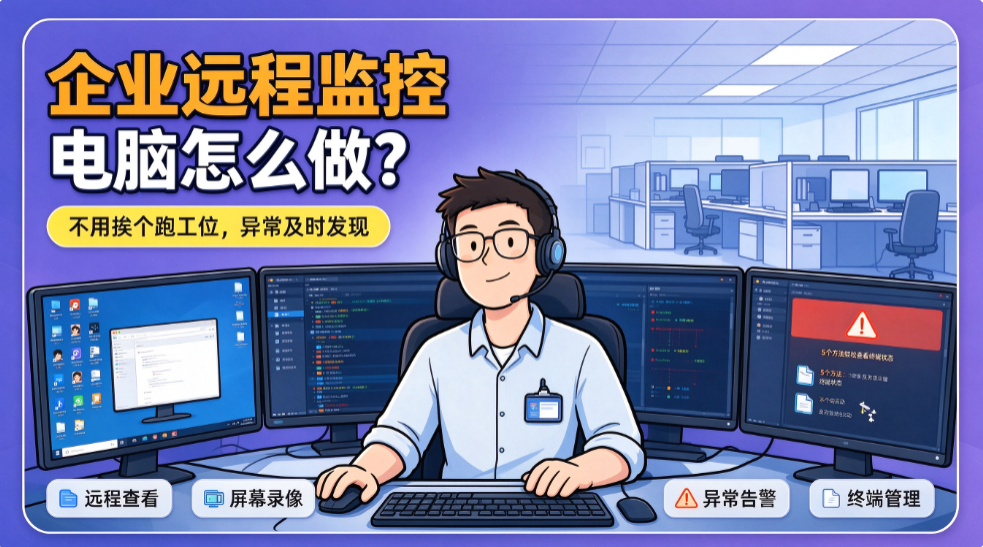
企业运维小伙伴是不是经常遇到这种难题
员工电脑分布在各个工位,想了解终端的使用情况,总不能挨个跑到工位上查看。遇到异常操作、文件异动,没办法第一时间发现,来回跑不仅费时费力,还容易打扰员工办公。
不用到处找复杂方案!
今天分享 5 个企业远程监控电脑的实用方法,足不出户就能查看终端状态,运维干货赶紧码住!
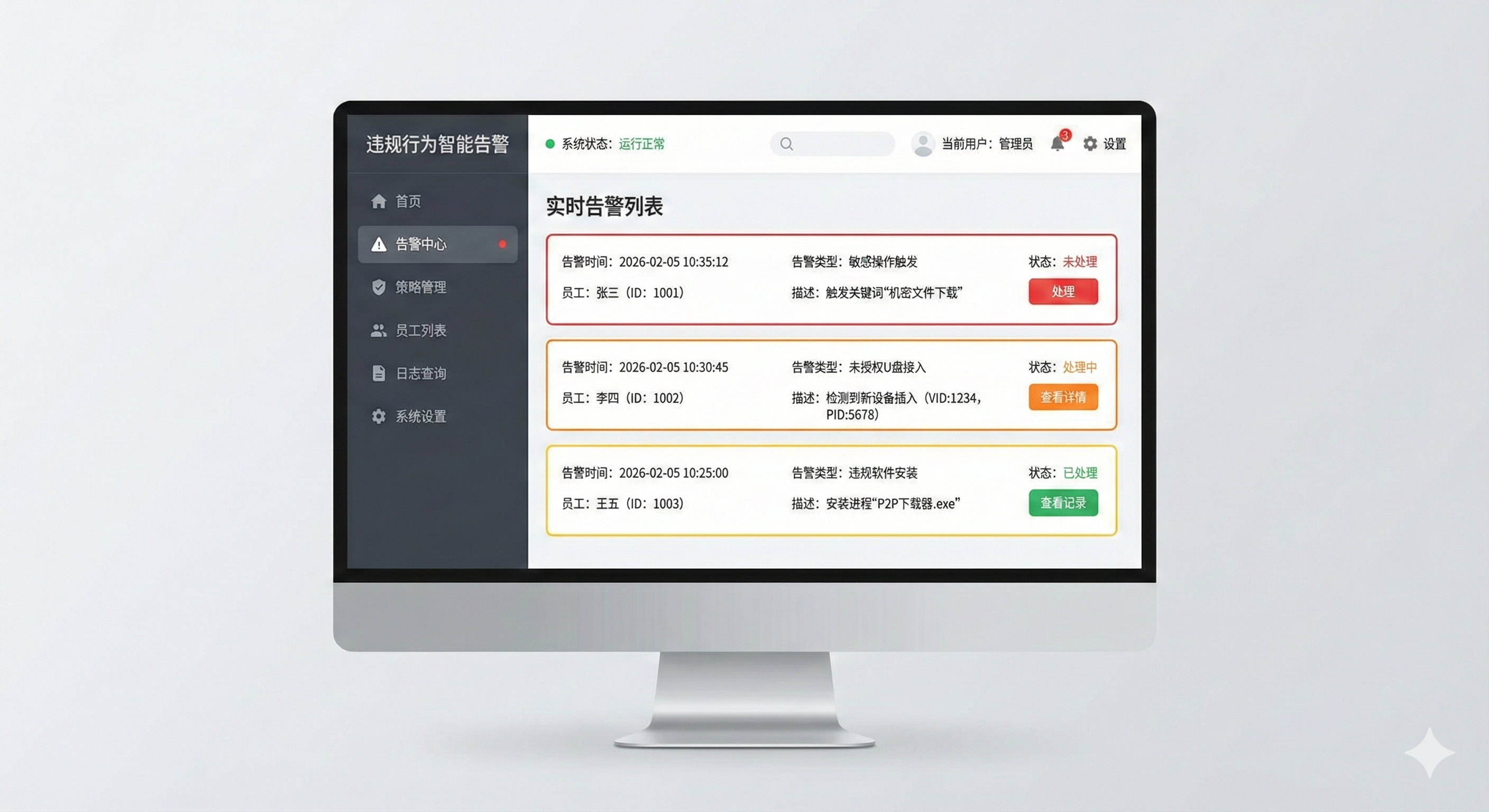
方法一:洞察眼 MIT 系统,一站式远程终端监控平台
很多中小企业运维都在用这套工具,不用复杂的网络调试,在管理端就能远程查看所有内网电脑,功能特别贴合企业管理需求。
实时屏幕远程查看:可以直接远程查看员工电脑屏幕,画面流畅,就像坐在对方工位旁边,随时了解电脑正在操作的内容。
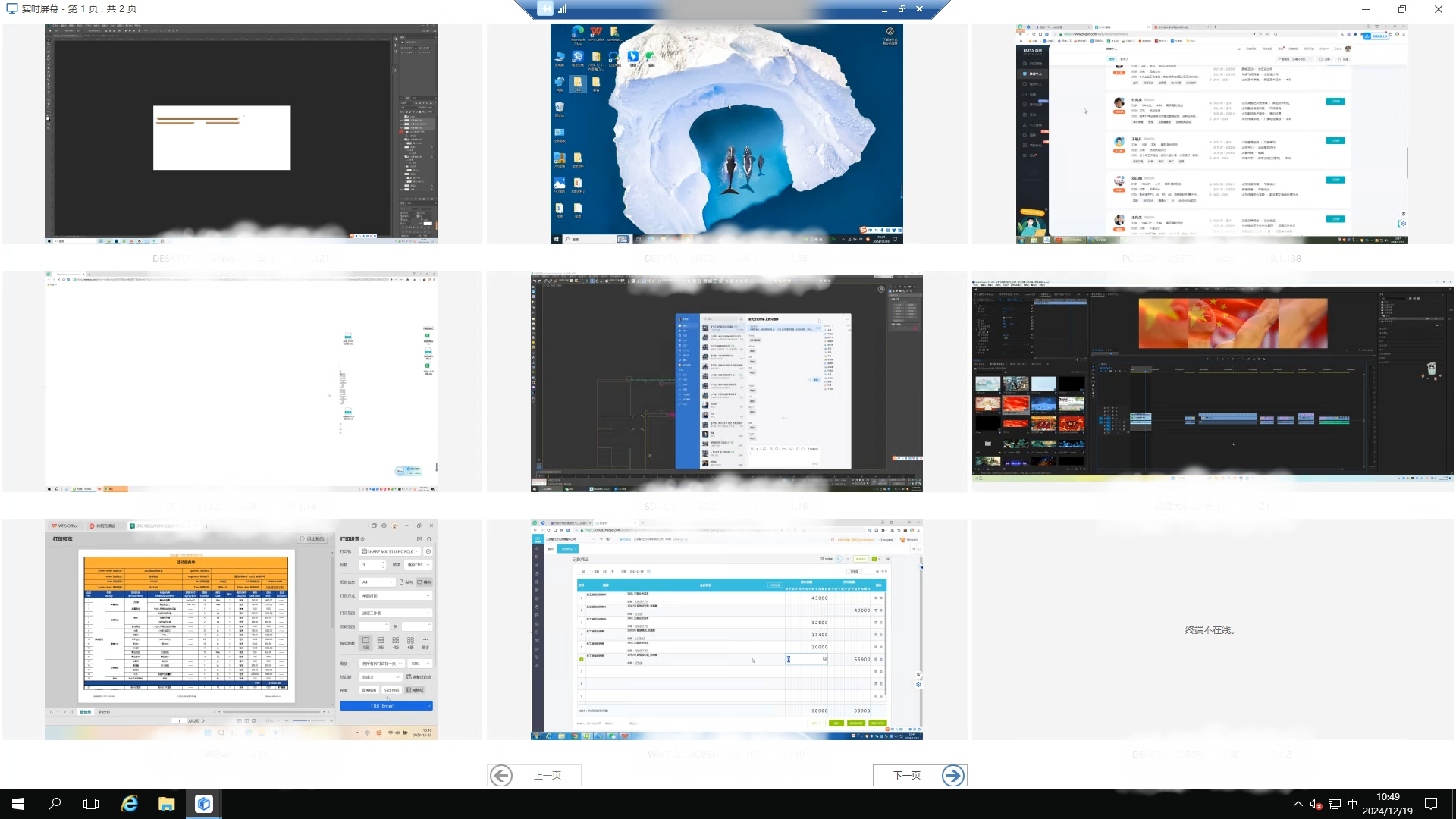
屏幕录像留存:支持自动录制终端屏幕操作视频,保存到服务器,后续如果需要核查历史操作,随时回放查看。

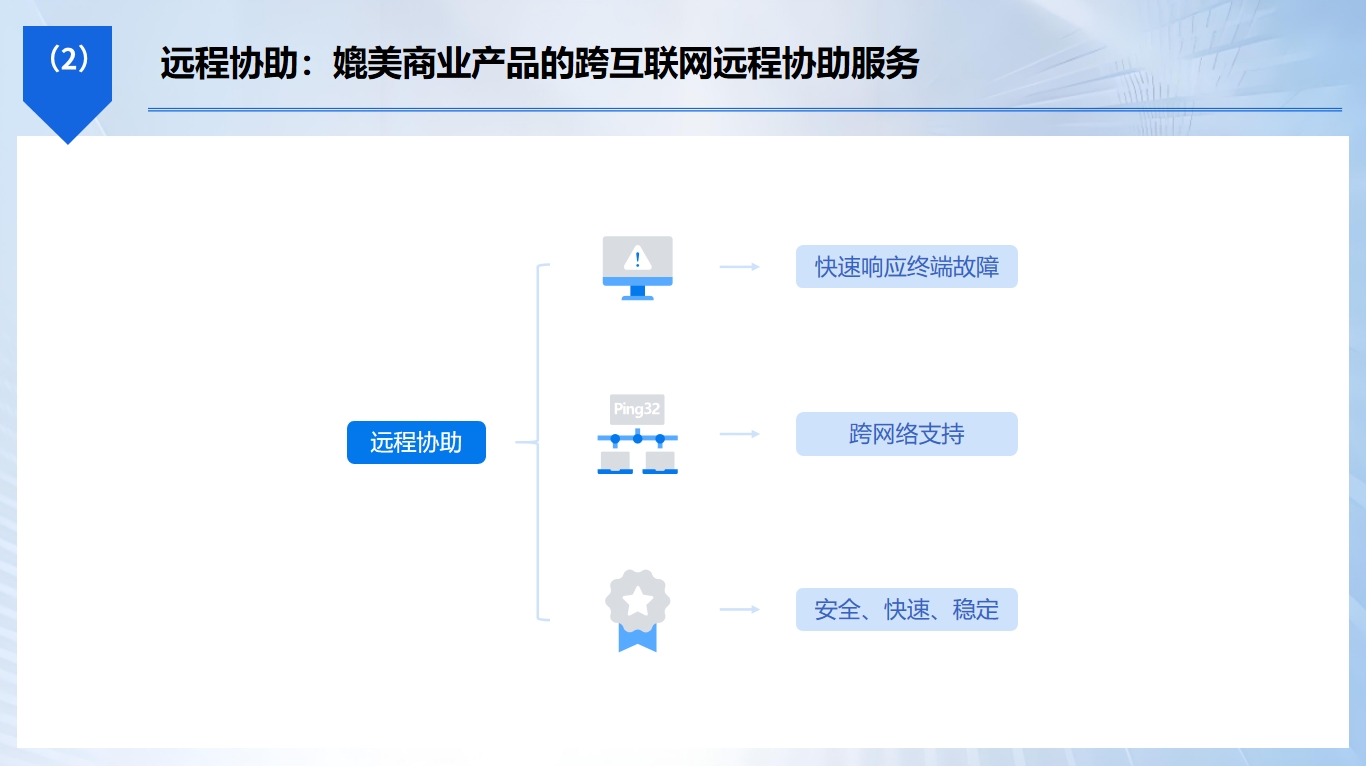
远程终端管理:管理员可以远程对电脑执行操作,比如锁屏、关机、重启终端,遇到风险操作能及时干预。
终端状态统计:自动汇总电脑软硬件信息,查看在线状态、安装软件、进程运行情况,掌握每台终端的健康状态。
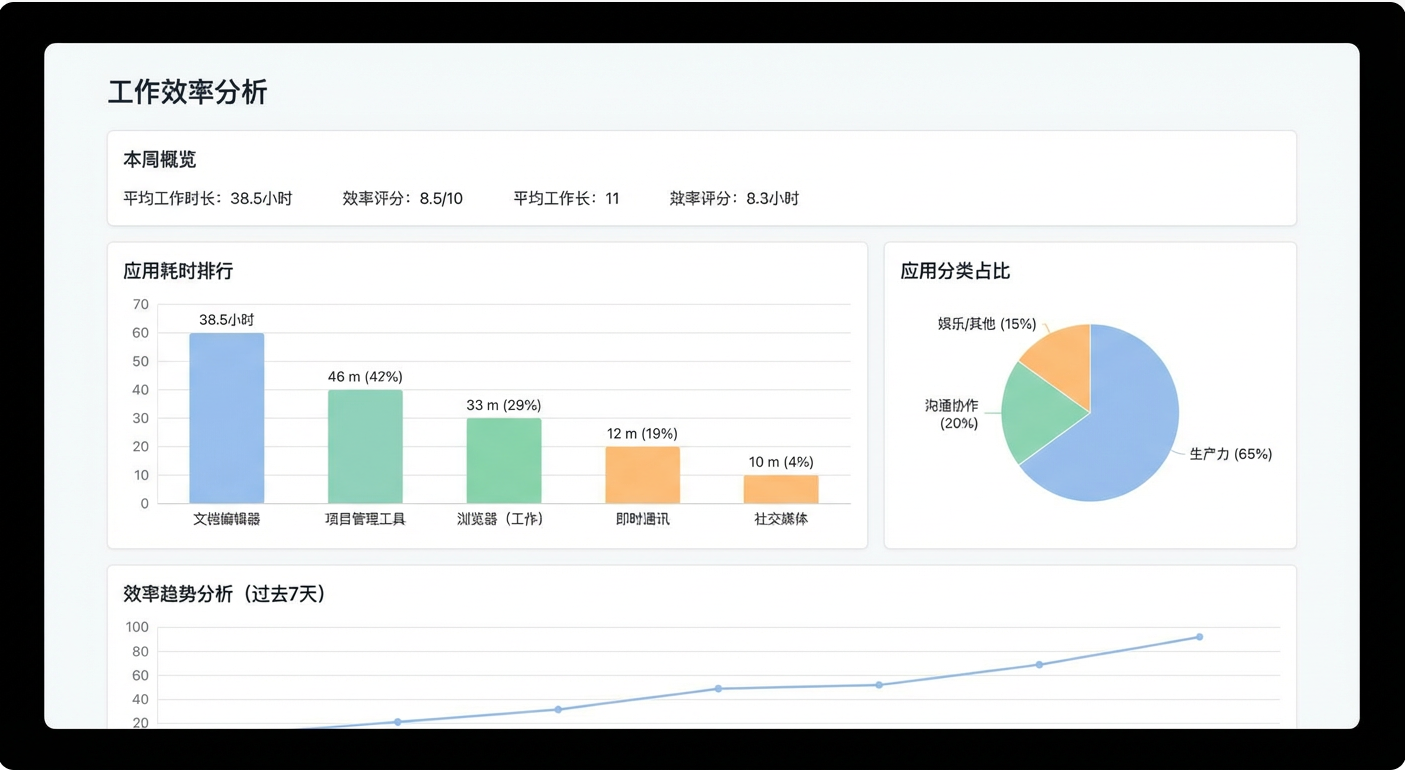
异常行为告警:当终端出现大批量文件拷贝、访问违规网站等行为,系统自动给管理员推送提醒,做到提前预警。
方法二:Windows 自带远程桌面
系统原生自带功能,不需要额外安装软件。知道电脑账号密码,在内网环境下就可以远程连接查看桌面,适合少量电脑临时远程查看。
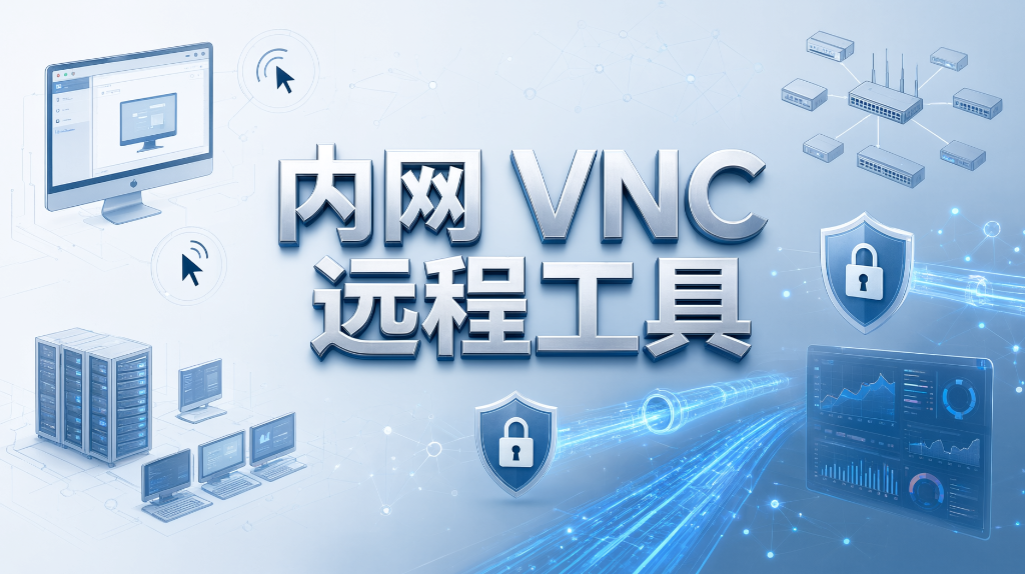
方法三:内网 VNC 远程工具
经典的远程查看工具,部署简单,支持跨系统查看电脑屏幕,适合技术人员用来排查电脑故障。
方法四:局域网网页终端管理工具
通过网页端访问,不用在管理机装客户端,能够批量查看终端在线状态,适合轻量级的内网设备管理。
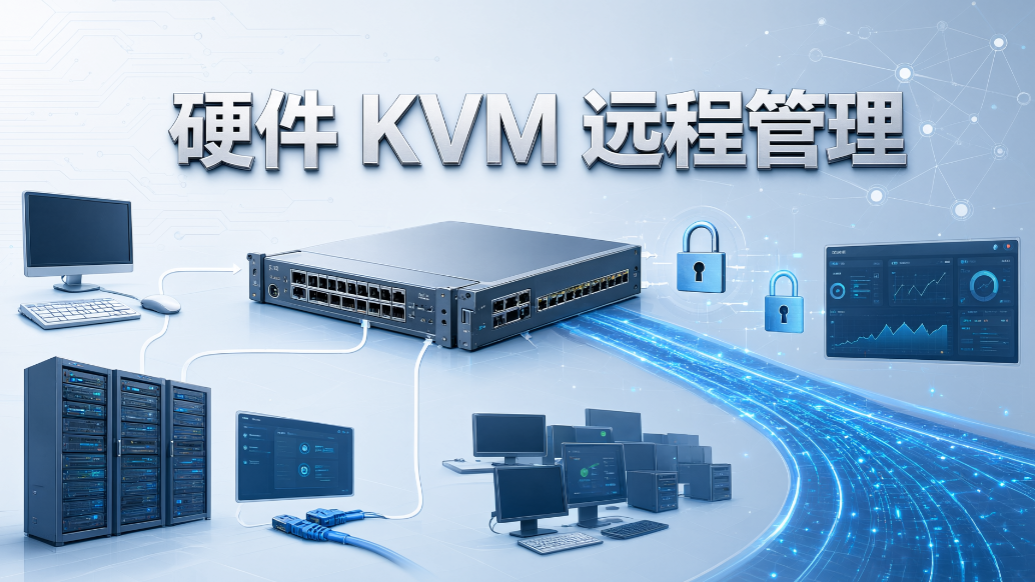
方法五:硬件 KVM 远程管理
依托硬件设备实现远程管控,不受操作系统影响,就算电脑系统故障,也能远程操作,多用于服务器机房管理。
2、电脑屏幕如何实时监控?2026 教你 5 招屏幕实时监控方法

不少企业管理者和运维小伙伴都有这样的烦恼:办公室工位一大堆电脑,想知道员工是否在专心干活,总不能挨个工位来回巡逻吧,来回走动不仅尴尬,还特别耗费精力。
如果没有屏幕监控手段,员工上班偷偷刷短视频、逛购物网站,甚至私自截图保存公司机密图纸,等发现问题的时候,损失已经造成。
今天给大家整理 5 种电脑屏幕实时监控办法,操作门槛有高有低,按需挑选,新手也能快速上手!
1、洞察眼 MIT 系统(综合首选方案)
这款一体化终端安全工具,是很多企业用来做屏幕实时监控的热门选择,不用改动现有网络架构,后台集中管控内网所有电脑,屏幕监控相关功能通俗易懂,逐条给大家说明:
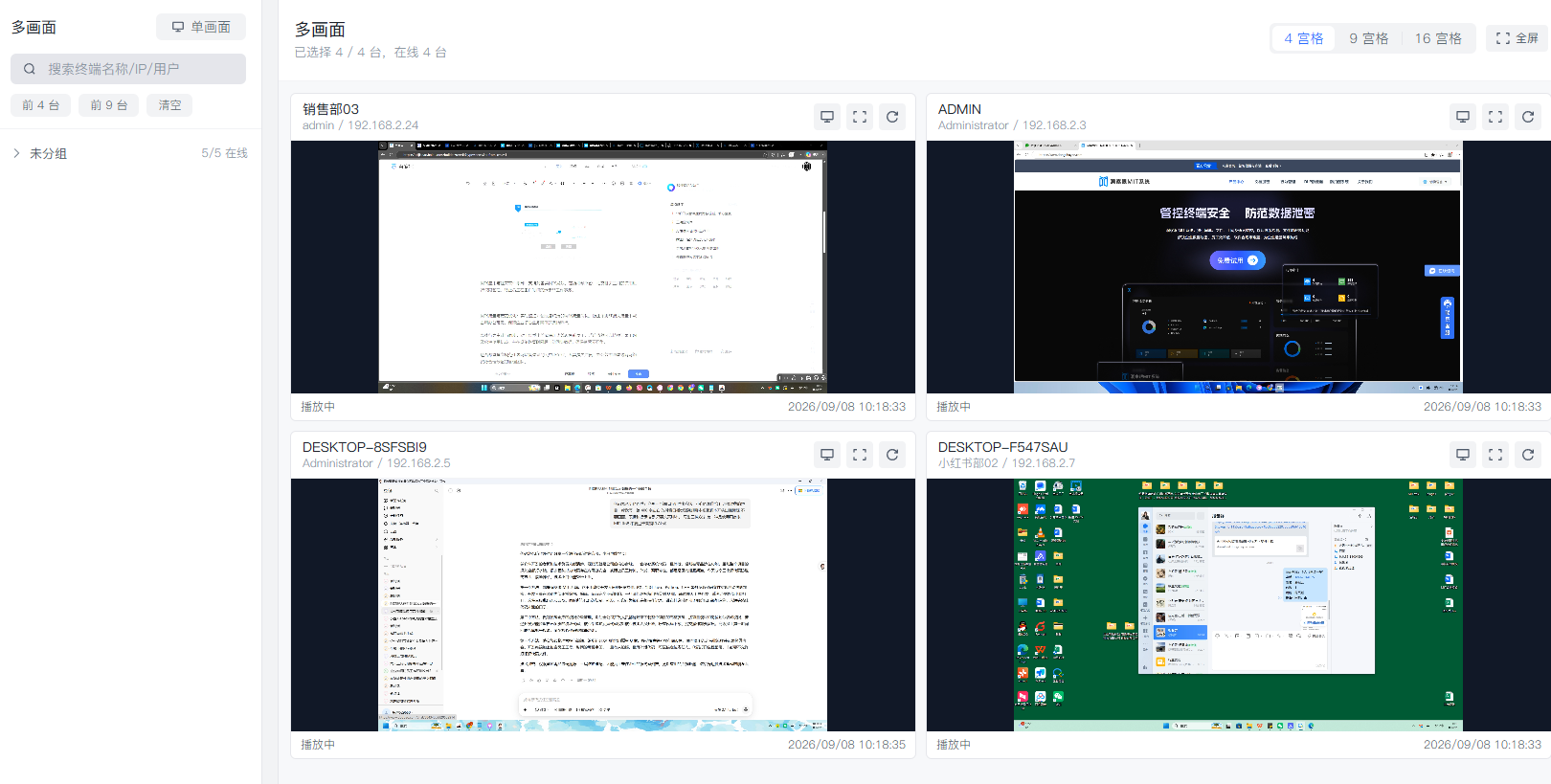
多终端实时分屏查看:管理后台可以同时加载多台电脑的屏幕画面,像监控大屏一样,自由放大、切换窗口,实时看到员工电脑桌面,不用跑到工位现场查看。
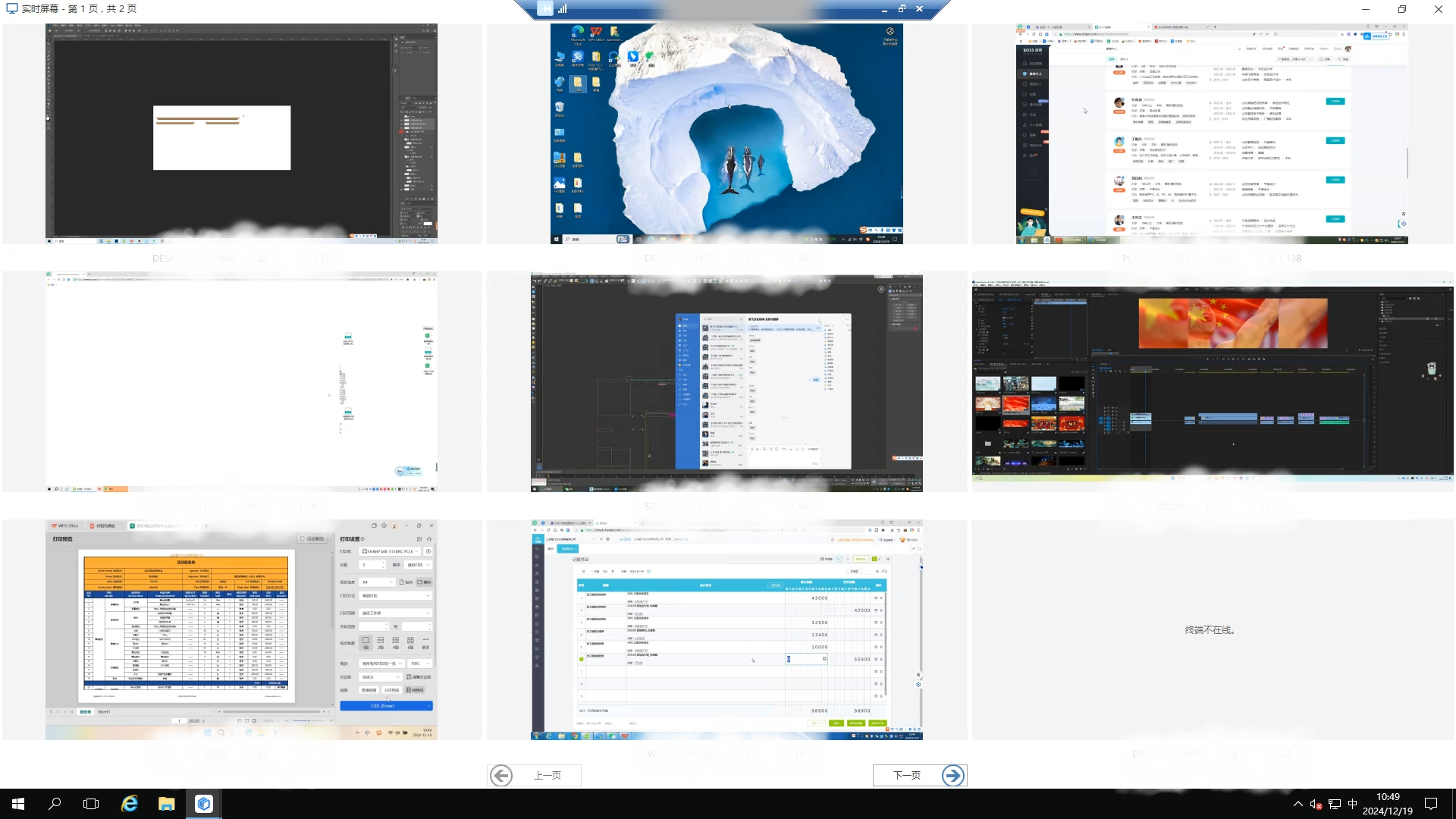
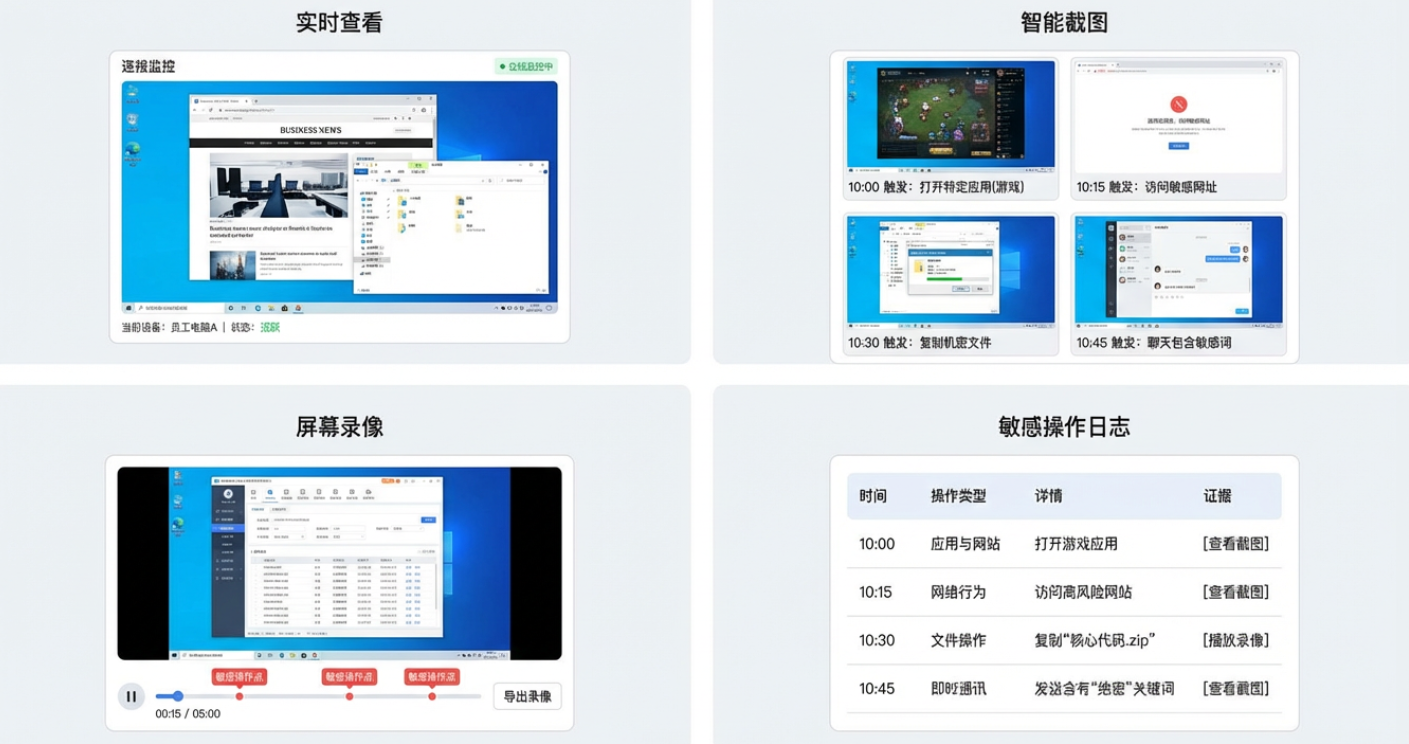
自动屏幕录像与回放:可以开启持续录屏,完整保存电脑上所有操作画面,遇到异常情况,随时按照时间调取录像回放,追溯历史操作。

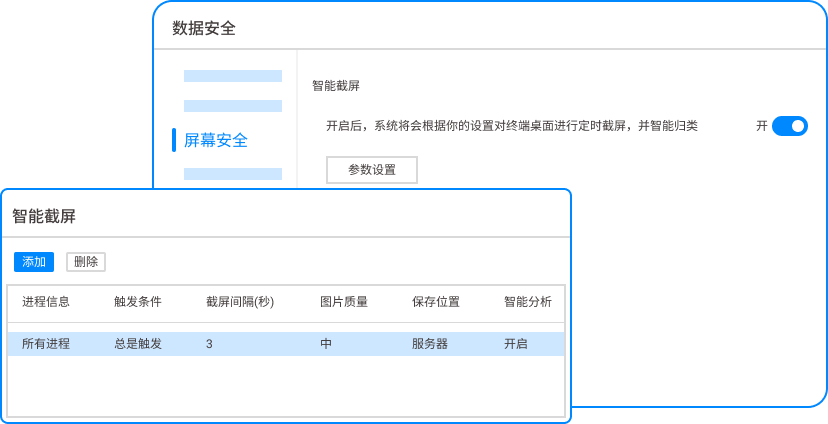
定时智能截屏:可以自定义时间间隔自动抓拍屏幕,也能设置触发式截屏,打开敏感软件、访问违规网站自动截图留存,不用管理员一直守着后台。
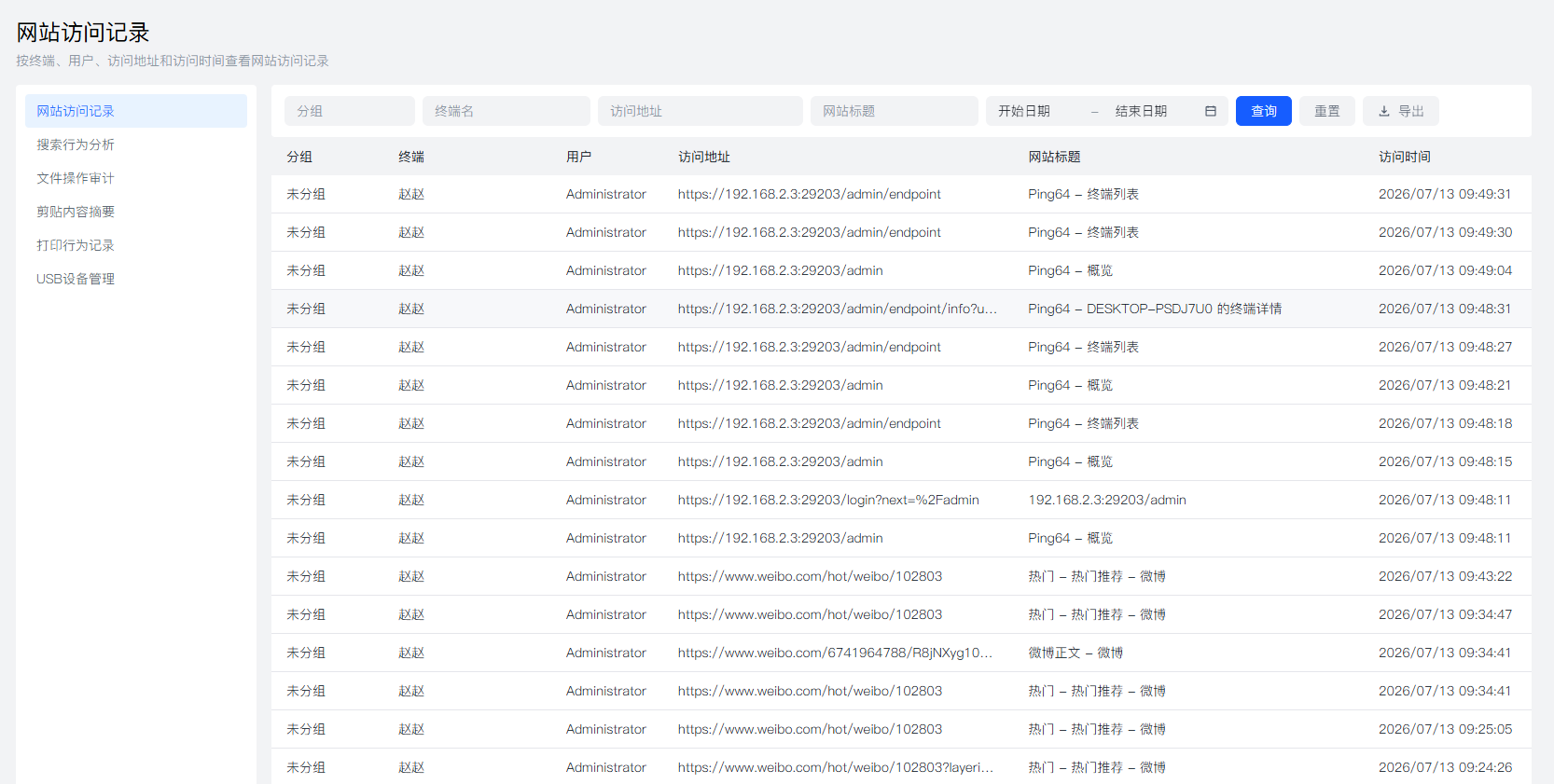
配套上网行为审计:同步记录网页访问、软件使用时长,结合屏幕画面,直观判断员工是处理工作还是浏览娱乐网站。
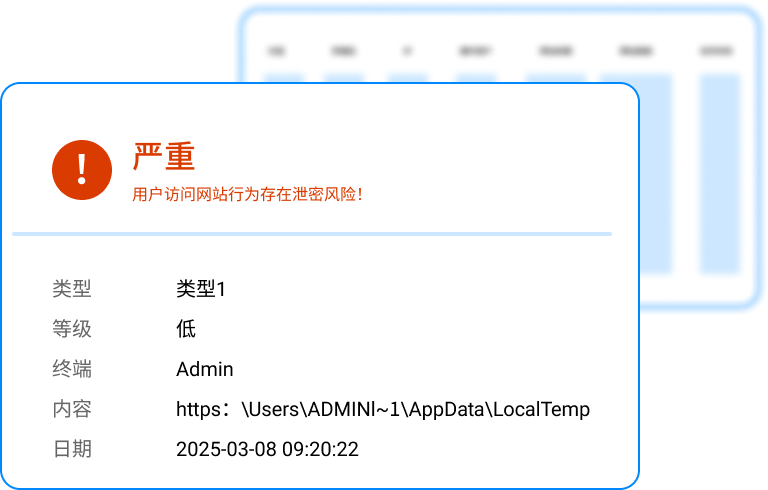
异常行为告警:系统识别到长时间浏览无关网页、频繁截图等风险行为,及时推送提醒,方便管理员第一时间关注。
2、Windows 远程桌面工具
系统自带免费功能,在内网环境下,可以远程连接电脑查看桌面画面。适合少量电脑临时查看,缺点是没办法批量同时监控多台终端,也不支持自动录屏保存。
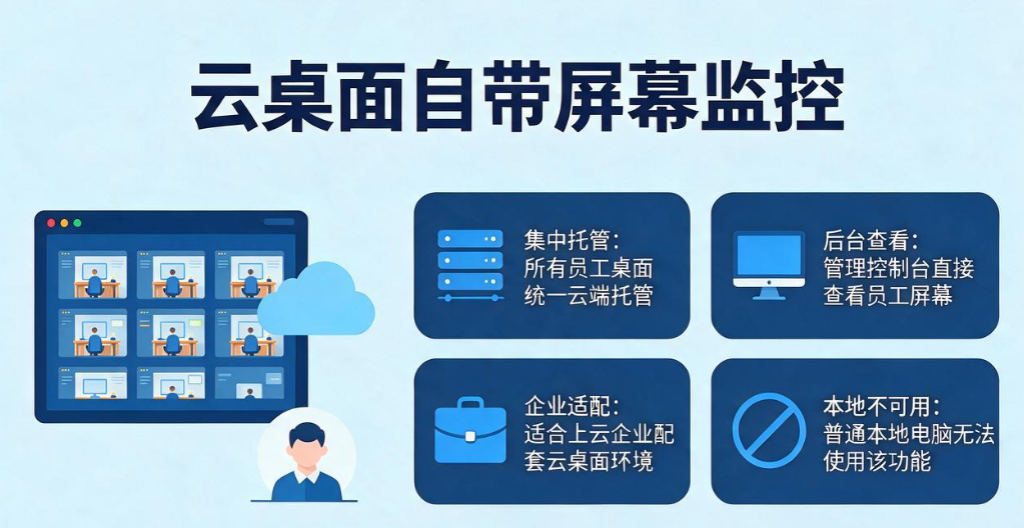
3、云桌面自带屏幕监控
如果公司使用云桌面办公,管理后台自带屏幕查看功能,所有员工桌面集中托管,直接在控制台查看屏幕。适合上云的企业,需要配套云桌面环境,普通本地电脑无法使用。
4、局域网远程查看工具
轻量化远程查看软件,适合小型工作室,简单实现一对一屏幕查看,部署简单。但是缺少审计日志、水印防护等高级安全功能,适合简单场景。
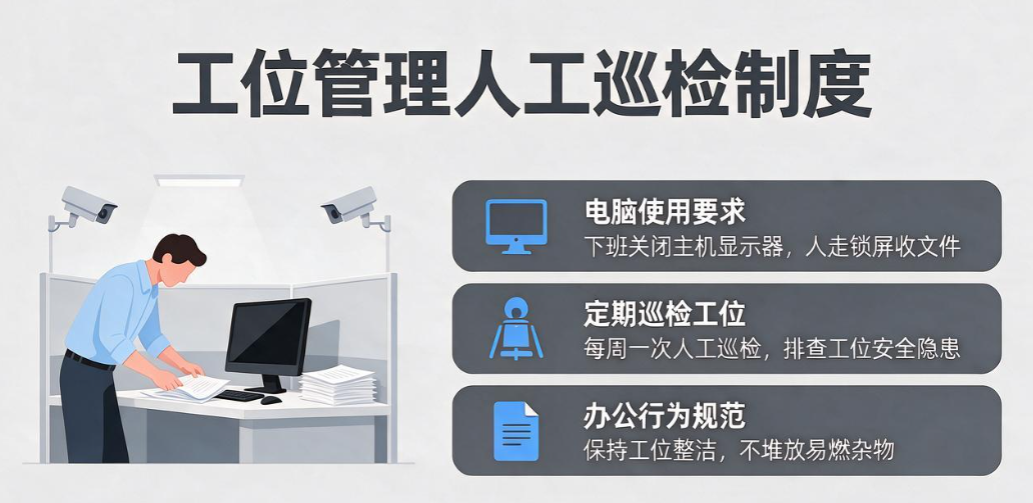
5、工位管理 + 人工巡检制度
搭配制度规范,明确电脑使用要求,定期巡检工位。纯管理手段,没有技术监控能力,适合管理氛围好、对技术监控需求低的团队。
3、远程监控电脑屏幕怎么做?5 个实操方法,零基础也能学会

不少企业管理者、运维小伙伴都会遇到这个难题:员工异地办公,想看看工作进度;又或者担心公司电脑里的资料被偷偷操作。想要远程查看电脑屏幕,但是一搜教程全是复杂代码,看着头大。
今天给大家整理 5 个远程监控电脑屏幕的办法,就算是电脑小白,看完也能直接上手操作。
1、洞察眼 MIT 系统(企业远程屏幕监控优选方案)
这套系统是专门给企业做终端管理的,远程屏幕监控功能上手简单,不用折腾复杂网络设置,下面讲讲它的功能:
实时屏幕查看:后台管理台可以直接看员工电脑桌面,就像看直播一样。还支持多台电脑画面平铺在一个页面,一次性巡查所有员工屏幕,不用来回切换窗口。不管员工是在公司内网办公,还是异地居家办公,都能流畅查看。

全程屏幕录像:可以自动录制电脑屏幕上的所有操作视频,全部保存下来。就算员工事后删掉电脑本地记录,后台视频文件依旧完好,后续需要复盘的时候随时回放。

定时自动截屏:可以自己设置时间间隔,系统自动截取电脑屏幕截图,留存工作记录,不用人工手动截图。打开图纸、源码这类敏感文件时,还能自动触发截屏记录。

配套上网行为审计:在看屏幕的同时,自动记录员工浏览了什么网站、搜索了哪些内容,遇到高危网站访问,会给管理员发送提醒。

USB 端口管控:顺带管控 U 盘、移动硬盘,限制文件私自拷贝,远程看屏幕 + 资料防护一步到位。

操作日志完整留存:电脑上复制、删除、发送文件等所有动作,全部留下记录,什么人、几点做的操作,后台清清楚楚。
一套工具,既能远程看屏幕,又能兼顾企业内部的数据安全,是很多中小企业的选择。
2、Windows 自带远程桌面
Windows 系统自带的免费远程工具,简单两台电脑之间查看屏幕很合适。只需要开启对应设置,输入设备地址就能连接,适合少量电脑简单远程查看。

3、第三方个人远程工具
市面上很多热门远程软件,操作简单,个人远程查看电脑屏幕很方便。适合少量设备临时远程,上手快。
4、屏幕水印 + 定时截图脚本
给电脑加上屏幕水印,搭配定时截图,把截图自动上传后台。就算没办法实时看画面,也可以拿到电脑的历史屏幕记录,起到监督震慑作用。

5、局域网屏幕巡检工具
适合公司内网环境,同一局域网下批量查看电脑屏幕,不用公网,内网访问稳定,适合小型办公室本地巡检。
4、电脑屏幕如何实时监控?5 个实用屏幕监控方法,新手也能快速上
做企业运维和管理的朋友,多多少少都遇到过这种尴尬场面。
几十台办公电脑分散在各个工位,想了解大家上班到底在做什么,总不能挨个溜达扒着别人显示器看,实在太尴尬。遇到文件泄密、操作失误出问题的时候,拿不到屏幕记录,想溯源都无从下手。
网上方法倒是不少,有的只能一台一台手动连,没法批量管理;有的硬件成本高,普通小企业吃不消;还有的工具配置复杂,IT 都要折腾半天。
今天就整理 5 种实操方案,有免费土办法,也有企业级工具,新手也能看懂。
方法一:洞察眼 MIT 系统
企业终端数量多,需要批量做屏幕监控,这套一体化系统就很合适,内网、异地办公电脑都可以统一管控,不用复杂调试。
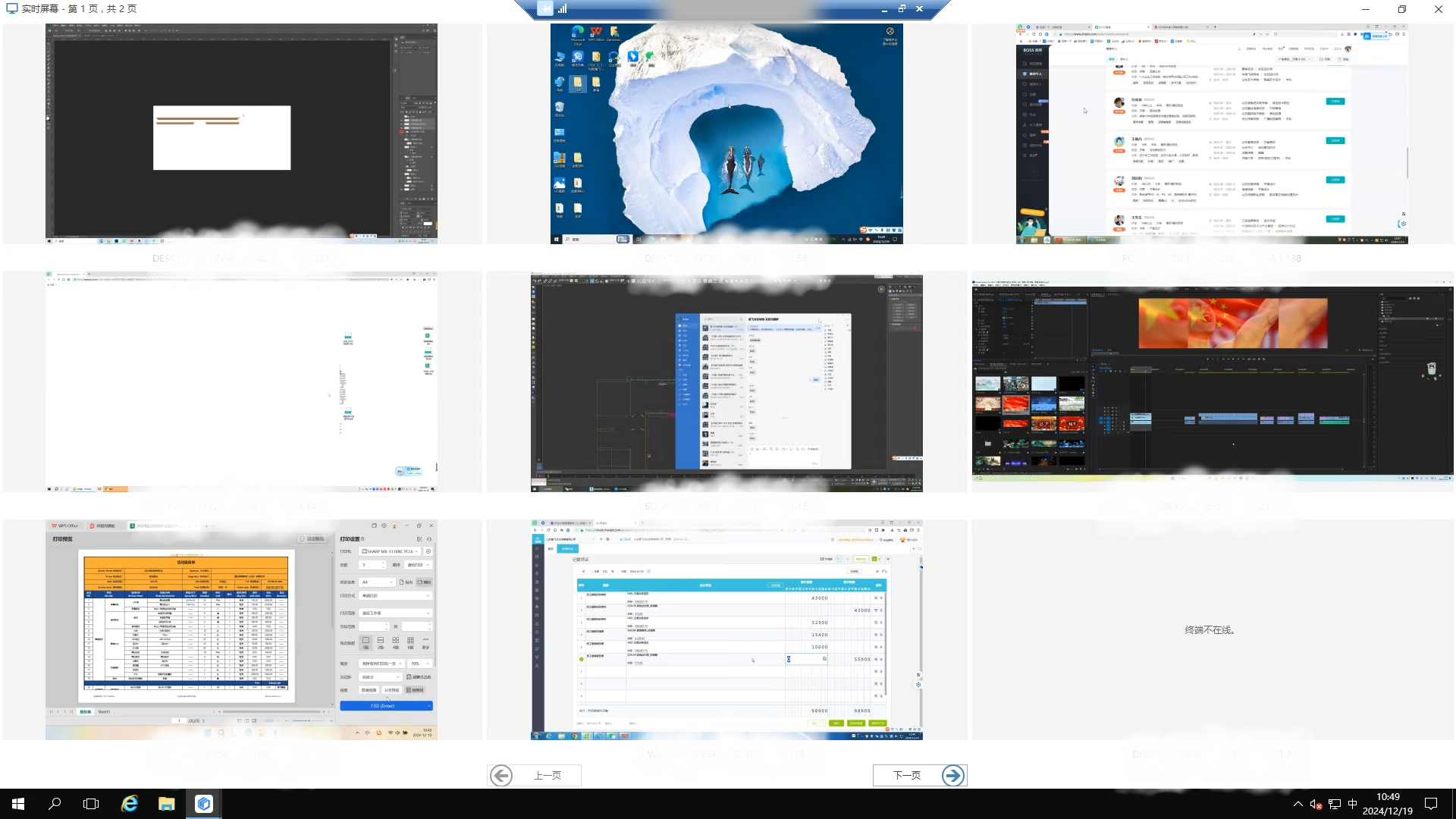
多窗口实时看屏幕:管理后台可以同时打开好多台电脑的画面,像屏幕墙一样,不用来回切换,实时看清员工电脑正在操作什么,画面流畅不卡顿。
自动录屏 + 定时截屏:可以全程录制屏幕视频,也能设置间隔自动截屏。就算员工删掉浏览器记录,后台录像截图照样保存,后续出问题直接调出来回看复盘。
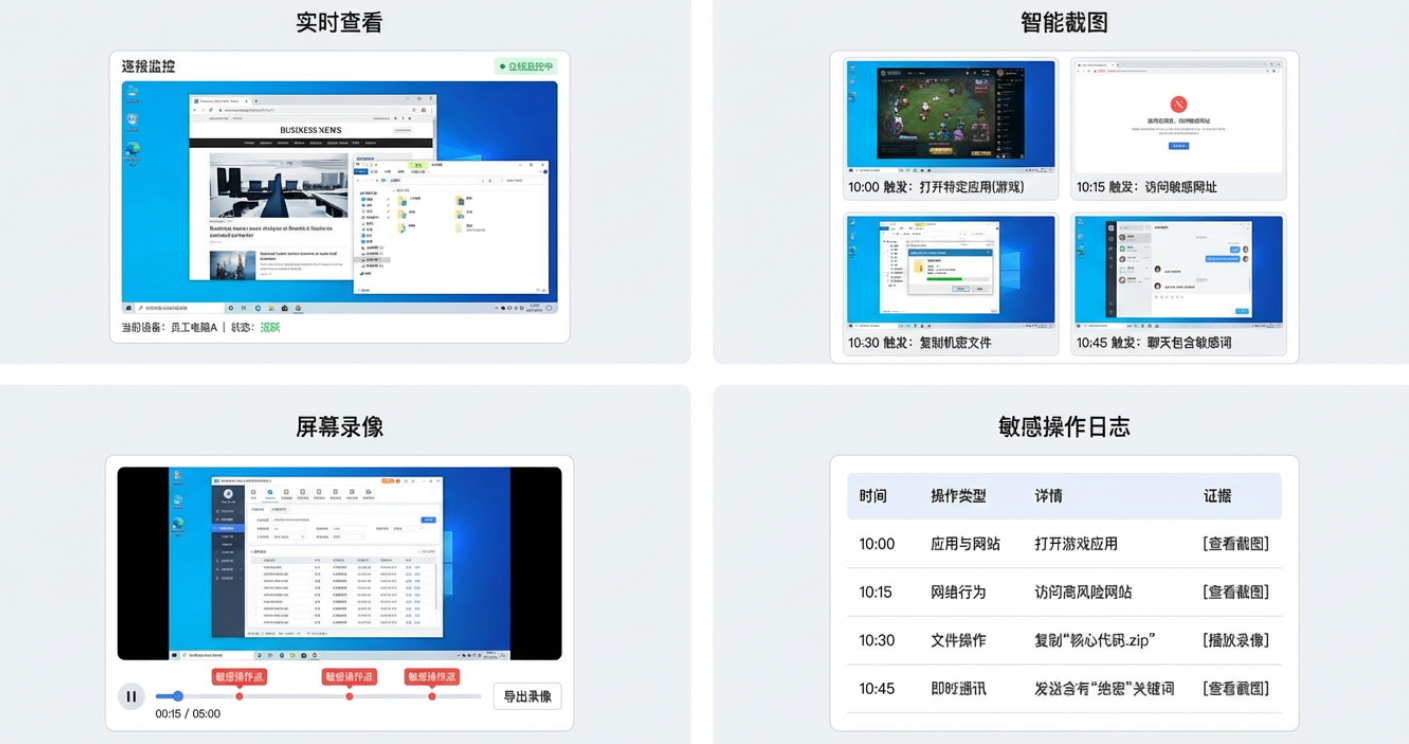
敏感行为触发告警:当打开涉密文档、运行高危程序的时候,可以自动截屏提醒管理员,不用人工一直盯着屏幕苦守。
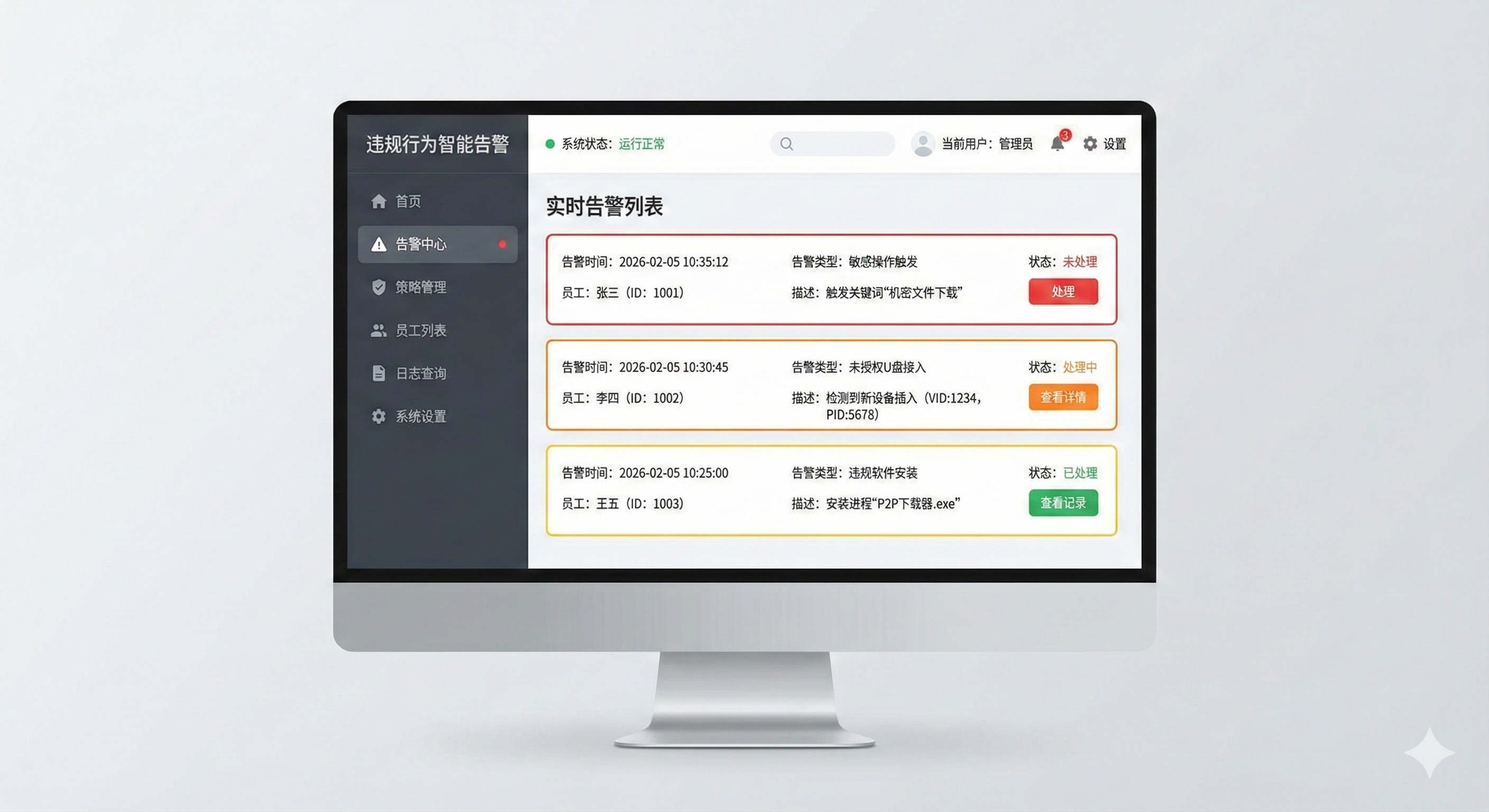
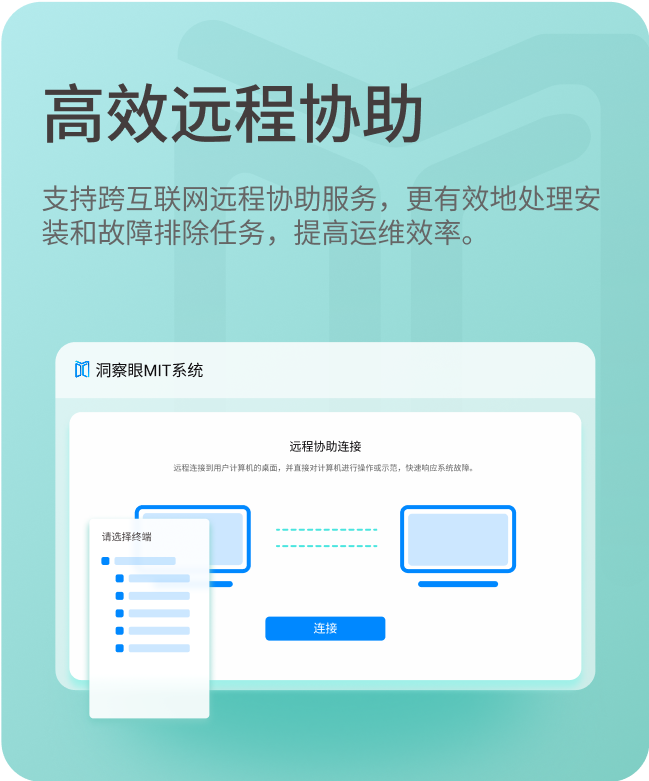
远程协助排故障:员工电脑出问题,管理员直接远程操作处理,不用跑到工位,给 IT 省下不少跑腿时间。
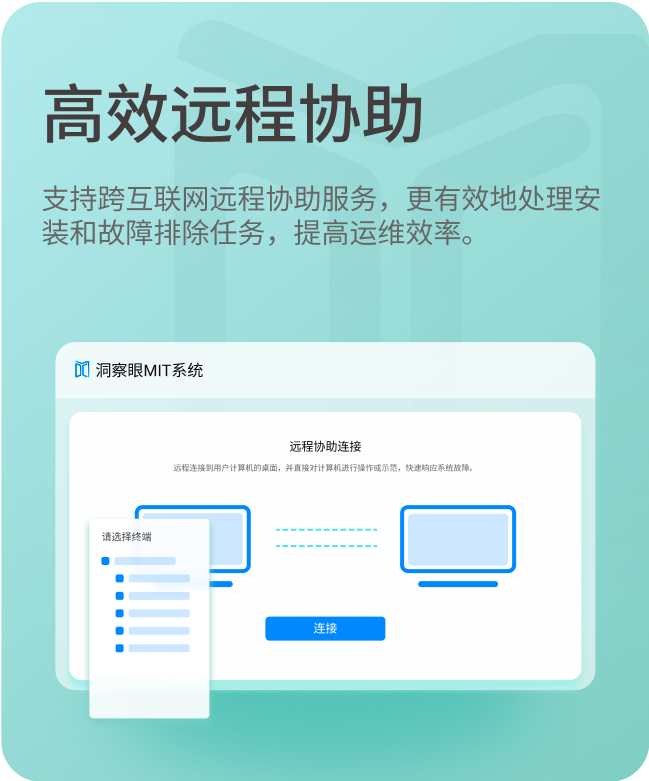
配套全套防护能力:不光看屏幕,聊天审计、USB 端口管控、屏幕水印、文件加密全部自带,一套工具搞定监控加防泄密,不用装一堆软件来回切换。
方法二:Windows 远程桌面
系统自带免费功能,同一局域网就可以用。优点不用花钱,缺点只能一台一台单独连接,不适合几十台电脑批量管控,大批量操作起来特别耗时间,也没有自动录屏留存功能。
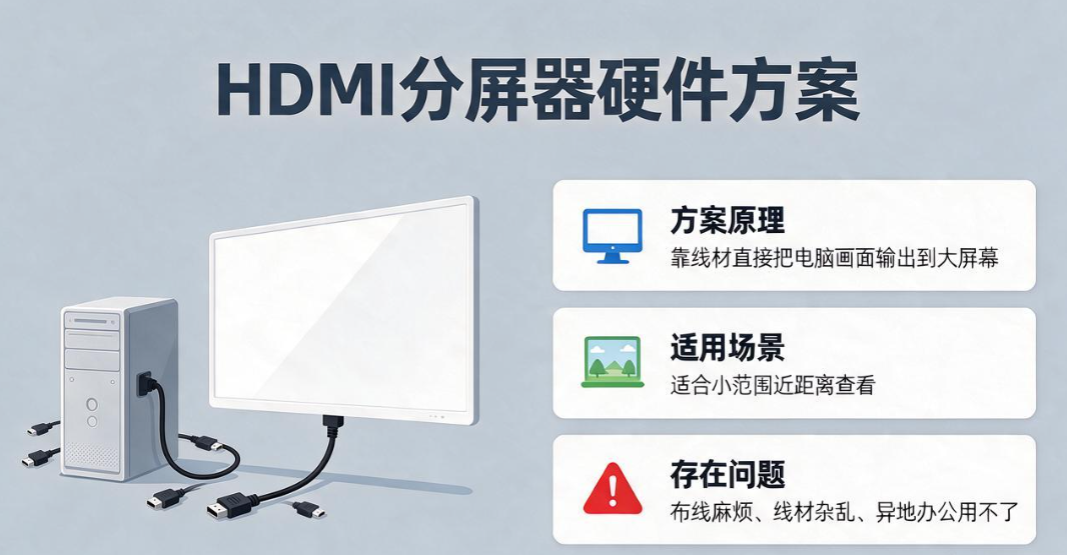
方法三:硬件 HDMI 分屏器
物理硬件方案,靠线材直接把电脑画面输出到大屏幕上。适合小范围近距离查看,布线比较麻烦,电脑一多线材乱糟糟,异地办公终端完全用不了。
方法四:远程协助类工具
平时用来处理电脑故障的远程软件,可以临时查看屏幕。适合偶尔应急,没办法批量集中监控,缺少完整的审计日志,不适合企业常态化管理。
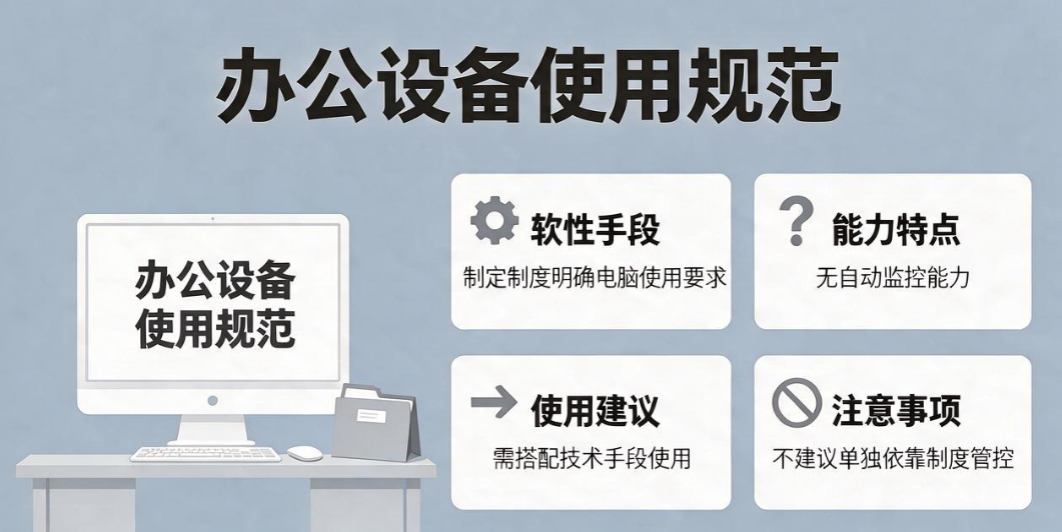
方法五:完善企业办公制度
制定办公设备使用规范,明确电脑使用要求。属于软性手段,没有自动监控能力,只能搭配技术手段一起使用,不建议单独依靠制度管控。
5、电脑屏幕如何实时监控?教你 5 招电脑屏幕实时监控的方法

相信不少企业运维或者管理人员都有过这样的烦恼:几十台员工电脑,不可能挨个工位来回溜达查看。上班时间员工到底在做什么,有没有私自查看、截图拷贝公司机密资料,心里完全没底。
想要掌握终端电脑的屏幕情况,办法不少,但很多方案要么操作麻烦,要么效果很差。
今天就给大家分享 5 个实实在在的屏幕监控方法,中小企业也能直接上手。
1、洞察眼 MIT 系统,一站式屏幕实时监控
如果想要稳定好用的屏幕监控能力,洞察眼 MIT 系统算是很实用的选择。直接在员工电脑部署客户端,运维在管理端就可以统一操作,不用跑来跑去,上手难度不高。
实时屏幕画面查看:可以单台看,也支持多台电脑屏幕同时平铺预览,不用跑到员工工位,坐在管理后台就能看到员工电脑当下的操作画面。
屏幕录像自动保存:开启之后自动录制屏幕视频,就算错过了实时查看,后面也能调录像回看,方便事后追溯,不用人工手动点录制。

定时屏幕抓拍:按照自己设定的时间间隔自动截图,不用一直盯着后台,系统自动留存画面记录。
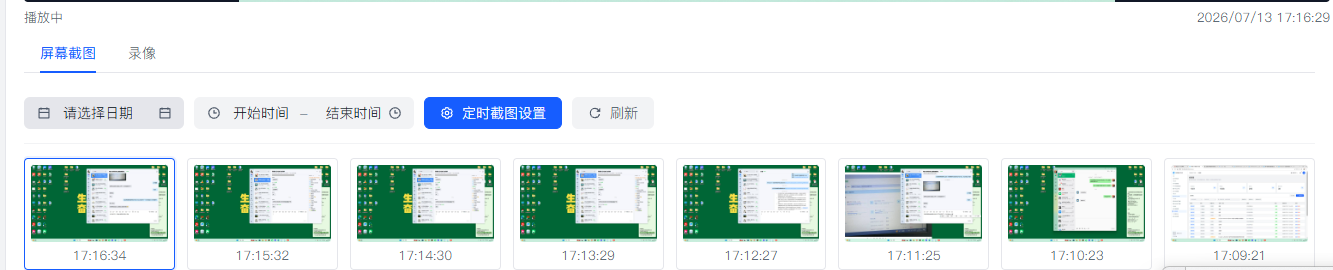
回放检索很方便:录像、截图都有时间标记,可以按电脑名称、时间段快速查找,不用在一大堆文件里面瞎翻。
支持远程操作终端:遇到员工电脑出小问题,管理员可以远程接管屏幕,简单故障直接远程处理,省去跑现场的时间。
不管是十几人的小公司,还是上百人的团队都适用,屏幕监控同时兼顾企业的数据安全防护。
2、系统自带远程桌面工具
Windows 自带的远程桌面,能够连接查看电脑屏幕。缺点也很明显,一台一台手动连接,没办法批量同时监控多台设备,适合少量电脑临时用,企业大批量终端不推荐。
3、硬件显示器切换器
通过硬件设备切换不同电脑的显示画面。需要布线接硬件,机器多了线路乱糟糟,只能本地机房查看,没办法远程管理,灵活性很差。

4、完善企业内部管理制度
技术只是手段,制度也要跟上。明确办公电脑使用规范,告知员工办公设备的管理范围,从意识上约束屏幕上的违规操作行为。
5、第三方简易远程小工具
网上有不少轻量化远程工具,可以实现单台电脑屏幕查看。大多偏向个人使用,缺少批量管理、录像留存的企业级能力,大规模内网管控不太够用。