本文为您提供 “U盘加密的小技巧” 相关的内容,其中有: “怎么给U盘加密?分享五个给U盘加密的小技巧,操作简单”, “U盘也能加密?教你5个U盘加密的小技巧,分分钟学会!”, 等内容。。文章摘要:
1、怎么给U盘加密?分享五个给U盘加密的小技巧,操作简单
引言:一个U盘引发的“血案”
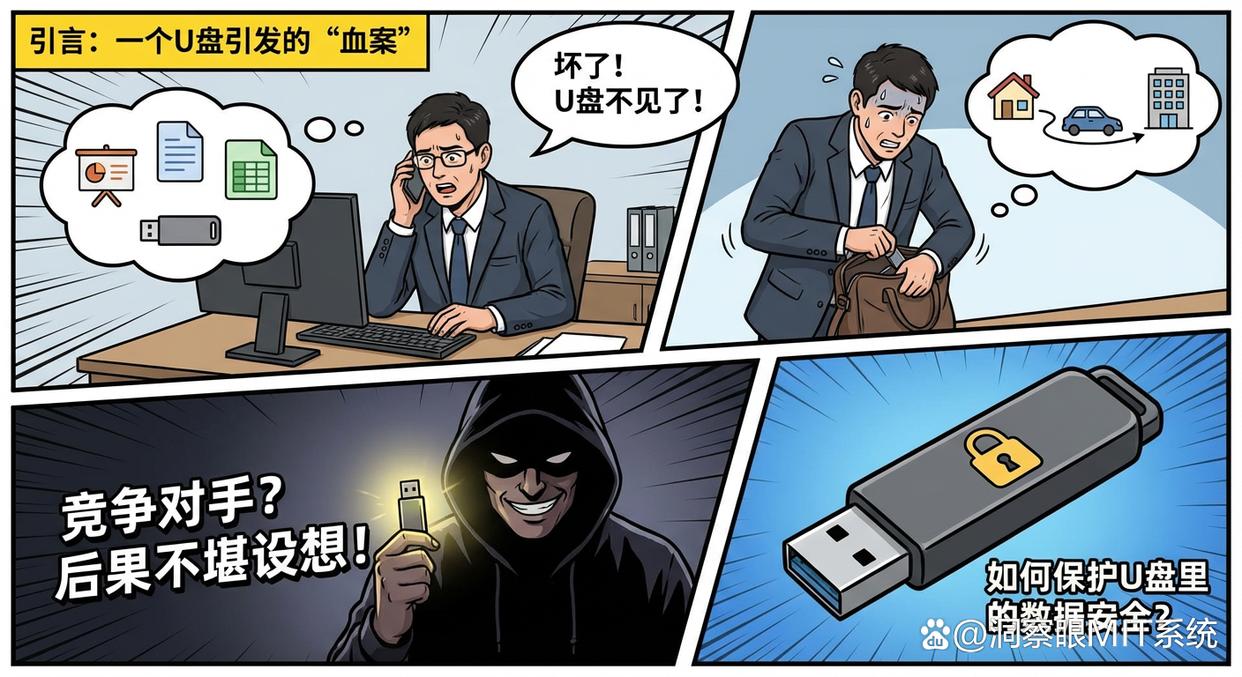
“坏了!”
市场部总监李强(化名)心里咯噔一下,他刚刚结束一场重要的客户提案,回到公司后却发现早上从家里带出来的U盘不见了。那个U盘里不仅有这次提案的完整版PPT,还存储着公司未来半年的市场推广计划、客户名单以及详细的预算数据。
他疯狂地回忆着今天的所有行程,从家到公司,再到客户的办公室,每一个环节都像电影回放一样在脑中过了一遍。冷汗,顺着他的额头滑落。他知道,如果这个U盘落入竞争对手手中,后果将不堪设想。这已经不是一个简单的U盘丢失事件,而是一场关乎公司核心机密安全的“血案”。
这个故事或许有些极端,但在数字化办公的今天,小小的U盘承载着越来越重要的信息。它轻便、易用,同时也极其容易丢失或被盗。如何保护U盘里的数据安全,成为了每个企业和个人都必须面对的课题。
为什么U盘加密至关重要?
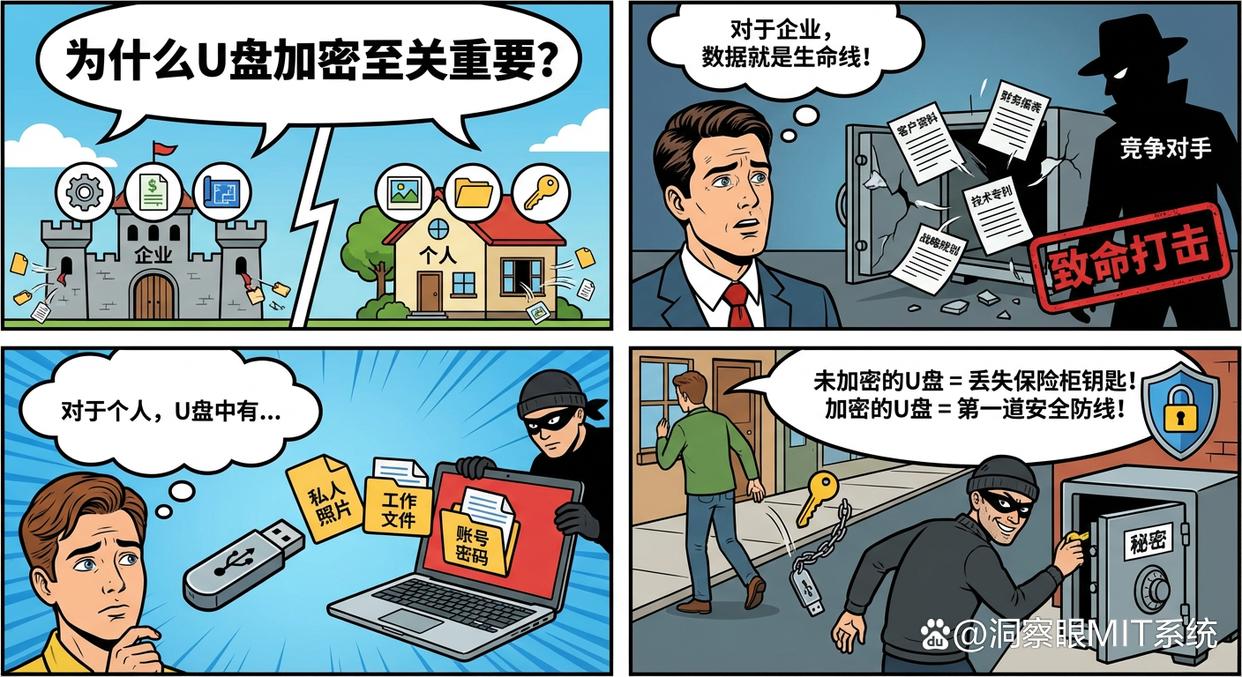
对于企业而言,数据就是生命线。客户资料、财务报表、技术专利、战略规划等核心信息的泄露,可能会带来致命的打击。对于个人而言,U盘中可能存有私人照片、工作文件、账号密码等敏感内容。
一旦没有经过加密的U盘丢失,就如同将你的保险柜钥匙随手丢在了大街上,任何人捡到都可以“开箱”,毫无秘密可言。因此,给U盘加密,是保护数据安全的第一道,也是最重要的一道防线。
五个U盘加密的小技巧,简单高效
很多人一听到“加密”就觉得是高深复杂的技术活,其实不然。这里为您分享五个简单易行且高效的U盘加密技巧,总有一款适合你。
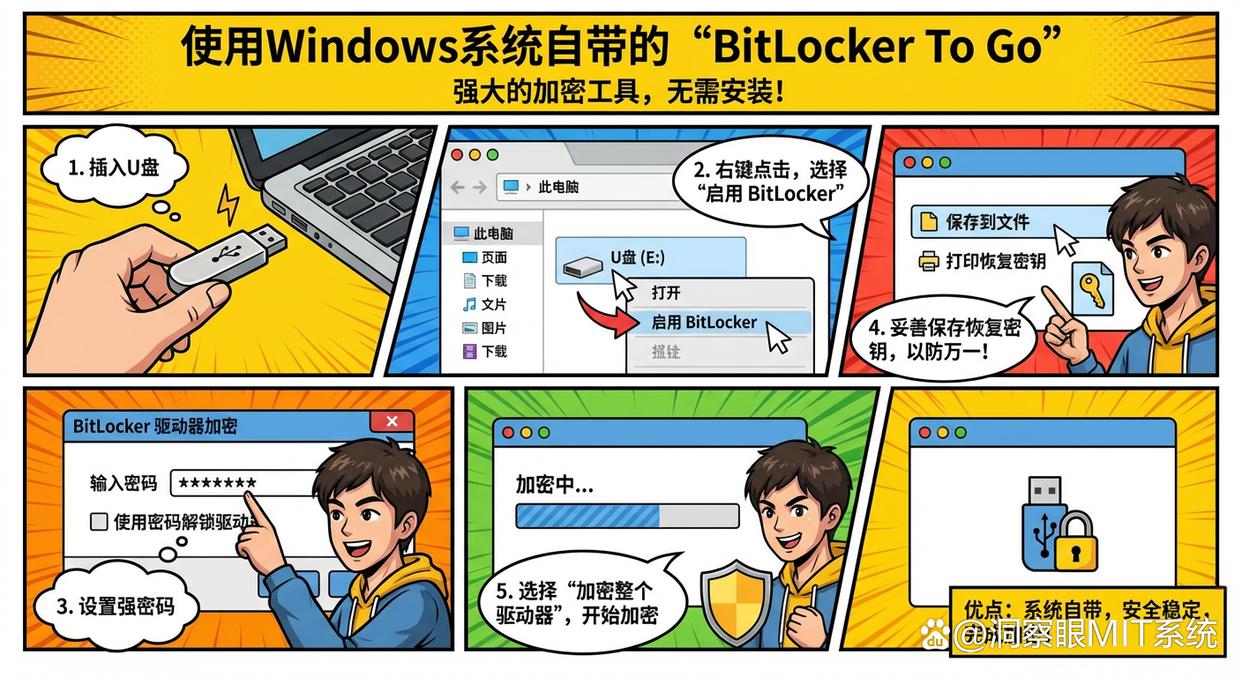
技巧一:使用Windows系统自带的“BitLocker To Go”
如果你的电脑是Windows系统(专业版或企业版),那么恭喜你,系统已经为你准备好了强大的加密工具。
操作步骤:
1.将U盘插入电脑。
2.打开“此电脑”,找到U盘的盘符,右键点击。
3.在弹出的菜单中选择“启用 BitLocker”。
4.勾选“使用密码解锁驱动器”,并设置一个强度足够的密码。
5.系统会让你选择保存恢复密钥的方式(建议保存到文件或打印),以防忘记密码。
6.选择“加密整个驱动器”,然后点击“开始加密”。
优点:系统自带,无需安装额外软件,安全稳定。
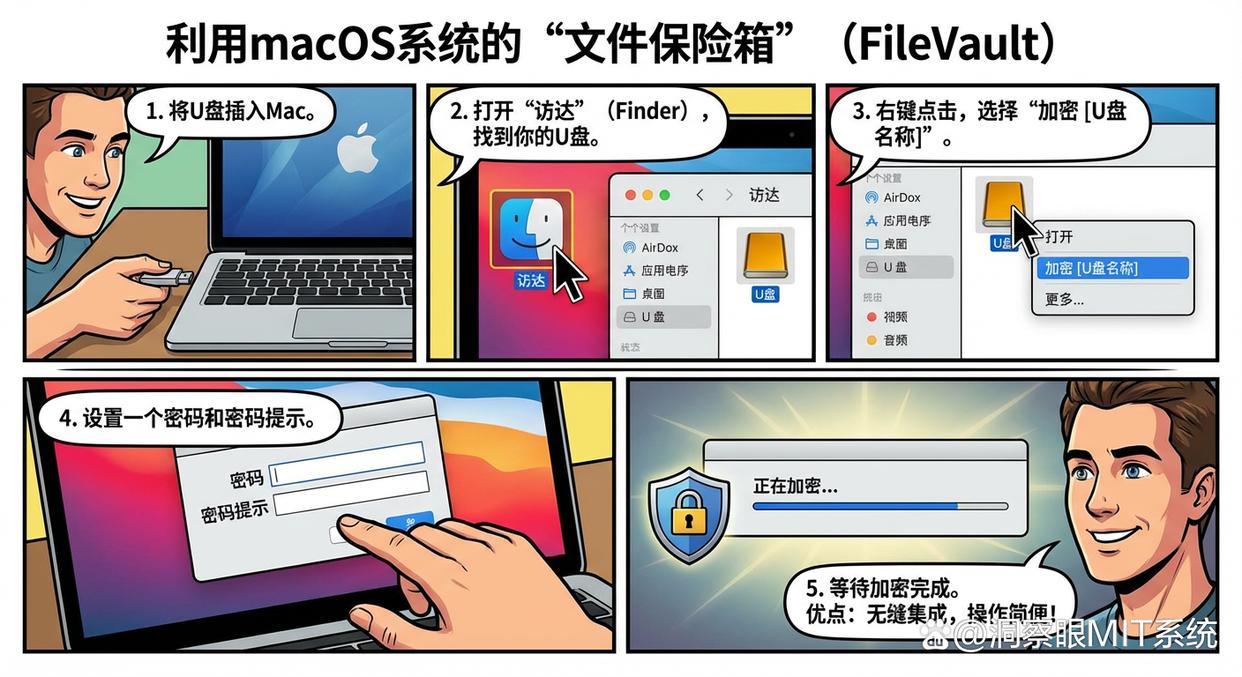
技巧二:利用macOS系统的“文件保险箱”(FileVault)
对于使用苹果Mac电脑的用户,同样有系统自带的加密功能。
操作步骤:
1.将U盘插入Mac。
2.打开“访达”(Finder),在左侧设备列表中找到你的U盘。
3.右键点击U盘图标,选择“加密 [U盘名称]”。
4.设置一个密码和密码提示。
5.等待加密过程完成即可。
优点:与macOS无缝集成,操作极其简便。
技巧三:选择专业的第三方加密软件
市面上有很多优秀的第三方加密软件,例如VeraCrypt、AxCrypt等。它们功能强大,通常支持跨平台使用。以VeraCrypt为例,它可以在U盘上创建一个加密的“容器”文件,你可以把所有重要文件都放进这个容器里。
优点:功能专业,可自定义加密算法和强度,灵活性高。
缺点:需要额外学习软件的使用方法。
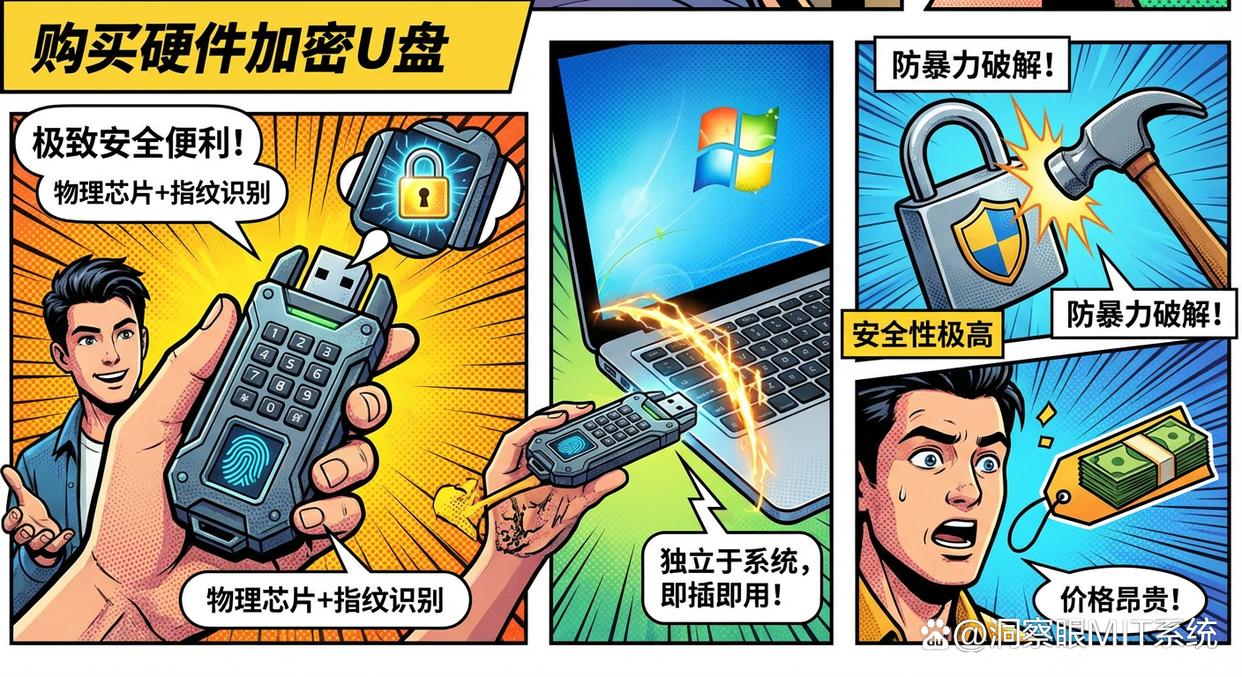
技巧四:购买硬件加密U盘
如果预算充足,并且追求极致的安全和便利,可以直接购买硬件加密U盘。这类U盘自带物理加密芯片和密码输入机制(有些甚至是指纹识别),所有加密和解密操作都在U盘内部完成,不依赖于电脑系统。
优点:安全性极高,独立于操作系统,即插即用,防暴力破解。
缺点:价格相对普通U盘要昂贵得多。
技巧五:从源头管控,采用专业的防泄密系统
前面的方法都是对U盘本身进行“加固”,但如果想从根本上解决企业数据外泄的问题,就需要转变思路——从“堵”到“疏”,在数据流出的源头进行管控。这时候,专业的终端数据防泄密(DLP)系统就派上了用场。
以 洞察眼MIT系统 为例,它不仅仅是加密U盘,而是构建了一个全方位的数据安全防护体系。
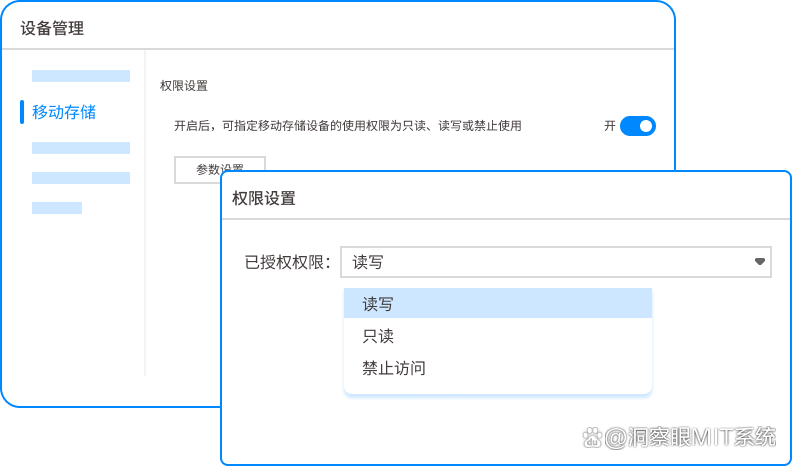
精细化权限控制:管理员可以设定,只允许经过授权的U盘在公司电脑上使用。未经认证的U盘插入后,系统可以直接阻止其读取或写入任何文件。
文件透明加密:通过该系统,可以对需要保护的核心文件(如设计图纸、合同文档)进行透明加密。这些文件无论被拷贝到哪里,即使被带出公司,在没有授权的环境下打开也是一堆乱码,有效防止了二次泄密。

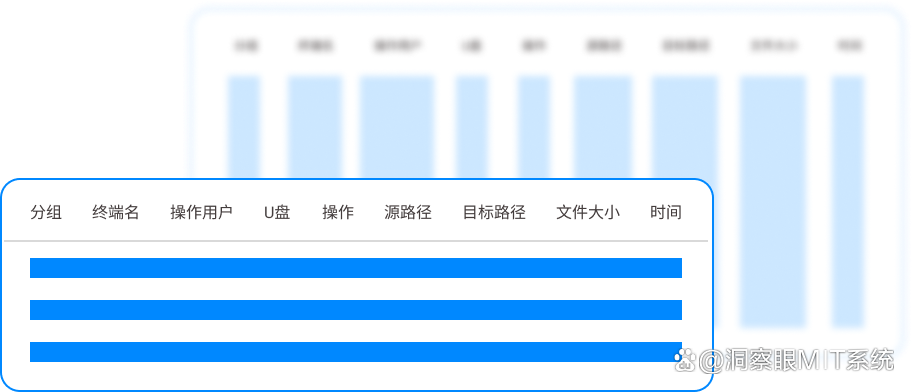
外发行为审计:员工通过U盘拷贝了什么文件、在什么时间、在哪台电脑上操作,系统都会有详细的记录。这不仅能震慑内部的违规行为,也为事后追溯提供了精准的依据。
事前预防:该系统能够在你将敏感信息(如包含身份证号、银行卡号的内容)复制到U盘时,立即弹出警报并进行拦截,将泄密风险扼杀在摇篮之中。
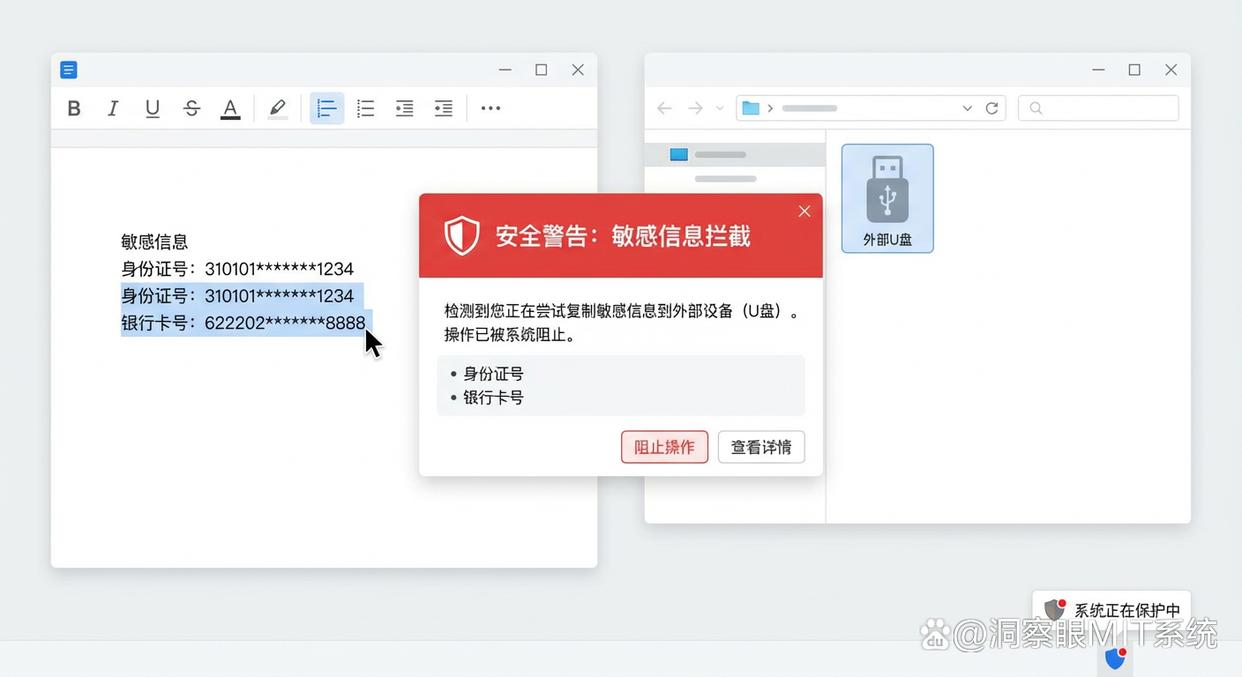
相比单纯的U盘加密,这种方式是从企业整体数据安全策略出发,实现了更主动、更智能、更全面的防护。
结语
U盘虽小,安全事大。无论是个人用户还是企业管理者,都应高度重视U盘的数据安全。从简单的系统自带工具,到专业的硬件设备,再到如“洞察眼MIT系统”这样全面的企业级解决方案,总有一种方法能满足你的需求。
花几分钟时间,选择一种方式为你的U盘“上一把锁”,就是为你的数据安全加上一份最重要的保障。
2、U盘也能加密?教你5个U盘加密的小技巧,分分钟学会!
把塞满客户资料的 U 盘随手塞进包里赶地铁,在自习室插拔 U 盘拷贝论文后忘在电脑旁…… 这些看似平常的瞬间,藏着巨大的数据安全隐患。
一旦 U 盘丢失,里面的商业机密、个人隐私就像脱缰的野马,可能被随意查看传播,带来难以预估的损失。
别以为给 U 盘加密是复杂的技术活,掌握下面这 5 个实用小技巧,就能分分钟为你的数据加上 “安全锁”,让这个便携的存储伙伴真正成为隐私保险箱。

1. 部署洞察眼 MIT 系统
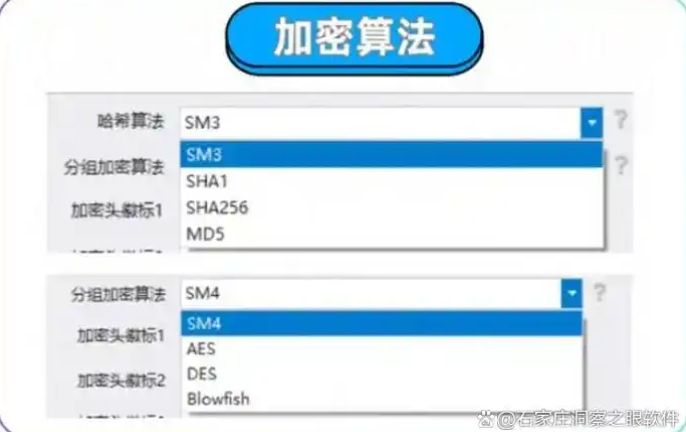
高强度加密算法:采用先进的加密算法,对 U 盘内的数据进行深度加密,将数据打乱成密文存储,即便 U 盘被盗,没有授权解密,他人也无法查看其中内容。
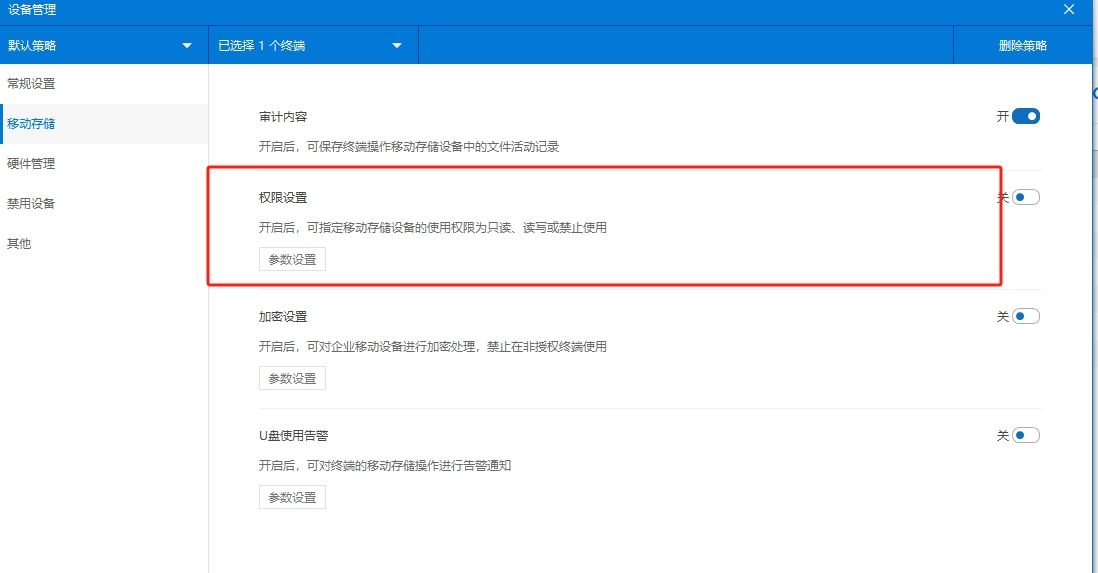
权限设置:可以为电脑设置多种使用权限,如允许使用、仅读取、仅写入和禁止使用等模式。还支持对特定 U 盘进行特殊处理,满足不同用户的个性化需求。
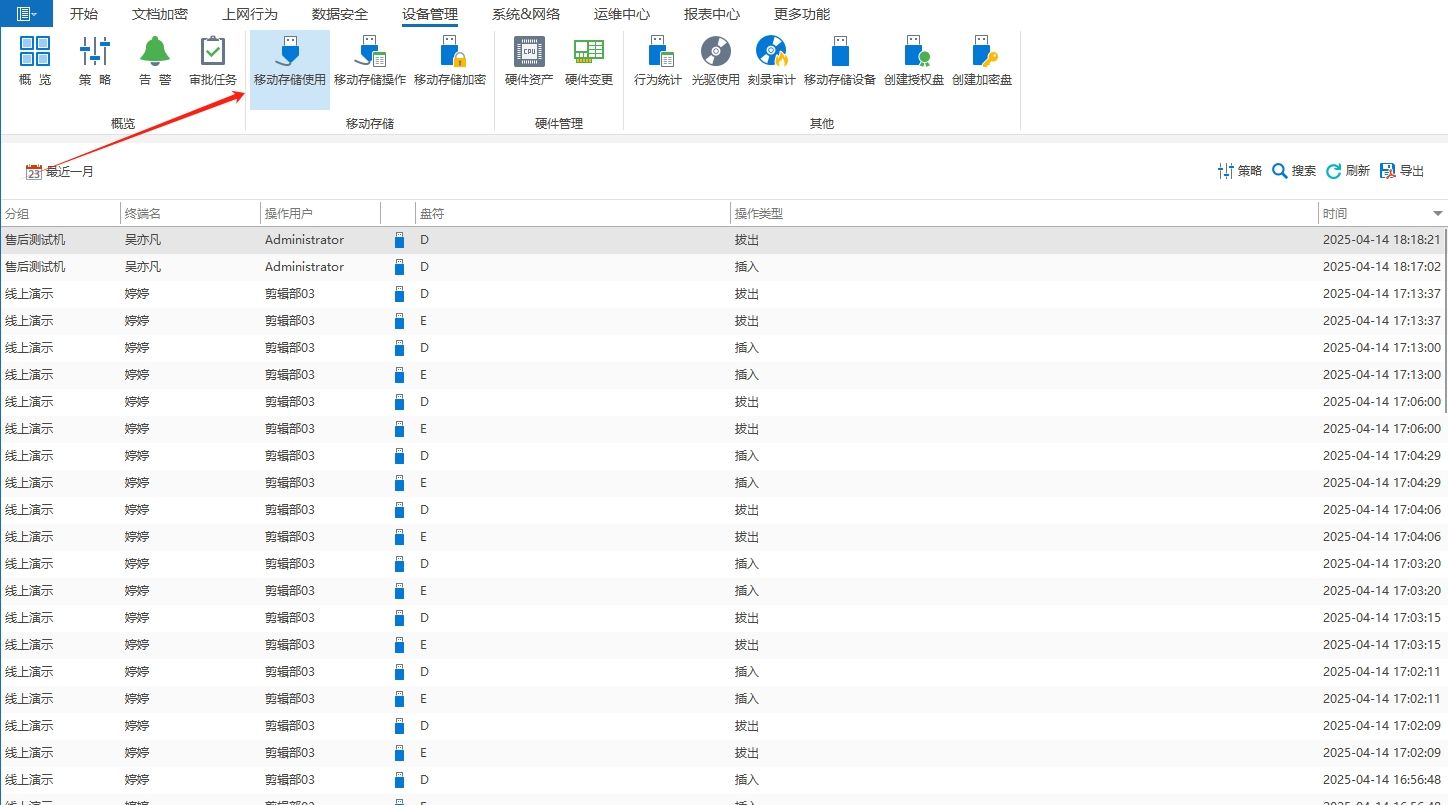
U盘操作记录:能够详细记录 U 盘在使用过程中的每一个操作,包括文件的打开、修改、删除、重命名等。
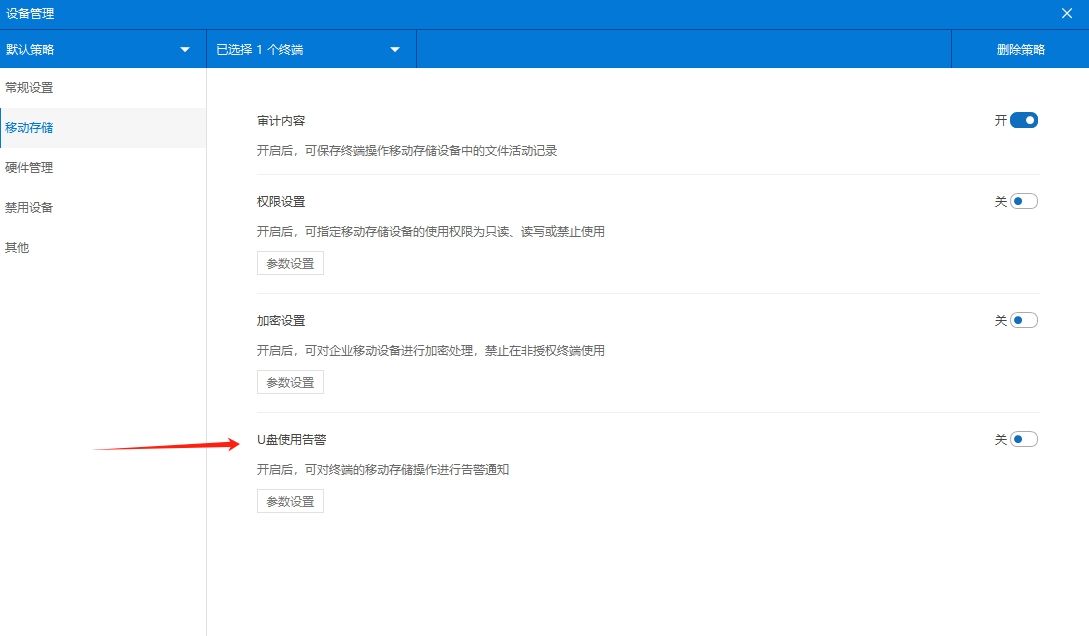
U盘使用告警:当电脑接入 U 盘、移动硬盘等移动存储设备,或进行文件拷贝操作时,系统将触发实时告警机制,通过管理后台即时推送告警通知。
优点:
专为企业定制,可根据企业的组织架构、业务流程和安全策略进行灵活配置;加密和管理功能全面,从数据加密到权限控制、操作审计,形成完整的数据安全管理体系;安全性和可靠性高,有效抵御外部攻击和内部违规操作带来的数据泄露风险,是企业保护核心数据、规范 U 盘使用的理想选择。
2. TrueCrypt 加密
其开源且加密技术成熟,仍是许多用户信赖的加密工具。
它支持创建加密的虚拟磁盘,用户可将重要文件存储其中,也能对整个 U 盘进行加密。
TrueCrypt 采用 AES、Serpent 等多种高强度加密算法,加密过程中可自定义加密参数,满足不同用户对加密强度的需求。
加密后的 U 盘或虚拟磁盘,只有输入正确密码才能访问,即使连接到其他电脑,数据也处于加密保护状态。
优点:
开源软件,代码公开透明,安全性经过大量用户检验;加密算法丰富且强大,可抵御多种破解手段;操作灵活,可根据需求选择不同的加密方式和参数;广泛适用于 Windows、Mac、Linux 等多系统平台,兼容性强,适合对数据安全有较高要求且熟悉计算机操作的用户。

3. 易通文件夹锁
易通文件夹锁是一款专注于文件夹加密的软件,可有效保护 U 盘中的重要文件。
用户在 U 盘中安装该软件后,能轻松创建加密文件夹,将需要保护的文件拖入其中即可完成加密。
软件支持多种加密方式,如闪电加密、隐藏加密等,闪电加密可快速对文件夹进行加密,隐藏加密则可将文件夹彻底隐藏,不被他人发现。
同时,易通文件夹锁具备防删除、防复制、防移动等功能,全面保护加密文件。
优点:
操作简单便捷,无需复杂的设置,适合普通用户快速上手;加密方式多样,可根据不同需求选择合适的加密模式;安全防护功能全面,能有效防止文件被非法操作;软件体积小,不占用过多 U 盘空间,且支持在 U 盘中直接运行,方便随时随地使用。

4. 指纹加密 U 盘
指纹加密 U 盘是一种新型的硬件加密设备,它利用指纹识别技术来保障数据安全。
用户首次使用时,需录入指纹信息,之后插入 U 盘时,只需通过指纹验证即可访问内部数据,无需输入繁琐的密码。
这类 U 盘通常内置独立的加密芯片,采用先进的加密算法对数据进行加密存储,即使 U 盘丢失,没有授权指纹也无法读取数据。
部分指纹加密 U 盘还支持录入多个指纹,方便多人共享使用。
优点:
生物识别技术安全性极高,难以被破解或复制;操作快速便捷,无需记忆密码,轻轻一按指纹即可使用;支持多人指纹录入,便于团队协作使用;硬件加密方式对电脑系统无特殊要求,兼容性强,适合对便捷性和安全性都有较高要求的用户,如商务人士、科研人员等。
5. 使用 Mac 系统磁盘工具加密
Mac 系统自带的磁盘工具具备强大的加密功能,无需额外安装软件即可对 U 盘进行加密操作。
打开 “磁盘工具”,
选中要加密的 U 盘,
点击 “抹掉” 选项,
在 “格式” 中选择 “Mac OS 扩展(日志式,加密)” 或 “APFS(加密)” 格式,
然后设置密码。
格式化完成后,U 盘中的数据就会被加密存储,只有输入正确密码才能访问。
此外,磁盘工具还支持设置加密密钥,可进一步增强安全性。
优点:
与 Mac 系统高度适配,操作简单直观,无需学习额外软件的使用方法;加密强度可靠,能够有效保护数据安全;支持多种加密格式选择,可根据实际需求灵活设置;完全免费,无需额外付费,适合所有 Mac 用户使用。

编辑:玲子