本文为您提供 “U 盘加密的方法” 相关的内容,其中有: “U 盘怎么加密?2025 最新总结五个 U 盘加密的方法,分”, “U 盘怎么加密?给 U 盘加密的五个方法,包教包会,快码住”, 等内容。。文章摘要:
1、U 盘怎么加密?2025 最新总结五个 U 盘加密的方法,分
在数字化时代,U 盘作为 “移动数据仓库”,装满了工作机密、个人隐私、学习资料等重要内容,一旦丢失、被盗或被冒用,数据泄露可能引发职场危机、隐私曝光等麻烦!
但无需担心,2025 年 U 盘加密技术已变得超亲民,不用懂专业知识,小白跟着步骤就能轻松操作。
今天就为大家总结 5 个最新、最实用的 U 盘加密方法,覆盖企业级防护、苹果 / Windows 用户专属方案、懒人硬件加密等多种场景,操作简单、安全靠谱,快速给你的 U 盘数据上一把 “牢不可破的安全锁”,让数据安全无忧!

1. 部署洞察眼 MIT 系统 —— 企业级 U 盘全流程防护
核心功能:
透明加密:采用 AES - 256 加密算法,U 盘插入企业授权电脑后,文件写入时便自动完成加密,读取时后台自动解密。员工拖拽、保存 Word、Excel、CAD 等各类文件时无需额外操作,完全不改变办公习惯,培训成本几乎为零。
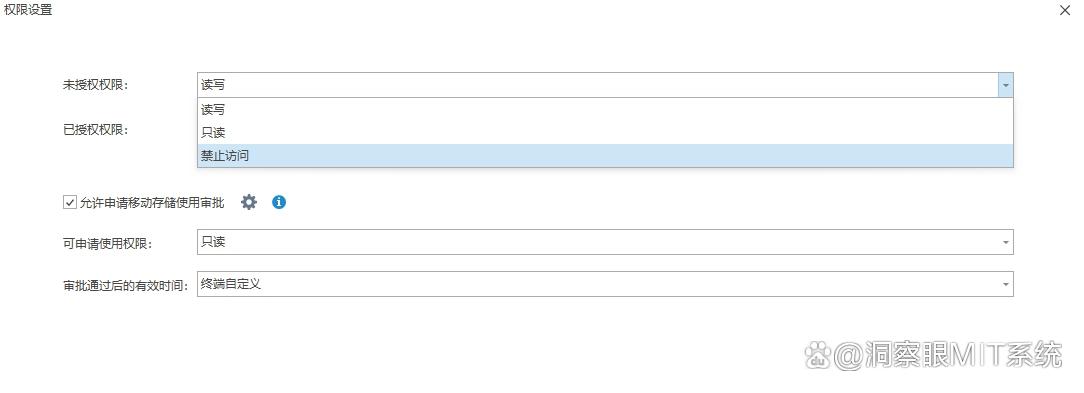
权限分配:管理员可按部门、岗位细分 U 盘使用权限,比如实习生的 U 盘仅开放文件读取权限,无法拷贝数据;财务部门员工的 U 盘可读写内部财务文件,但外发数据需走审批流程;核心项目成员则可获得针对性的额外操作权限,实现最小权限管控。
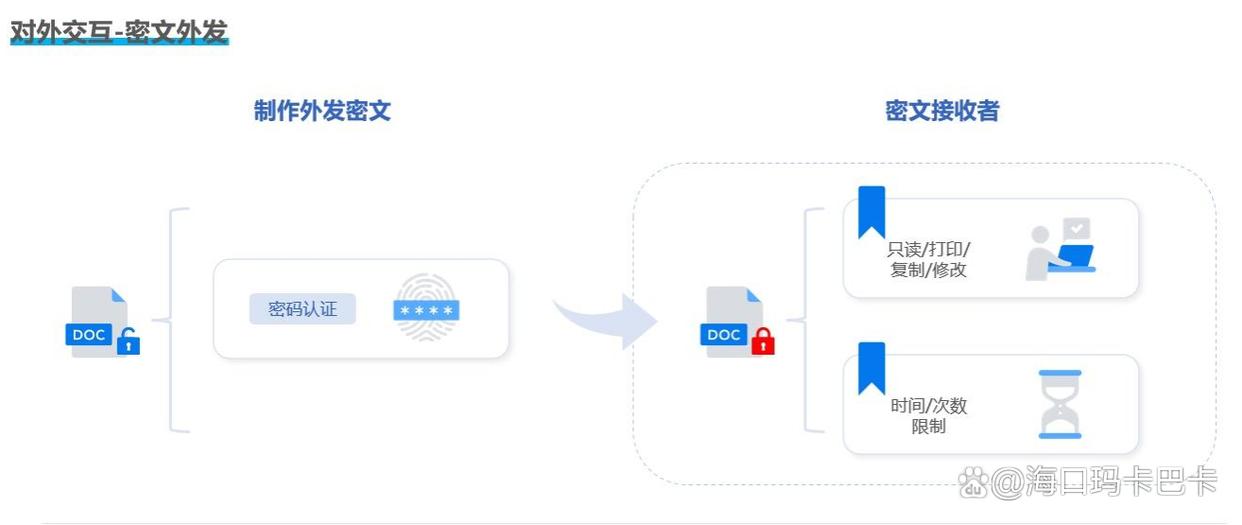
外发管控:对外发的 U 盘可设置有效期(如 7 天)和文件打开次数(如 3 - 5 次),超时或超次后数据自动锁定失效。
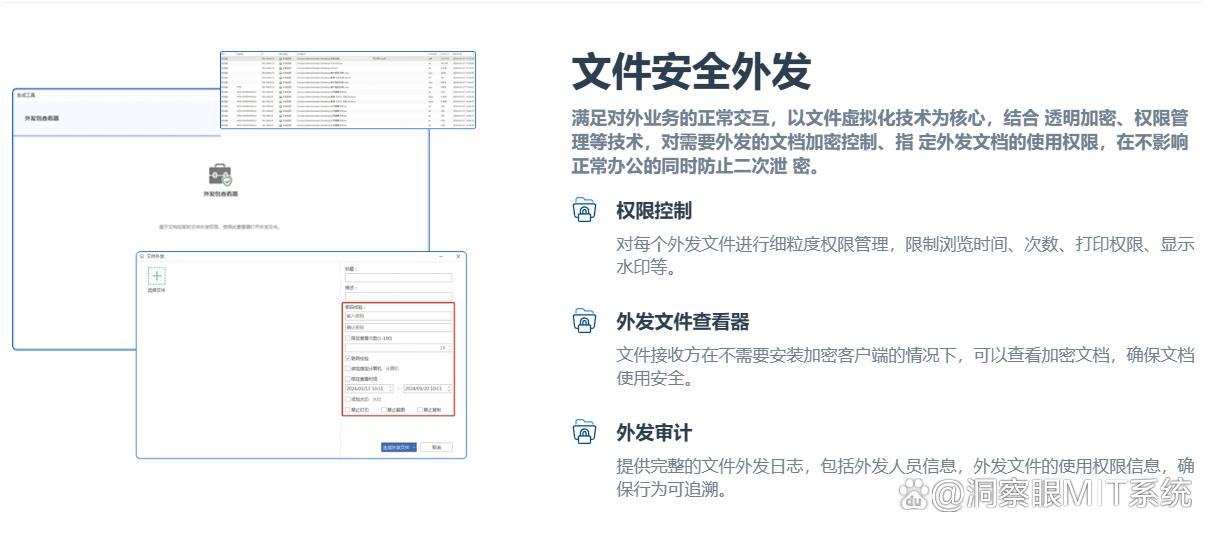
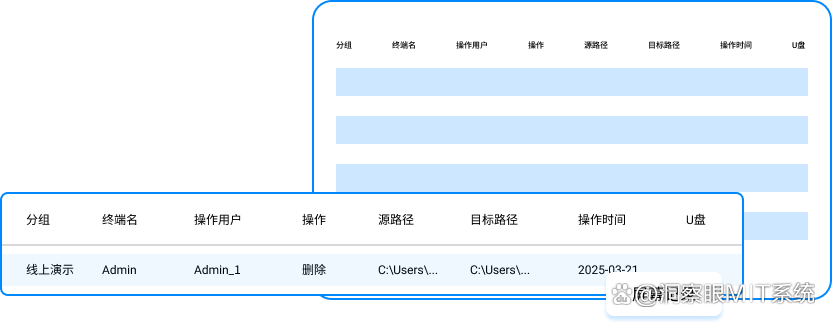
操作日志:详细记录 U 盘的插拔时间、访问 IP、操作人以及文件的打开、复制、修改、删除等所有操作,日志不可篡改。
核心优势:企业批量管理首选,兼容所有品牌 U 盘,员工无需额外操作(无感加密),既防内部泄密又满足合规要求,适合中大型企业、涉密团队保护核心数据。
2. macOS 自带 “磁盘工具” 加密 —— 苹果用户零成本方案
核心功能:
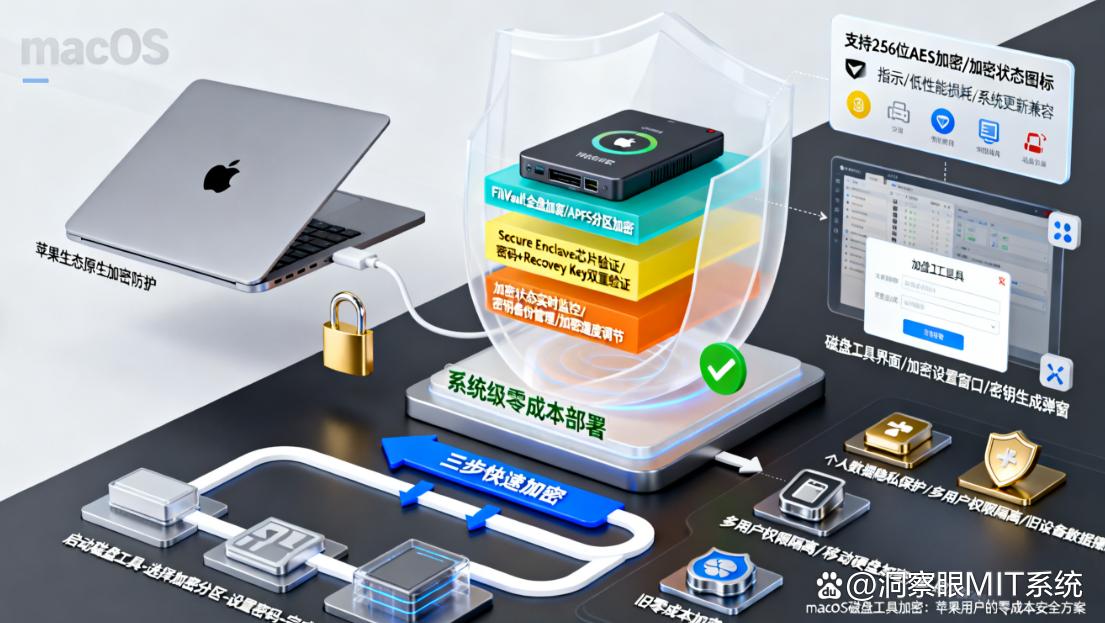
苹果电脑原生工具,无需下载软件,插入 U 盘后通过 “磁盘工具” 创建加密镜像,敏感文件存入镜像即自动加密;解锁需输入预设密码,支持 Touch ID 快速解锁(带指纹模块的 Mac);加密镜像可自定义大小,支持压缩存储,不占用额外 U 盘空间;镜像文件可跨 Mac 设备使用,拷贝到其他苹果电脑也能解锁。
核心优势:原生功能无安全隐患,操作纯图形化,3 分钟就能搞定,加密强度符合苹果安全标准,适合 Mac 用户、设计师、苹果生态办公人群,保护个人 / 工作文件超方便。
3. 360 安全卫士 “U 盘安全锁” —— 大众款一键加密工具
核心功能:
打开 360 安全卫士,找到 “工具大全 - U 盘安全锁”,插入 U 盘后点击 “立即加密”,可选择全盘加密或指定文件夹加密;支持密码解锁、手机验证码解锁双方式,密码遗忘可通过绑定手机号找回;加密后 U 盘插入其他电脑,需安装 360 安全卫士并输入密码才能访问,防止他人盗用;支持加密状态下直接编辑文件,无需反复解密。
核心优势:免费实用,用户基数大,操作零门槛(小白一看就会),兼容 Windows 系统,占用资源少,适合学生党、职场新人、普通办公族保护日常文件。
4. 加密 U 盘自带安全功能 —— 硬件级懒人加密方案
核心功能:
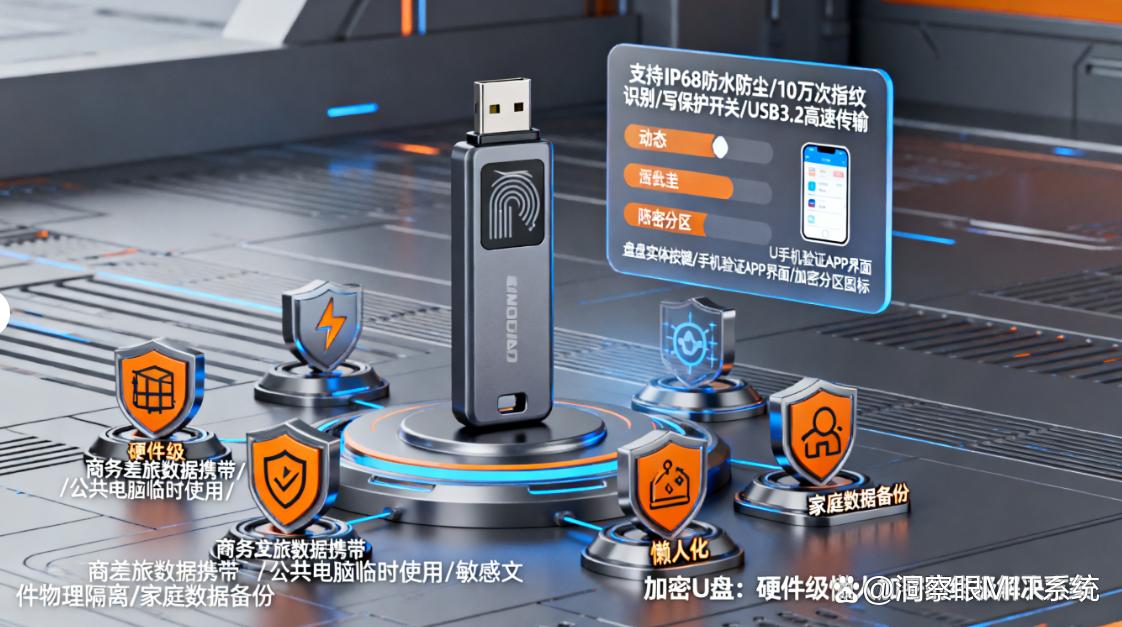
加密 U 盘(如闪迪至尊极速加密版、三星 T7 Shield 加密款)自带硬件加密芯片,插入电脑后需先输入密码(或验证指纹)才能解锁;支持 “即插即锁、拔插即加密”,文件存入后自动加密,无需手动操作;部分型号支持密码重置(绑定手机号 / 邮箱),内置防暴力破解功能(输错 5 次密码自动锁定);支持 USB 3.2 高速传输,加密不影响拷贝速度。
核心优势:无需安装任何软件,即插即用,硬件加密比软件更抗破解,丢失后他人无密码无法读取,适合怕麻烦的小白、商务人士、经常出差带 U 盘的人群。
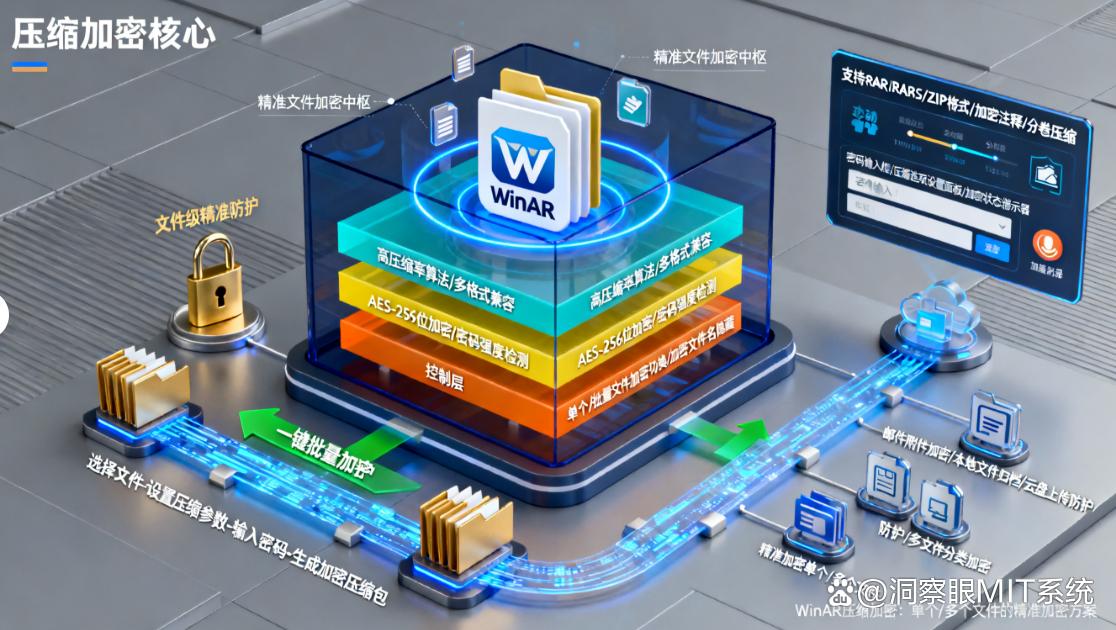
5. WinRAR 压缩加密 —— 精准加密单个 / 多个文件
核心功能:
用 WinRAR选中 U 盘中需要加密的文件 / 文件夹,右键选择 “添加到压缩文件”;在弹出窗口勾选 “设置密码”,输入强密码(建议含字母 + 数字 + 特殊符号),选择 “ AES-256” 加密算法;点击 “确定” 生成加密压缩包,删除原文件即可;他人打开压缩包需输入密码,支持跨平台解锁(Windows/macOS/ 手机端均可)。
核心优势:几乎所有电脑都预装 WinRAR,无需额外下载,操作简单,适合仅加密部分敏感文件(如合同、机密文档),不影响 U 盘其他文件正常使用,小白秒会。
2、U 盘怎么加密?给 U 盘加密的五个方法,包教包会,快码住
U 盘里存着客户资料、私人照片,一旦丢失,数据就像 “裸奔” 一样容易泄露!很多人觉得加密 “技术门槛高”,其实根本不用愁。
不管你是企业要防核心数据外泄,还是个人想护隐私,下面这 5 个方法都能满足需求 —— 从系统自带工具到专业硬件,操作简单到 “看一遍就会”,10 分钟就能给 U 盘加上 “安全锁”。想让 U 盘数据更安全,别错过这些实用方法,快码住跟着学

一、部署洞察眼 MIT 系统:企业级 U 盘加密 + 管控双保险
核心功能
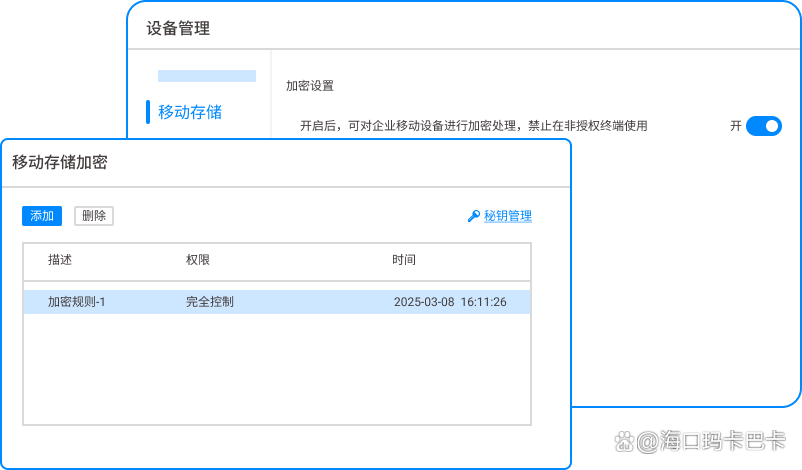
移动存储加密:采用 AES-256 等高强度加密算法,对 U 盘数据进行底层加密,确保数据的安全性和机密性。加密后的 U 盘在未授权设备上无法打开,即使 U 盘丢失,也能有效防止数据被窃取。
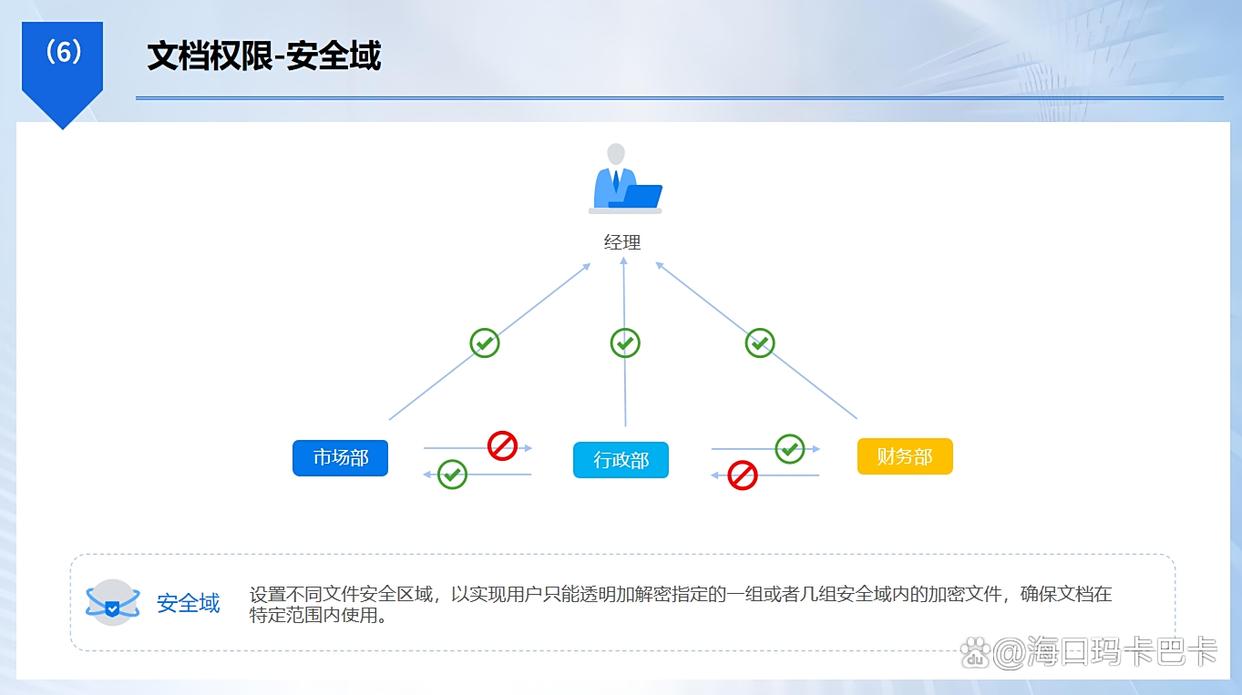
精细权限划分:管理员可根据部门、岗位、人员等维度,精细分配 U 盘使用权限,如只读、禁止复制、外发审批等。还可设置临时授权,为外部伙伴提供特定时长的访问权限,到期自动收回。
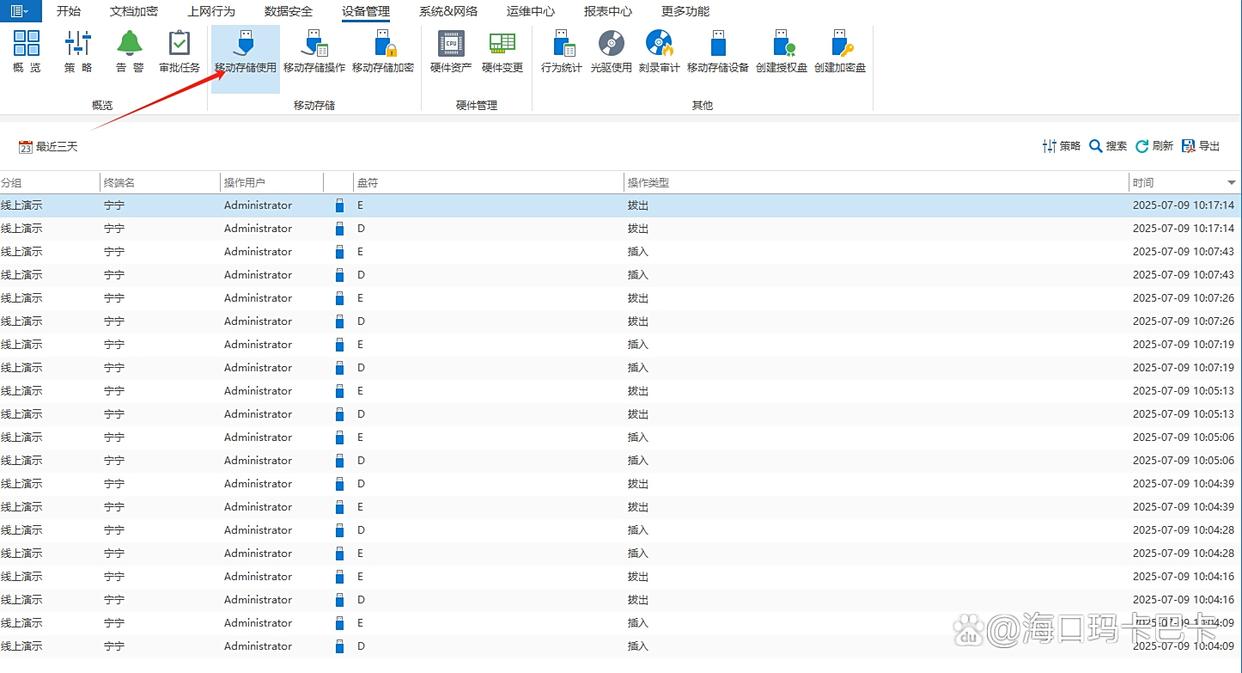
操作日志追溯:实时记录 U 盘的插入 / 拔出时间、拷贝 / 删除的文件名称与路径,生成不可篡改日志,U 盘丢失后可通过日志定位最后使用人及操作痕迹,辅助风险排查。
外发文件可控:通过加密U 盘外发的文件,可设置 7 天有效期、5 次打开限制,超期或超次数后自动失效,还能嵌入含员工 ID 的隐形水印,泄密后可快速溯源。
二、利用 Windows 磁盘管理分区加密:系统原生分区保护
核心功能
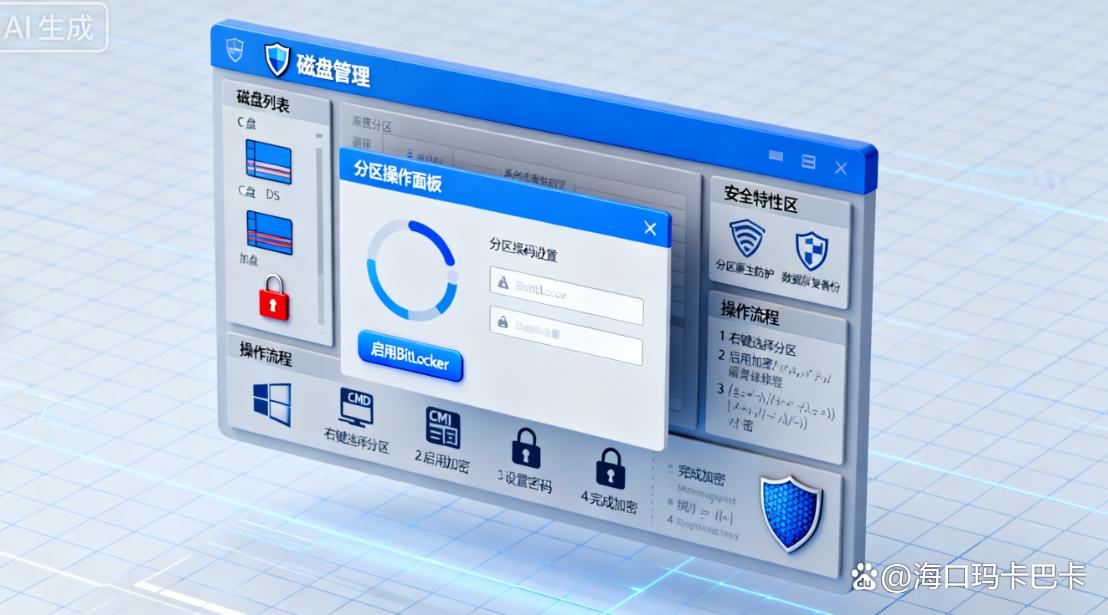
分区隔离加密:通过 Windows “磁盘管理” 工具,将 U 盘划分为 “加密分区” 与 “普通分区”,仅对存储敏感数据的分区加密,普通分区可直接访问,兼顾便捷性与安全性。
BitLocker 分区绑定:对加密分区单独启用 BitLocker 加密,设置独立密码,加密分区需输入密码解锁,普通分区即插即用,避免整体加密导致的频繁解锁操作。
分区大小灵活调整:支持根据数据量调整加密分区大小(如 16GB U 盘可划分 8GB 加密分区),后续可通过磁盘管理工具扩容或缩容,无需重新格式化 U 盘。
跨 Windows 设备兼容:加密后的分区在其他 Windows 电脑上插入时,仅需输入对应密码即可解锁,无需额外安装驱动,适配多设备办公场景。
三、使用 7-Zip 高强度压缩加密:免费批量文件加密
核心功能
多格式文件加密:支持对 U 盘内 Word、Excel、PDF、图片等几乎所有格式文件批量加密,生成加密压缩包,未输入正确密码无法解压,且压缩过程中可保持文件原质量。
AES-256 算法加密 :采用国际高强度 AES-256 加密算法,比普通压缩加密更防破解,密码支持大小写字母、数字、特殊符号组合(最长可设 128 位),安全性拉满。
加密压缩包隐藏:可将加密压缩包命名为 “系统缓存”“临时文件” 等隐蔽名称,降低被他人刻意破解的概率,同时支持设置 “压缩包注释”,方便自己识别内容。
零成本跨平台使用:完全免费开源,支持 Windows、macOS、Linux 系统,加密后的压缩包在不同系统上均可通过 该软件解锁,无软件兼容性问题。
四、借助三星 T7 Shield 硬件加密 U 盘:防物理损坏加密
核心功能
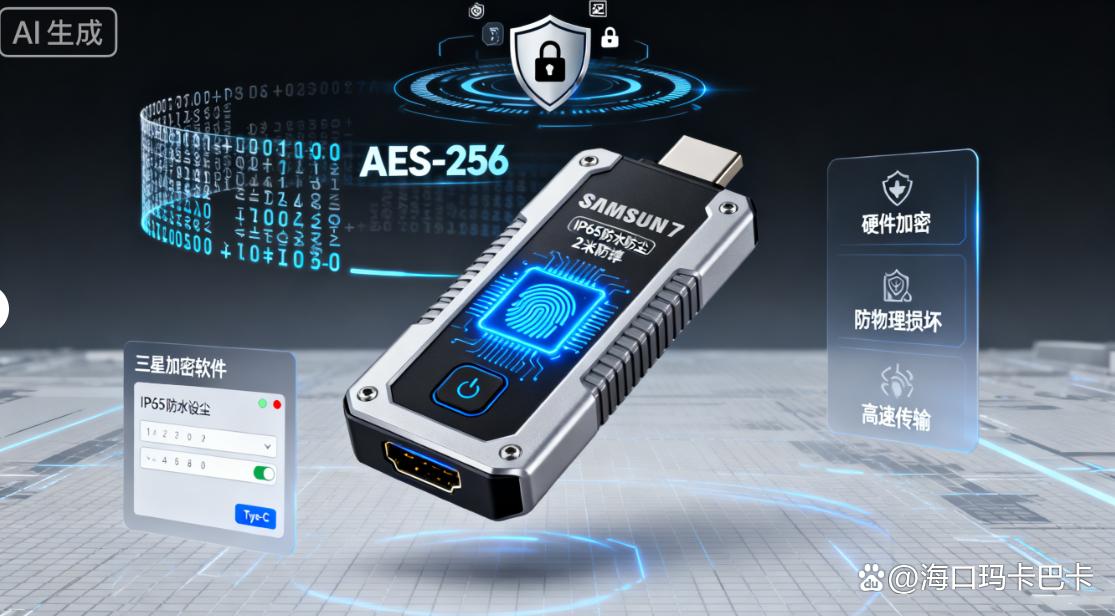
硬件级芯片加密:内置独立加密芯片,加密密钥存储在芯片内部,即使 U 盘外壳损坏、芯片未受损,数据仍处于加密状态,无法被读取,比软件加密更抗物理攻击。
指纹解锁加密:U 盘自带指纹识别模块,支持录入 10 组指纹,每次插入设备后,仅需触摸指纹区域即可解锁,无需手动输入密码,操作更便捷,且指纹数据本地存储,不联网不泄露。
防水防摔加密保护:具备 IP65 级防水、2 米防摔性能,在户外、工地等复杂环境使用时,即使 U 盘意外落水或跌落,加密状态不受影响,数据仍安全。
高速加密读写:加密状态下仍保持高速传输(读取速度可达 1050MB/s),拷贝大文件(如 4GB 视频)时无需等待太久,兼顾安全性与传输效率。
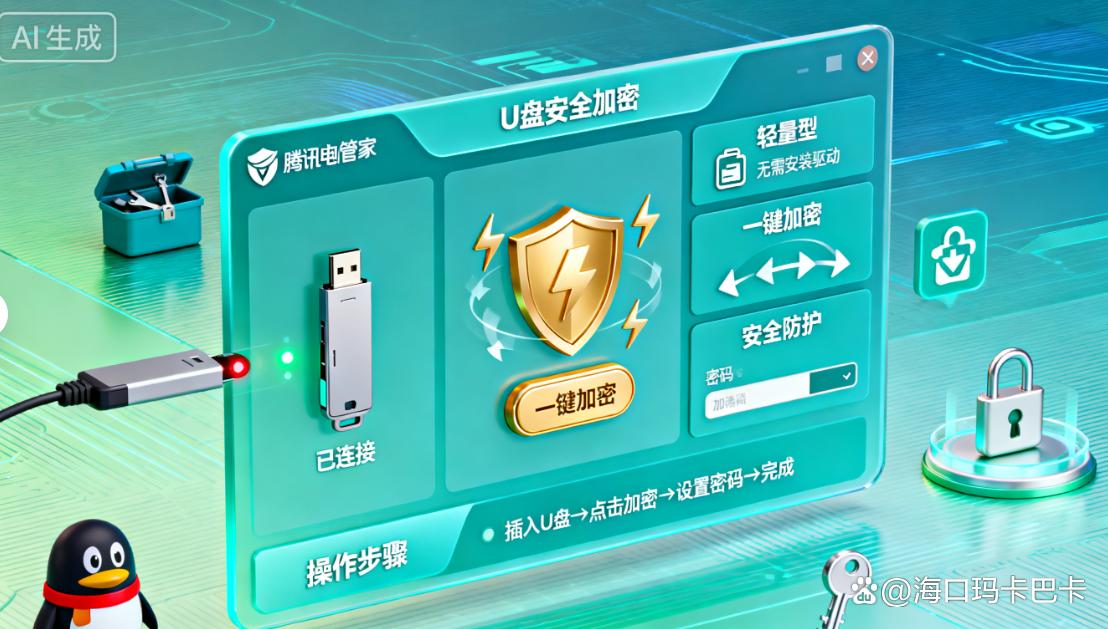
五、通过腾讯电脑管家 U 盘安全加密:轻量型一键加密
核心功能
一键快速加密:打开软件,进入 “工具箱 - U 盘安全助手”,插入 U 盘后点击 “一键加密”,设置 6-12 位密码即可完成加密,整个过程仅需 30 秒,新手也能轻松操作。
加密状态实时监测:在电脑任务栏显示 U 盘加密状态(已加密 / 未加密),若 U 盘在未加密状态下拷贝敏感文件,自动弹窗提醒 “建议加密后传输”,避免遗漏加密操作。
密码找回功能:加密时可绑定 QQ 账号,忘记密码时通过 QQ 邮箱接收验证码,验证后重置密码,避免密码丢失导致 U 盘数据无法访问。
U 盘安全扫描:加密前后自动扫描 U 盘中的病毒、恶意软件,确保加密的同时清除安全隐患,防止加密后病毒篡改或窃取加密文件。