本文为您提供 “禁用 USB 端口的方法” 相关的内容,其中有: “怎么禁用 USB 端口?分享五个禁用 USB 端口的方法,新”, “如何禁用 USB 端口?教你四个简单高效的禁用 USB 端口”, 等内容。。文章摘要:
1、怎么禁用 USB 端口?分享五个禁用 USB 端口的方法,新
USB 端口帮我们轻松连接 U 盘、鼠标,却也是数据泄露的 “隐形缺口”—— 员工可能用 U 盘拷贝敏感文件,陌生设备插入还可能带病毒!不少人觉得禁用 USB 要复杂技术,其实完全不用。
下面分享 5 个超简单的方法,不管是用软件、硬件,还是系统自带功能,小白跟着步骤就能操作,覆盖个人电脑、企业多设备等不同场景,轻松堵住 USB 端口漏洞,再也不用担心情报外泄!
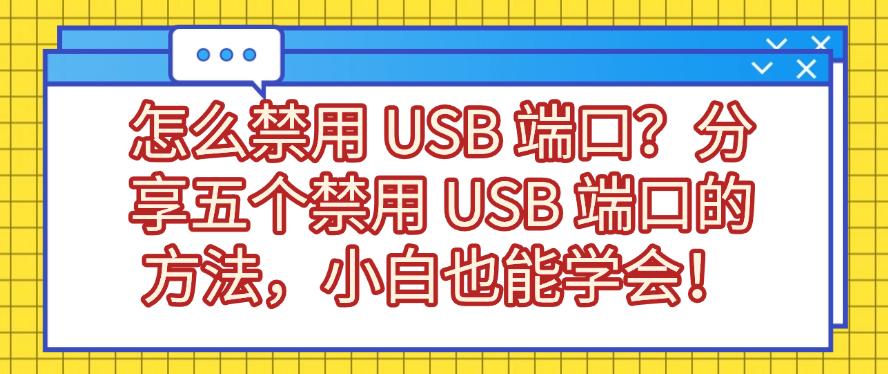
一、部署洞察眼 MIT 系统,智能化 USB 端口管控方案
核心功能
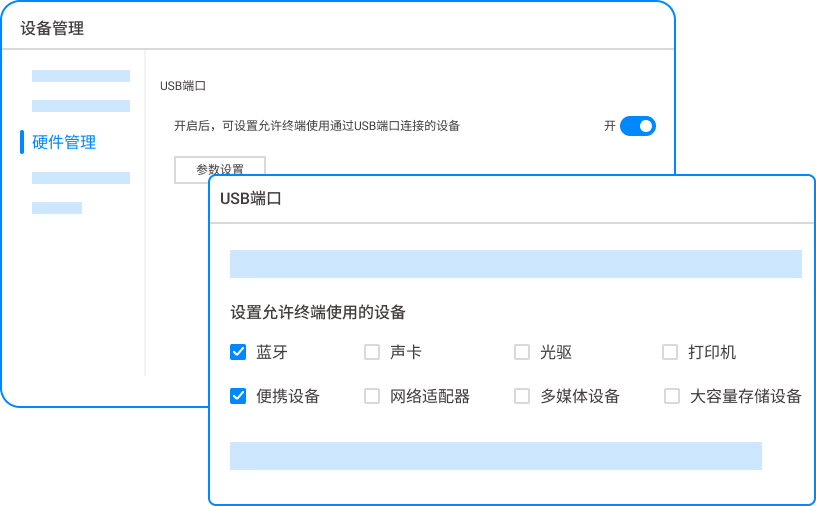
双模式灵活管控:支持 “完全禁用”(禁止所有 USB 设备接入)与 “部分允许”(仅授权加密 U 盘使用),自动屏蔽私人存储设备,不影响鼠标、键盘等办公设备;
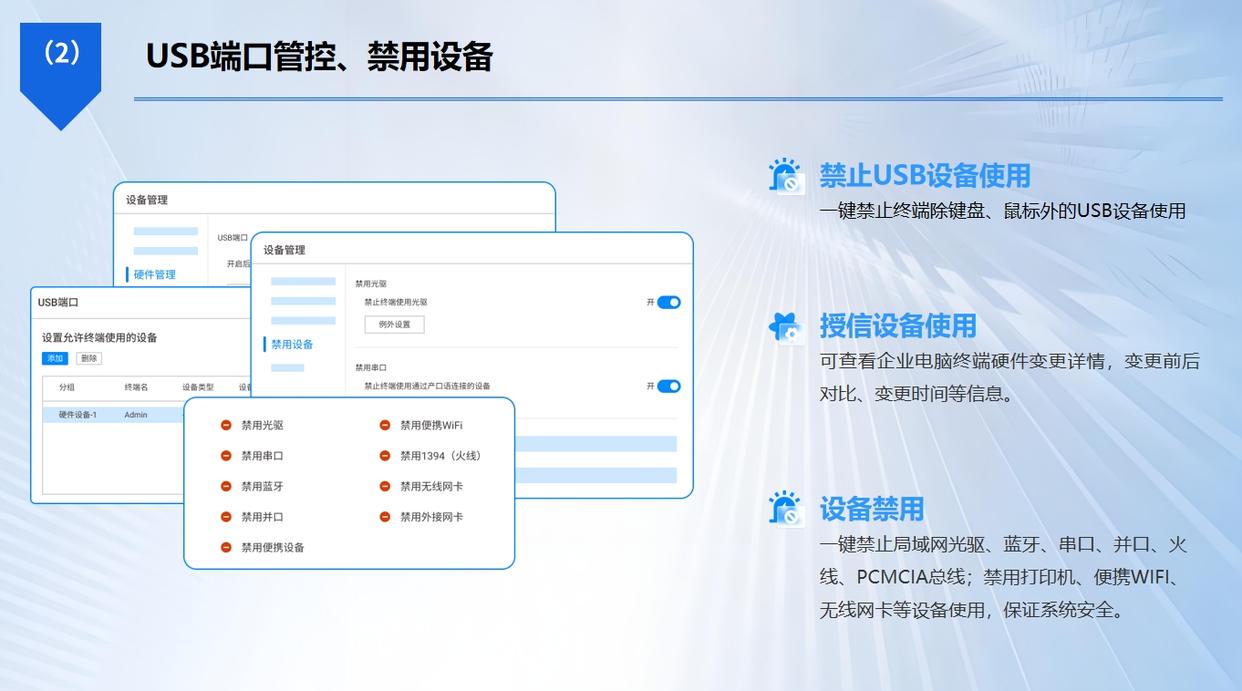
读写权限设置:针对不同用户或用户组,设置 USB 设备的具体使用权限,如设置员工对 U 盘的只读、只写、允许使用、禁止使用等权限,防止重要文档被随意拷贝或修改;
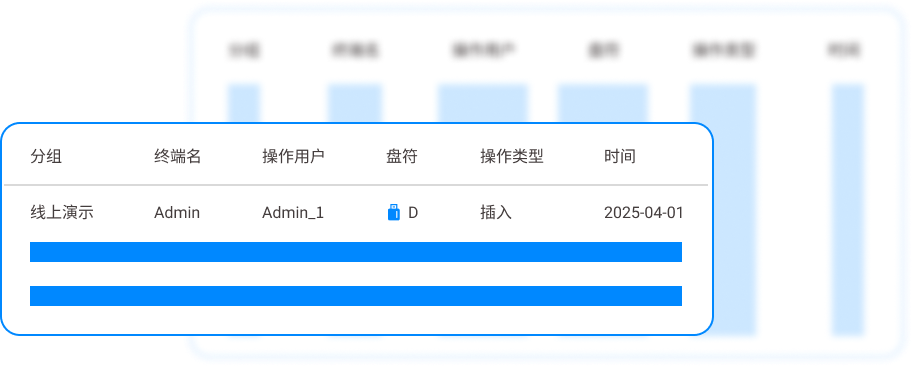
实时监控:实时监控 USB 设备的使用情况,谁用了 USB 设备、在什么时间使用、拷贝了什么内容,都能实时记录下来,并且这些记录可以按照日期、用户、设备类型等多种维度进行分类查询和分析;
白名单管理:管理员可以将经授权的 USB 设备加入白名单,只有这些设备才能在企业网络中的电脑上正常使用 USB 端口,确保只有经过认证和授权的设备才能连接到电脑。
应用场景
中大型企业、多分支机构团队,尤其适合需要统一管控多台电脑 USB 端口,且需兼顾审计追溯的场景,如金融机构客户数据保护、设计公司图纸防泄密。
二、使用 USB 端口禁用工具(如 USB Disable Pro),小白友好型软件
核心功能
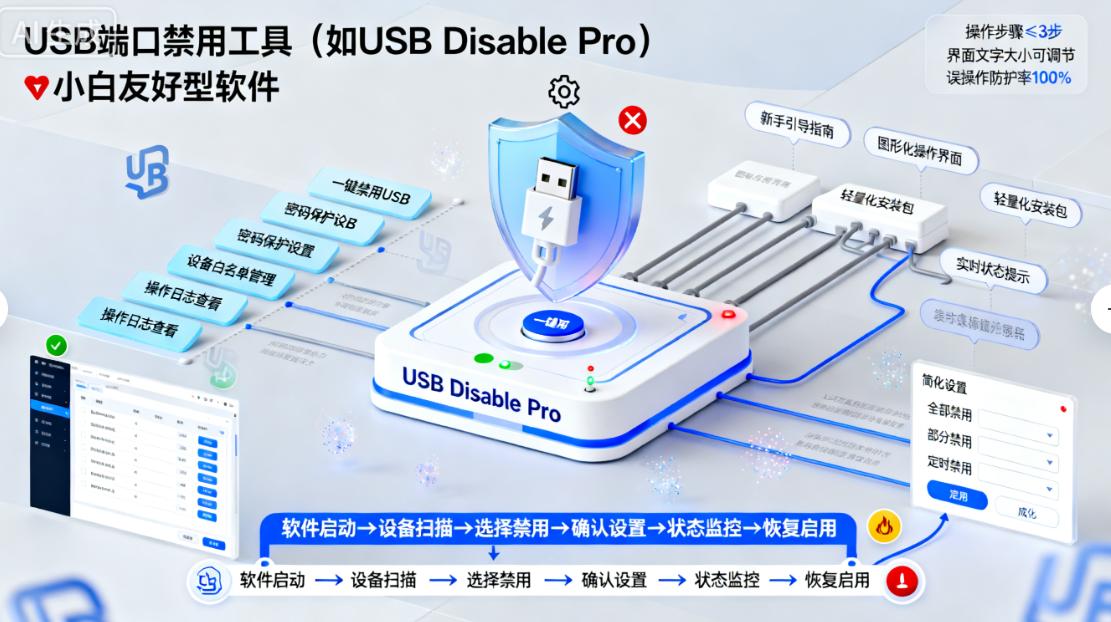
一键快速禁用:打开软件后点击 “禁用 USB 存储” 按钮,1 秒内生效,插入 U 盘无任何识别反应;如需恢复,点击 “启用 USB 存储” 即可,操作零门槛;
设备类型区分:仅禁用 U 盘、移动硬盘等存储设备,鼠标、键盘、打印机等非存储 USB 设备正常使用,避免影响日常办公;
密码保护防篡改:可设置软件解锁密码,防止他人擅自修改禁用状态,保护管控效果不被破坏,适合公共电脑使用。
应用场景
个人用户、小型办公室单台 / 少量电脑,适合临时禁用 USB 存储设备(如处理敏感文档、考试电脑防作弊),或对操作便捷性要求高的场景,如家庭电脑防止孩子插入未知 U 盘。
三、安装 USB 端口物理锁,硬件层面物理管控
核心功能
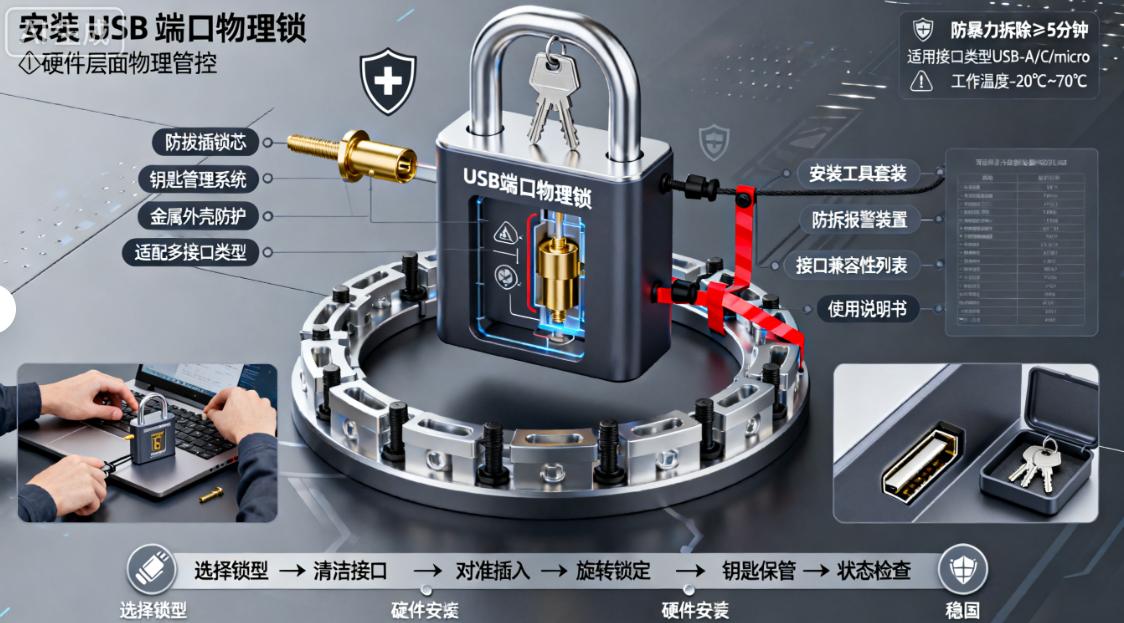
物理封锁 USB 端口:将 USB 端口物理锁插入电脑 USB 接口,锁死后无法拔出,直接阻断设备插入,彻底杜绝通过 USB 端口拷贝数据;
防破坏设计:部分物理锁采用金属材质,防撬防拆,暴力拆卸会损坏锁体但不影响电脑接口,安全性高;
钥匙专属管理:配备专属钥匙,仅管理员持有,如需使用 USB 端口,用钥匙打开锁体即可,便于统一管理。
应用场景
机房服务器、公共电脑、涉密办公设备,适合长期禁止 USB 端口使用,且需物理层面彻底封堵的场景,如学校机房电脑防学生拷贝文件、企业财务电脑防数据泄露。
四、借助防火墙 USB 管控功能,网络与端口协同防护
核心功能
全网 USB 统一管控:通过企业防火墙(如华为、华三防火墙)的 USB 管控模块,对局域网内所有电脑的 USB 端口进行统一管理,无需逐台设置;
策略联动防护:禁用 USB 存储设备的同时,可联动防火墙拦截非授权网络传输(如禁止向外部云盘上传文件),形成 “端口 + 网络” 双重防护;
审计报表生成:自动统计全网 USB 端口使用情况(违规接入次数、涉及设备),生成可视化审计报表,支持导出用于合规检查。
应用场景
中大型企业、集团公司,尤其适合已部署企业级防火墙,需将 USB 管控与现有网络安全体系融合的场景,如制造业生产车间电脑管控、互联网公司员工办公设备管理。
五、通过 Windows PowerShell 命令禁用 USB ,系统命令快速部署
核心功能
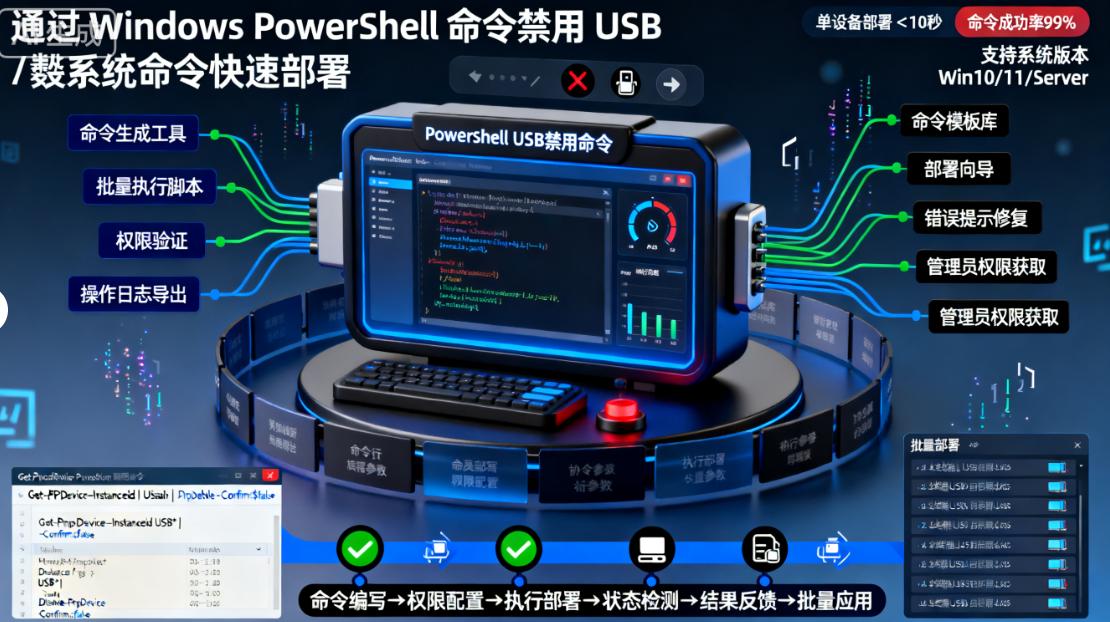
命令行一键执行:复制预设的 PowerShell 命令(如 “Disable-USBDevice” 相关脚本),在电脑上运行即可禁用 USB 存储设备,无需复杂操作;
系统原生支持:无需安装额外软件,依赖 Windows 自带的 PowerShell 功能,兼容性强,Windows 7 及以上版本均支持;
批量执行便捷:可将命令保存为脚本文件,通过局域网批量推送到多台电脑运行,适合小型团队快速部署,节省时间。
应用场景
Windows 系统用户、小型团队,适合有基础电脑操作能力,需快速批量禁用 USB 存储设备的场景,如小型企业办公电脑、学校实验室电脑数据保护。
2、如何禁用 USB 端口?教你四个简单高效的禁用 USB 端口
U 盘拷贝带走核心数据、陌生 USB 设备带入病毒…… 看似便捷的 USB 端口,实则是企业与个人设备的 “安全隐患点”!一旦因 USB 端口引发泄密或故障,后续补救成本极高。
但禁用 USB 端口真的不难!无需复杂技术,下面四个简单高效的方法,从企业批量管控到个人设备设置全覆盖,操作步骤清晰,新手也能轻松上手。快码住这份指南,给设备加道 “USB 安全锁”,守护数据安全更省心!
一、部署洞察眼 MIT 系统
核心功能:
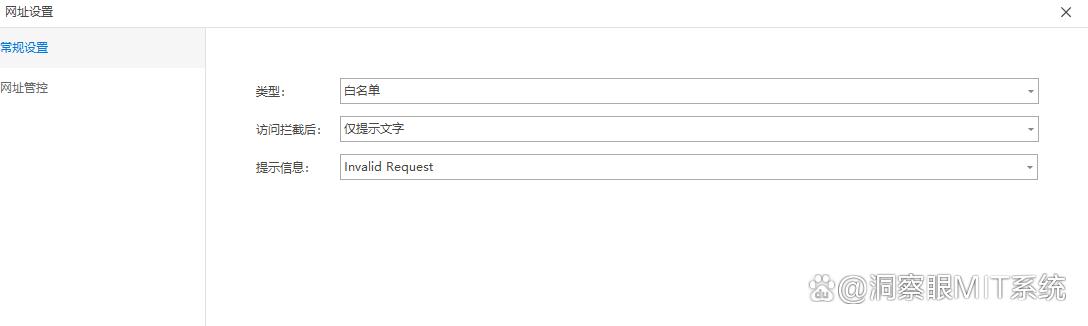
白名单管理:系统支持白名单管理功能,管理员可以设置 USB 白名单,仅允许列表中的 USB 设备接入。这既保证了安全性,又兼顾了灵活性,比如可以指定只有企业内部特定的加密 U 盘才能在电脑上使用。
实时监控与告警:能够实时监控 USB 接口的接入情况,一旦发现未经授权的 USB 设备接入,会立即向管理员发送告警信息,以便及时采取措施,防止数据泄露。

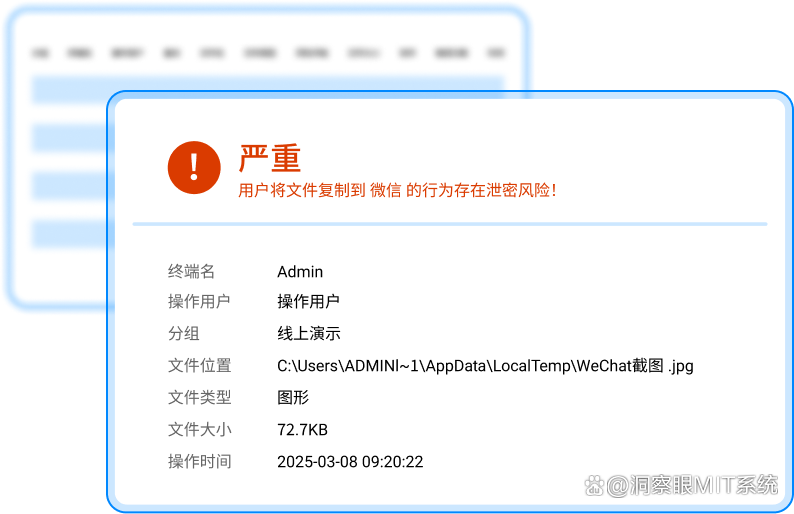
异常行为预警:记录所有 USB 设备接入、文件操作行为,通过机器学习识别异常访问,如大量文件复制、非工作时间操作等,自动触发警报或阻断,帮助企业快速响应安全威胁。
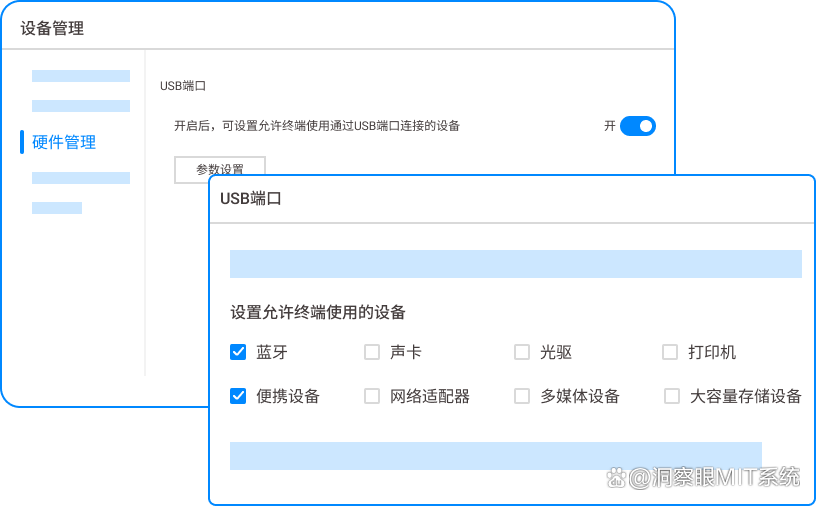
端口控制:提供对 USB 端口的精细化控制,用户可以根据实际需求,详细设置 USB 设备的访问权限。例如,允许或禁止特定类型的设备接入,如仅允许特定品牌的打印机接入,而禁止其他所有 USB 存储设备;还可以限制数据传输,如限制传输速度或传输文件的大小,有效控制数据流向,保障数据安全。
应用场景:中大型企业防止员工用 U 盘拷贝客户资料、技术图纸,连锁门店统一管理终端 USB 使用权限,学校机房限制学生接入外部存储设备传输无关文件。
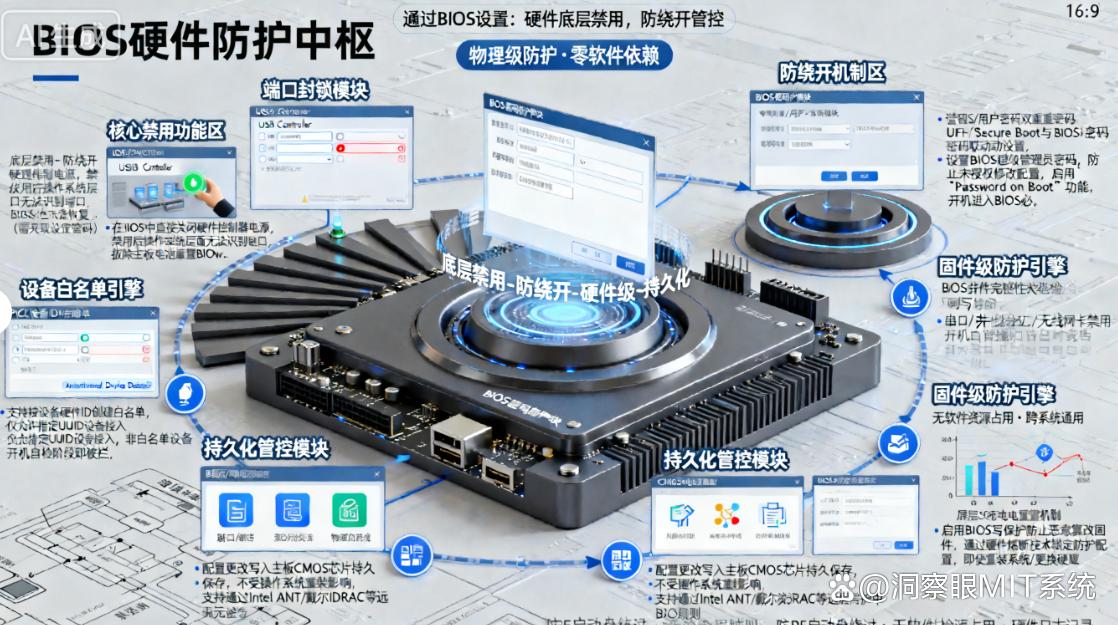
二、通过 BIOS 设置:硬件底层禁用,防绕开管控
核心功能:
从电脑硬件底层禁用 USB 端口,彻底阻止系统识别 USB 设备,避免通过软件绕开管控;
操作步骤:电脑开机时按 Del/F2(不同品牌主板按键不同)进入 BIOS 界面,找到 “USB Configuration” 选项,将 “USB Port” 设为 “Disabled”,保存设置并重启电脑;支持单独禁用 USB 存储接口,保留 USB 鼠标、键盘等外设接口功能;
适合对安全性要求极高的场景,禁用后需进入 BIOS 才能恢复。
应用场景:企业涉密电脑(如财务、研发专用机)底层禁用 USB 端口,政府机关办公设备防止数据外泄,个人重要设备(如存放隐私资料的电脑)从硬件层面锁闭 USB。
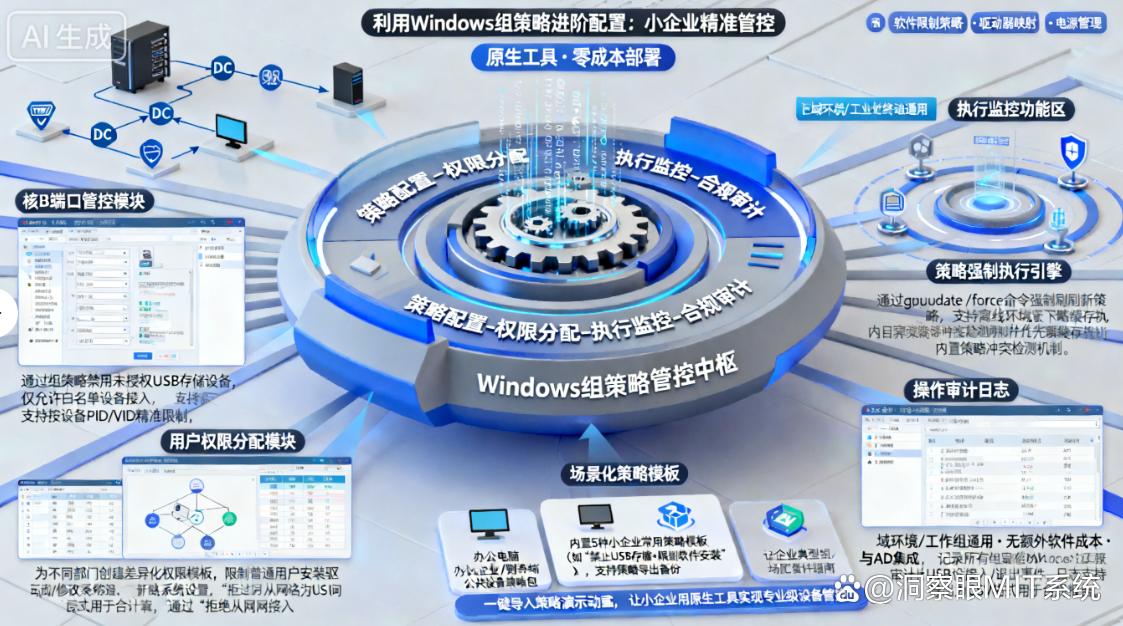
三、利用 Windows 组策略进阶配置:小企业精准管控
核心功能:
适用于 Windows 专业版 / 企业版,通过组策略细化 USB 管控规则,可按设备类型、用户组差异化设置;
操作步骤:按下 “Win+R” 输入 “gpedit.msc” 打开组策略编辑器,依次展开 “计算机配置 - 管理模板 - 系统 - 可移动存储访问”,除禁用可移动磁盘权限外,还能禁止 CD/DVD、磁带机等存储设备,或仅允许特定用户组使用 USB 存储;
设置后无需重启,立即生效,可导出组策略模板批量应用至多台设备。
应用场景:10-50 人小企业区分部门管控 USB 权限(如技术部允许、行政部禁用),学校教师机限制学生账户使用 USB 存储,企业临时项目组电脑针对性禁用外部存储设备。
四、使用 DeviceLock 软件:专业级多维度 USB 管控
核心功能:
作为专业 USB 端口管控软件,支持按设备类型(存储、打印、通信)、设备 ID、接入时间限制 USB 使用;
可设置 USB 设备白名单,仅允许企业认证的 U 盘接入,陌生设备自动拦截;实时监控 USB 设备接入 / 拔出行为,生成详细审计日志(含设备信息、操作内容、用户账户),支持导出 PDF/Excel 报表;
兼容 Windows、macOS 系统,可与企业现有 IT 管理系统对接,实现一体化管控。
应用场景:中型企业精细化管理 USB 端口权限,金融机构(银行、券商)合规管控 USB 使用(满足监管审计要求),跨国公司统一管理全球分支机构终端 USB 接入行为。