本文为您提供 “文档水印批量添加” 相关的内容,其中有: “水印批量怎么整?五个水印批量添加方法教给你,学起来了”, “文档如何批量添加水印?教你5个批量添加水印的小技巧,学起来了”, 等内容。。文章摘要:
1、水印批量怎么整?五个水印批量添加方法教给你,学起来了
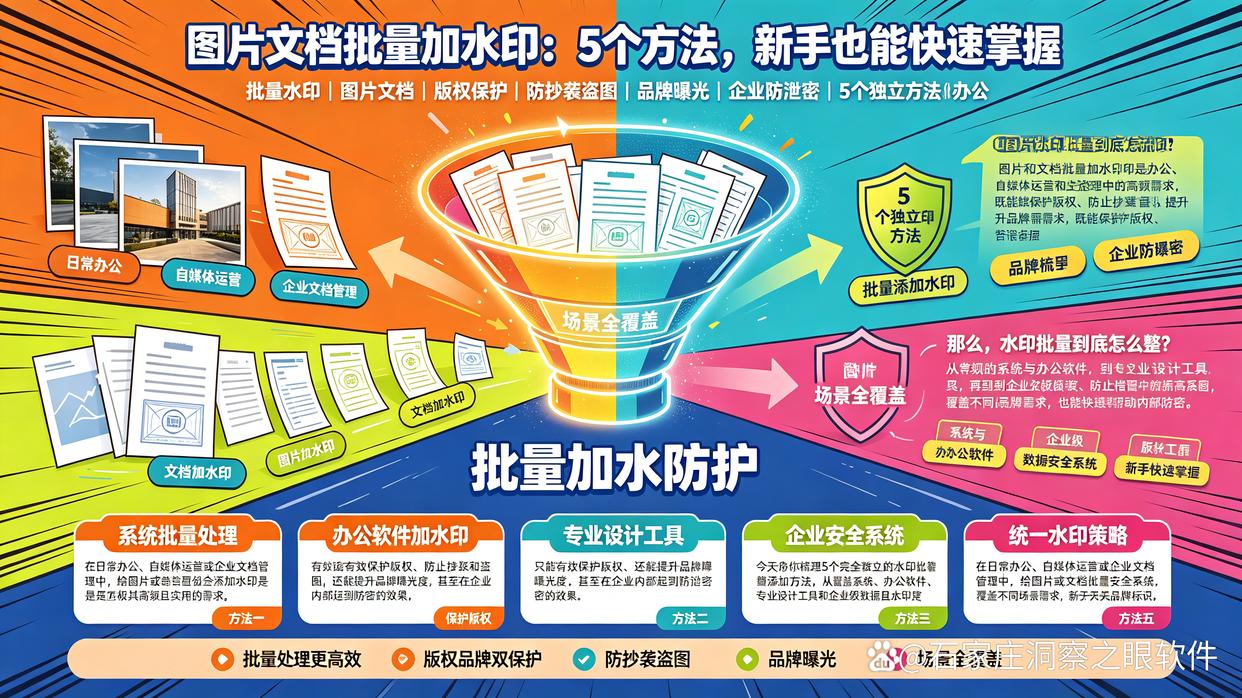
在日常办公、自媒体运营或企业文档管理中,给图片或文档批量添加水印是一项极其高频且实用的需求。不仅能有效保护版权、防止抄袭和盗图,还能提升品牌曝光度,甚至在企业内部起到防泄密的效果。
那么,水印批量到底怎么整?今天为你梳理5个完全独立的水印批量添加方法。从常规的系统与办公软件,到专业设计工具,再到企业级数据安全系统,覆盖不同场景需求,新手也能快速掌握!
方法一:部署洞察眼MIT系统(企业级自动防护与安全管控)
对于企业和团队而言,水印不仅仅是为了宣传,更是保护核心机密和版权的重要手段。通过部署洞察眼MIT系统,可以在端点侧实现全面、无感的自动批量水印管理。
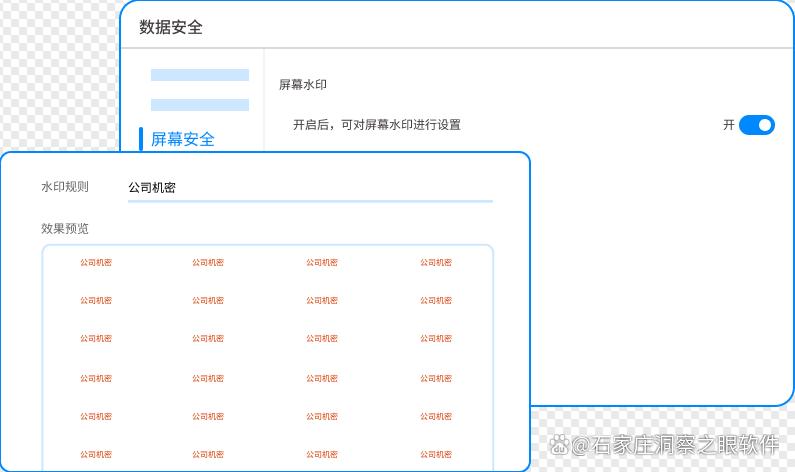
屏幕动态水印:在员工电脑桌面及指定应用窗口实时叠加包含员工姓名、工号、IP地址及当前时间的浮水印,防止拍照泄密。
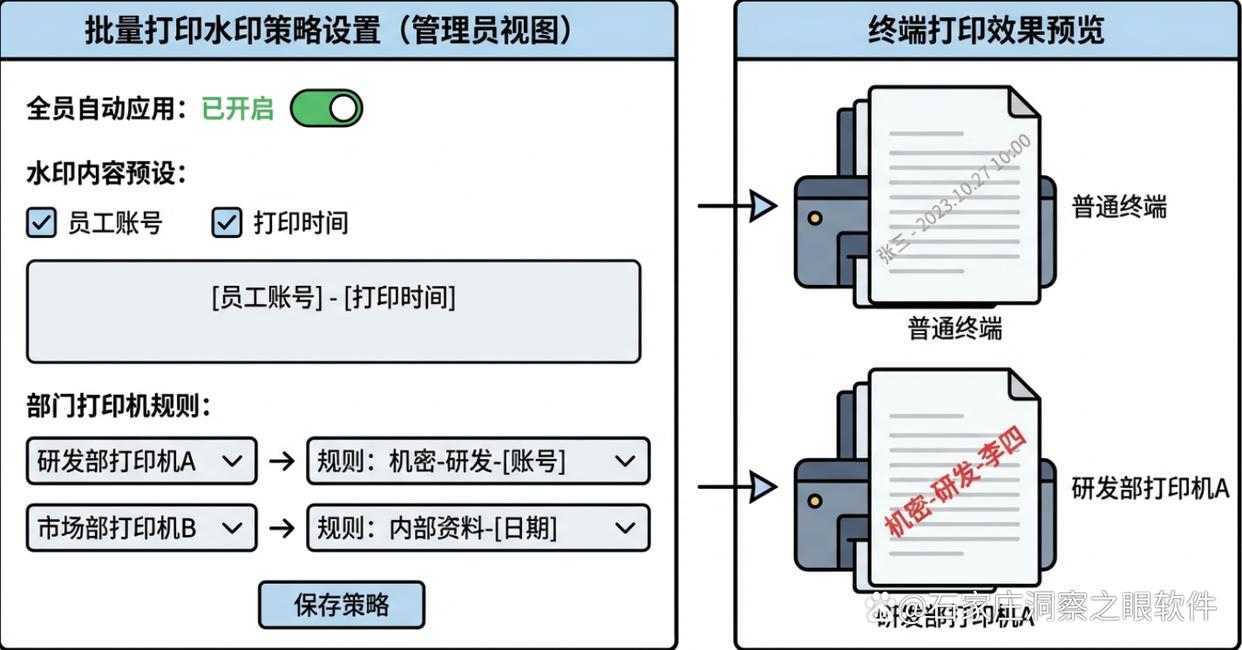
文档打印水印:对所有发送至打印机的文档强制添加背景防伪水印与追溯信息,有效管控纸质文件外泄风险。
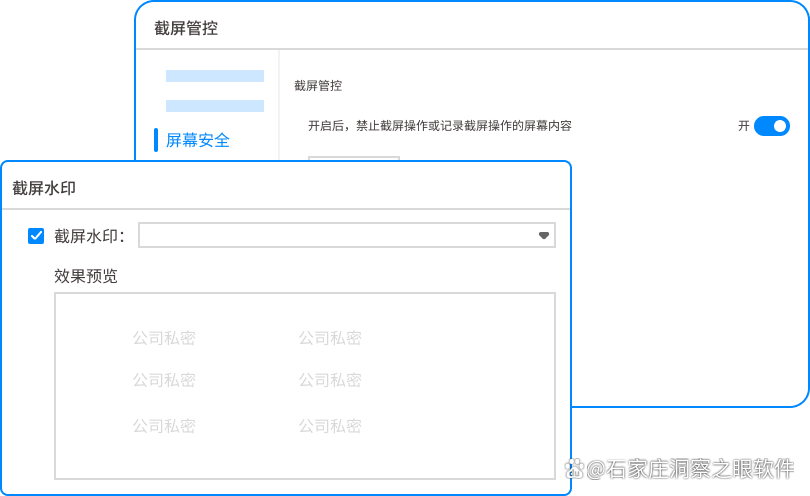
截屏防御水印:当系统检测到截屏或录屏行为时,自动在生成的图像中嵌入防伪标识,确保泄密源头可追溯。
方法二:使用 Photoshop 的“动作 + 批处理”功能
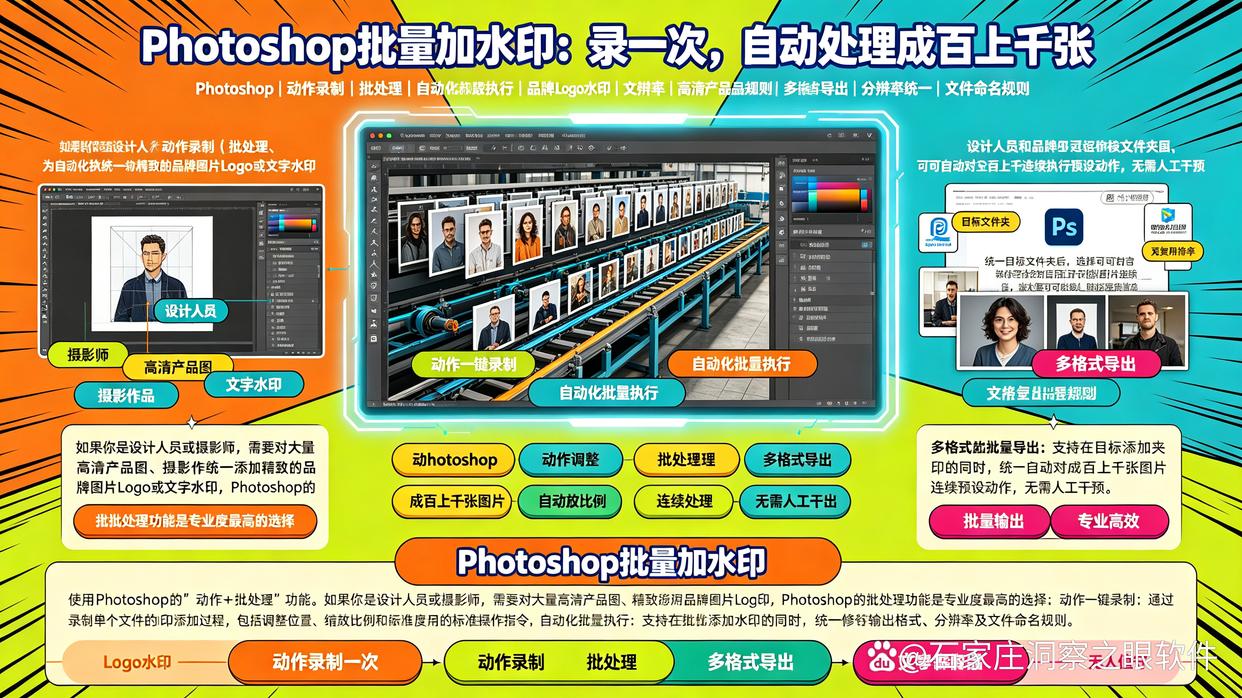
如果你是设计人员或摄影师,需要对大量高清产品图、摄影作品统一添加精致的品牌图片Logo或文字水印,Photoshop 的批处理功能是专业度最高的选择。
动作一键录制:通过录制单个文件的水印添加过程(包括调整位置、缩放比例和透明度),生成可复用的标准操作指令。
自动化批量执行:选择目标文件夹后,软件可自动对成百上千张图片连续执行预设动作,无需人工干预。
多格式批量导出:支持在批量添加水印的同时,统一修改输出格式、分辨率及文件命名规则。
方法三:利用 Wps / Word 的“邮件合并”或宏脚本
在处理大量 Word 文档、合同、通知或 PDF 导出件时,办公软件自带的批量处理能力可以轻松解决文档级的水印需求。
全局文本/图片水印设置:在页眉或页脚中插入自定义水印样式,实现全文档所有页面的自动批量覆盖。
VBA 宏自动化批处理:编写或套用简单的 VBA 脚本,一次性对指定文件夹内的所有 Word 文档批量应用统一的水印格式。
批量导出加水印 PDF:在文档转换或导出为 PDF 时同步嵌入保护水印,避免后期单独处理每一份文件。
方法四:借助 Python 脚本自动化处理
对于具备一定技术基础或追求极致效率的用户,使用 Python 编写自动化脚本能够在几秒钟内完成对海量图像的水印绘制。
Pillow 库图像合成:利用 Python 的 Pillow 库,精确计算水印在背景图片上的坐标、旋转角度及 Alpha 透明度通道。
全目录递归遍历:脚本可自动扫描主文件夹及其子目录下的所有图像文件,实现跨文件夹的集中批量处理。
动态参数定制:支持根据文件名、修改时间或图像尺寸自动生成对应的动态文字水印,满足个性化批量需求。

方法五:使用专业的轻量级图片批量编辑软件
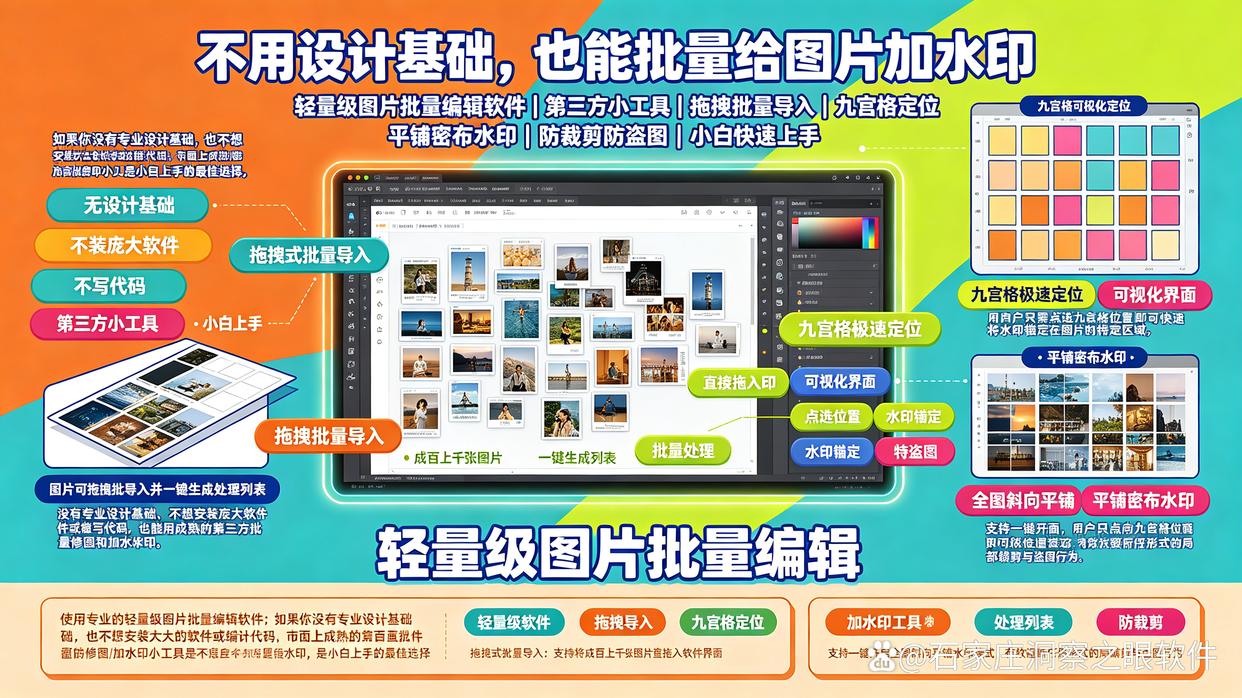
如果你没有专业设计基础,也不想安装庞大的软件或编写代码,市面上成熟的第三方批量修图/加水印小工具是小白上手的最佳选择。
拖拽式批量导入:支持将成百上千张图片直接拖入软件界面,一键生成处理列表。
九宫格极速定位:提供可视化界面,用户只需点选九宫格位置即可快速将水印锚定在图片的特定区域。
平铺密布水印:支持一键开启全图斜向平铺水印模式,有效阻断任何形式的局部裁剪与盗图行为。
总结
以上 5 个方法涵盖了从个人简易办公到企业安全防泄密的全套解决方案:
如果关注企业数据安全与文档追溯,首选方法一(部署洞察眼MIT系统);
如果追求高精细度的图像渲染,建议使用方法二(Photoshop 批处理);
如果处理的是日常办公文档,方法三(WPS/Word 批量处理) 最为顺手;
如果追求极客高效与高度定制,可以选择方法四(Python 脚本);
如果想要简单快捷、即学即用,方法五(轻量级批量工具) 是新手小白的不二之选。
2、文档如何批量添加水印?教你5个批量添加水印的小技巧,学起来了
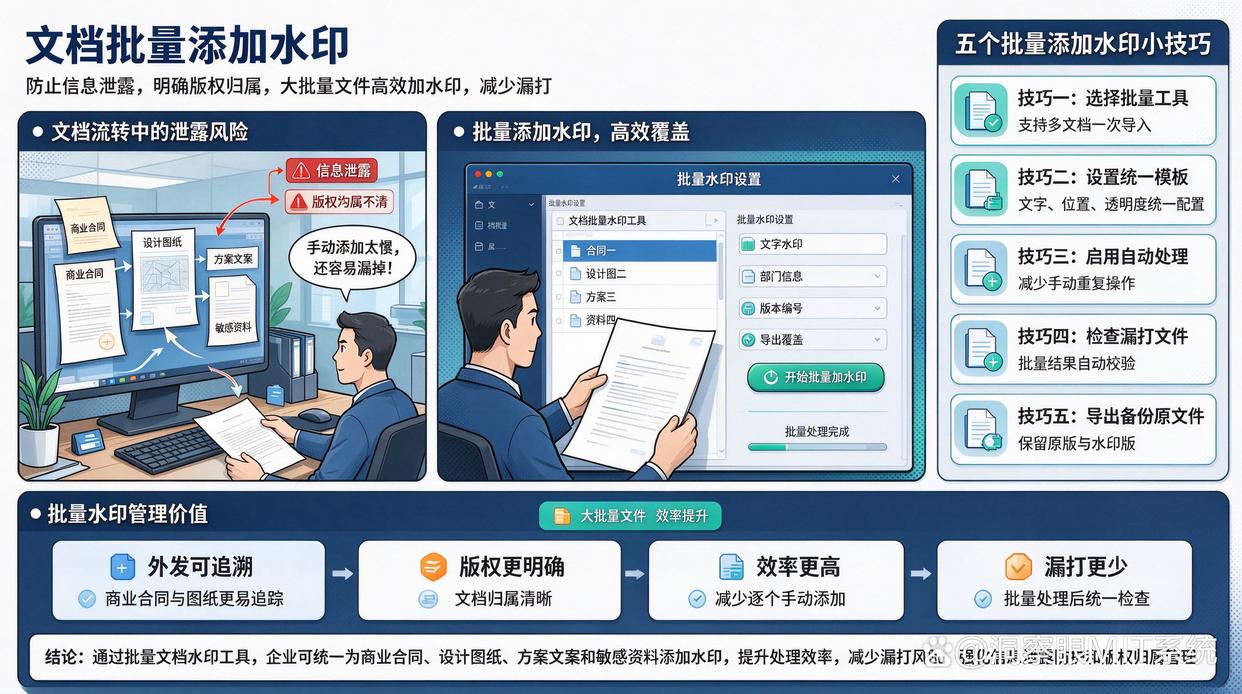
在日常办公和企业管理中,无论是对外发送商业合同、设计图纸、方案文案,还是内部流转敏感资料,给文档打上水印都是防止信息泄露、明确版权归属的最直接有效手段。如果文件数量庞大,逐个手动添加不仅效率低下,还极易出现漏打的情况。
文档如何批量添加水印?教你5个批量添加水印的小技巧,快学起来!
方法一:部署洞察眼MIT系统(企业级全自动化与动态追踪)
对于企业和团队而言,传统的个人办公软件打水印往往依赖员工的主观意识,且无法防止文档被二次篡改或拍摄。部署洞察眼MIT系统可以从源头实现自动化、强制性的批量水印管控。
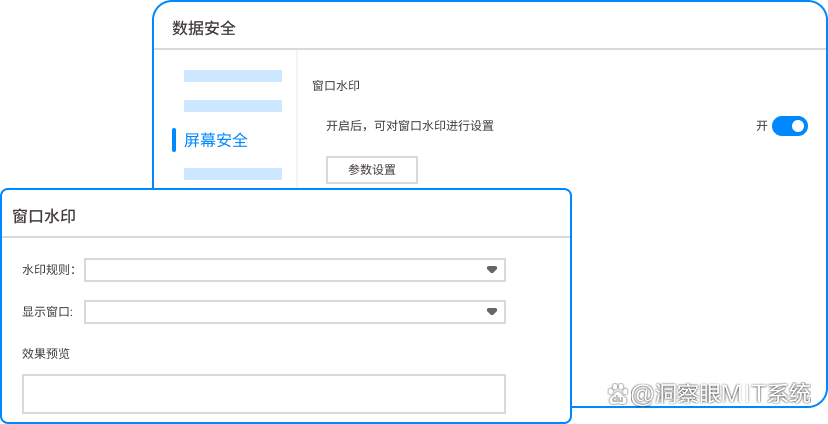
自动全覆盖:系统可在后台统一配置水印规则,员工在打开、编辑或打印Word、PDF、Excel及CAD图纸等各类文档时,系统会自动实时叠加水印,无需人工干预。
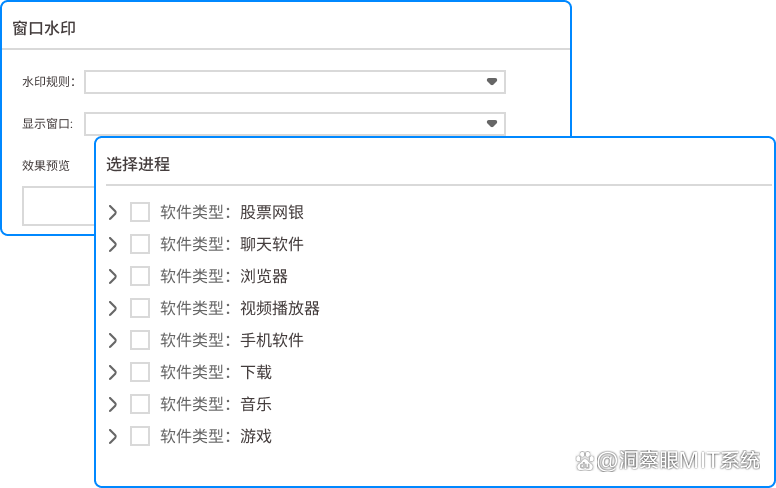
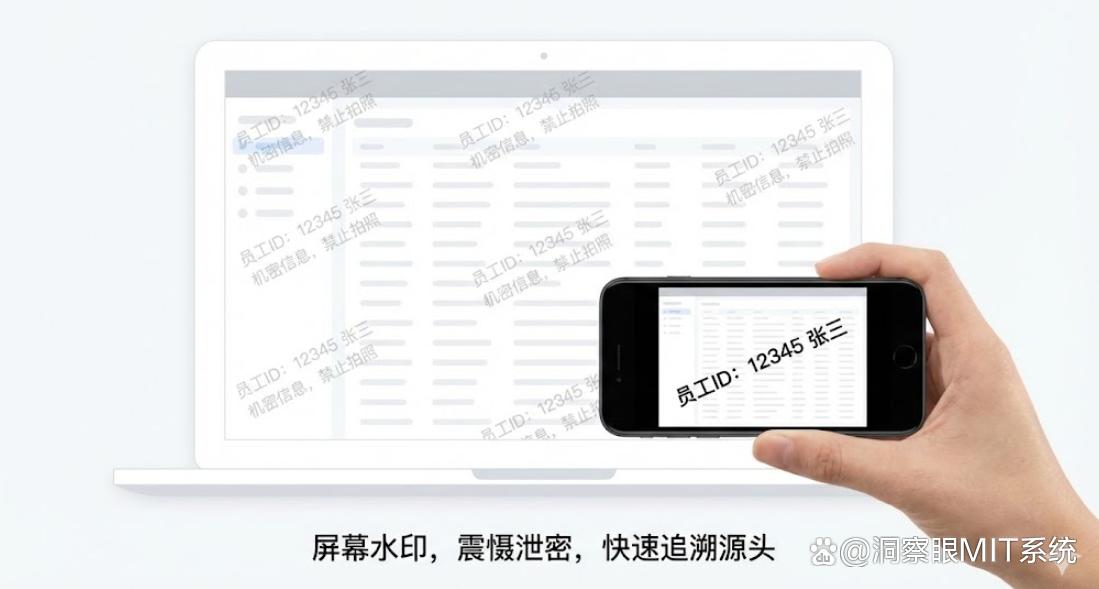
防截图与屏幕防拍照:除了在文档内部嵌入水印,洞察眼MIT系统还支持屏幕水印功能。即使有人尝试使用手机拍照或截图,照片上也会清晰显示操作人姓名、IP地址及时间戳,形成强大的心理威慑。
灵活定制内容:支持设置静态文字、动态变量(如登录账号、部门名称、实时系统时间)以及企业logo,确保每一份流转出去的文档都具备唯一可追溯性。
方法二:利用 Adobe Acrobat 批处理(专业PDF文档处理)
如果你的文档格式主要是PDF,使用专业PDF工具的批处理功能是最直观的选择。
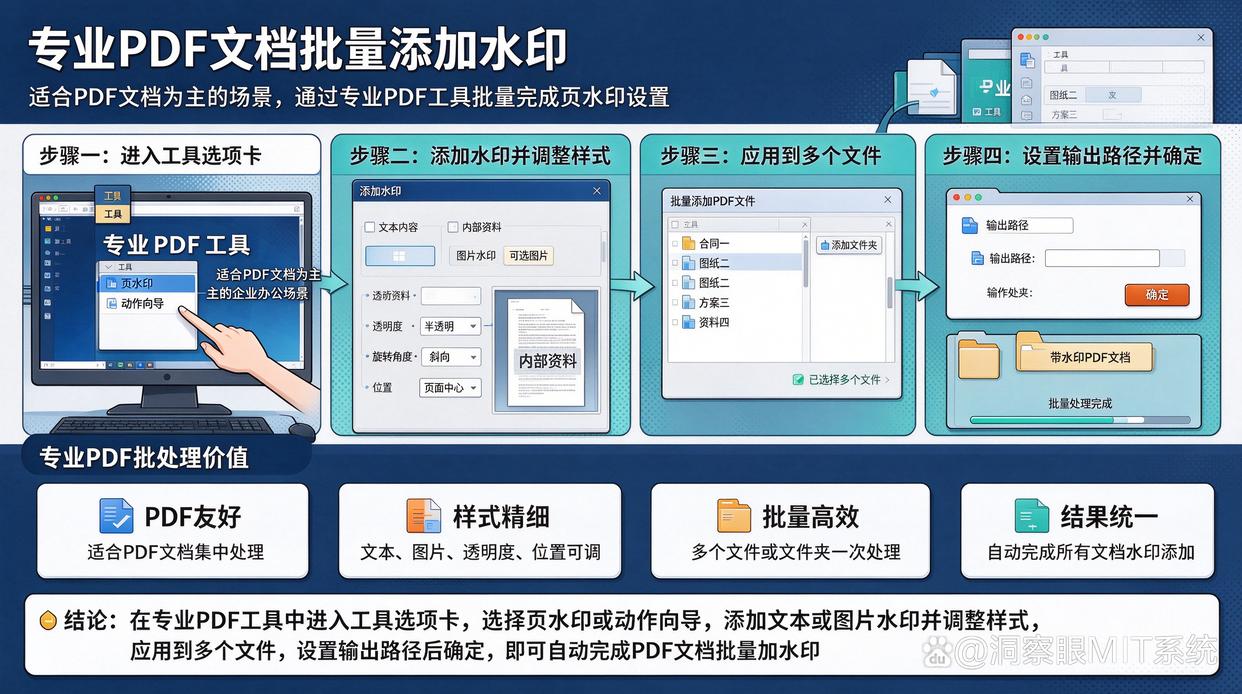
打开 Adobe Acrobat Pro,进入顶部菜单的“工具”选项卡,选择“页水印”或“动作向导”。
点击“添加水印”,在弹出的设置窗口中输入需要的文本或选择图片,调整透明度、旋转角度和位置。
点击“应用到多个文件”,在弹出的对话框中批量添加需要处理的PDF文件或整个文件夹。
设置好输出路径后点击确定,软件即可自动完成所有PDF文档的水印批量添加。
方法三:使用 Python 自动化脚本(程序员与高效办公达人推荐)
针对需要处理大量 Word 或 PDF 文件的场景,使用 Python 脚本可以灵活自定义样式并实现瞬间批量处理。
Word文档:通过 python-docx 库访问文档页眉(Header),将包含水印文本的图片或形状插入到页眉中,并设置居中与半透明效果,遍历文件夹内所有 .docx 文件保存即可。
PDF文档:利用 PyPDF2 或 reportlab 库,先生成一张带有文字水印的透明PDF页面,再将该水印页逐页叠加(Merge)到目标PDF文件上。该方法执行速度极快,几万份文档也能在短时间内处理完毕。
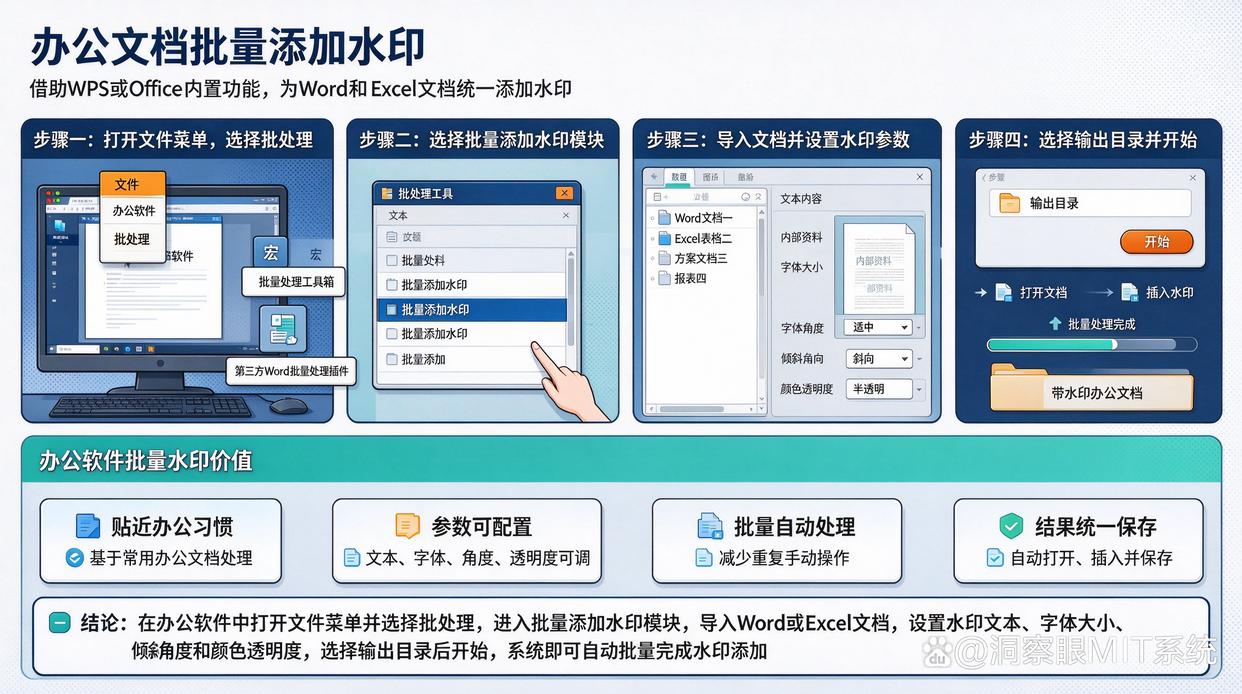
方法四:借助 WPS / Office 的宏与批处理工具
如果你主要依靠 WPS 或 Microsoft Office 处理办公文档,可以利用其内置的宏(VBA)或批量处理工具箱。
在 WPS 中打开“文件”菜单,选择“批处理”功能(或利用第三方 Word 批量处理插件)。
在批处理工具中选择“批量添加水印”模块。
导入需要添加水印的 Word 或 Excel 文档,设置水印的文本内容、字体大小、倾斜角度及颜色透明度。
选择输出目录并点击开始,系统会自动批量打开文档、插入水印并保存退出。
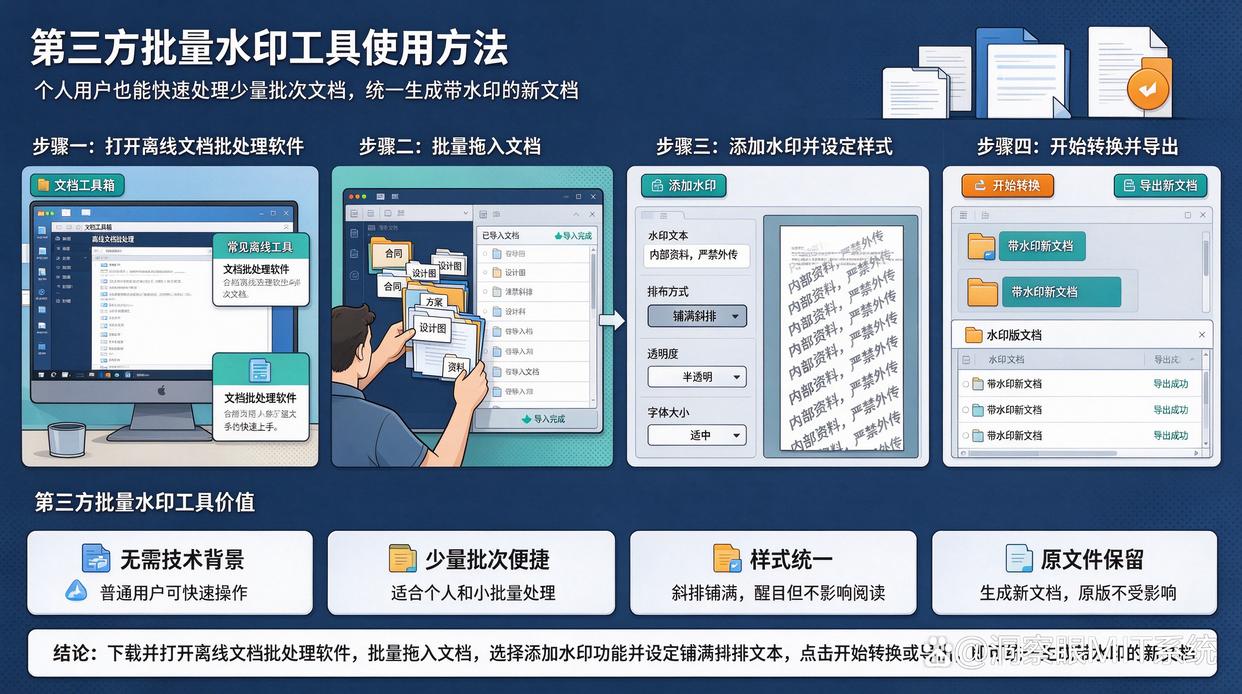
方法五:使用在线或离线第三方批量水印工具
对于没有技术背景、只想快速处理少量批次文件的个人用户,使用专门的批量水印软件也是一种便捷方式。
下载并打开常见的离线文档批处理软件(如 PDF24 Tools 离线版或各类文档工具箱)。
将需要处理的文档批量拖入软件界面中。
选择“添加水印”功能,设定水印样式(如铺满斜排文本“内部资料,严禁外传”)。
点击“开始转换”或“导出”,软件会统一生成带水印的新文档。
总结
个人临时处理:推荐使用 WPS/Office 批处理工具或专业 PDF 软件,简单快捷。
进阶自动化需求:适合使用 Python 脚本进行定制化批量处理。
企业安全合规与数据防泄密:建议直接部署洞察眼MIT系统,通过系统级的自动化管控和动态追溯,一站式解决文档水印、防截屏及泄密溯源难题。