
洞察眼MIT系统
石家庄洞察之眼软件开发有限公司

学习设置对终端电脑的智能截图
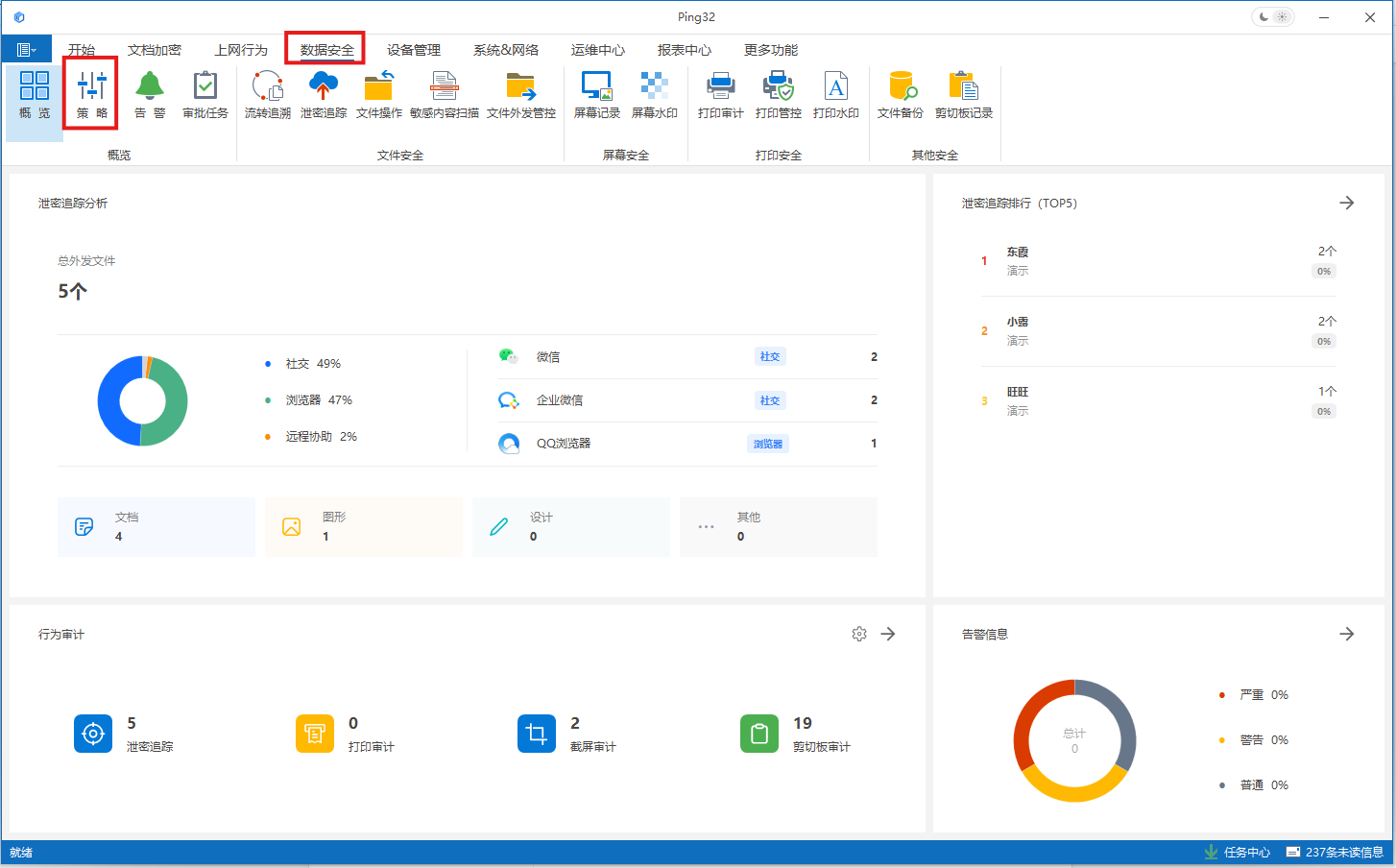
1. 登陆软件控制台,点击“数据安全“,点击”策略“,进入数据安全策略设置界面。
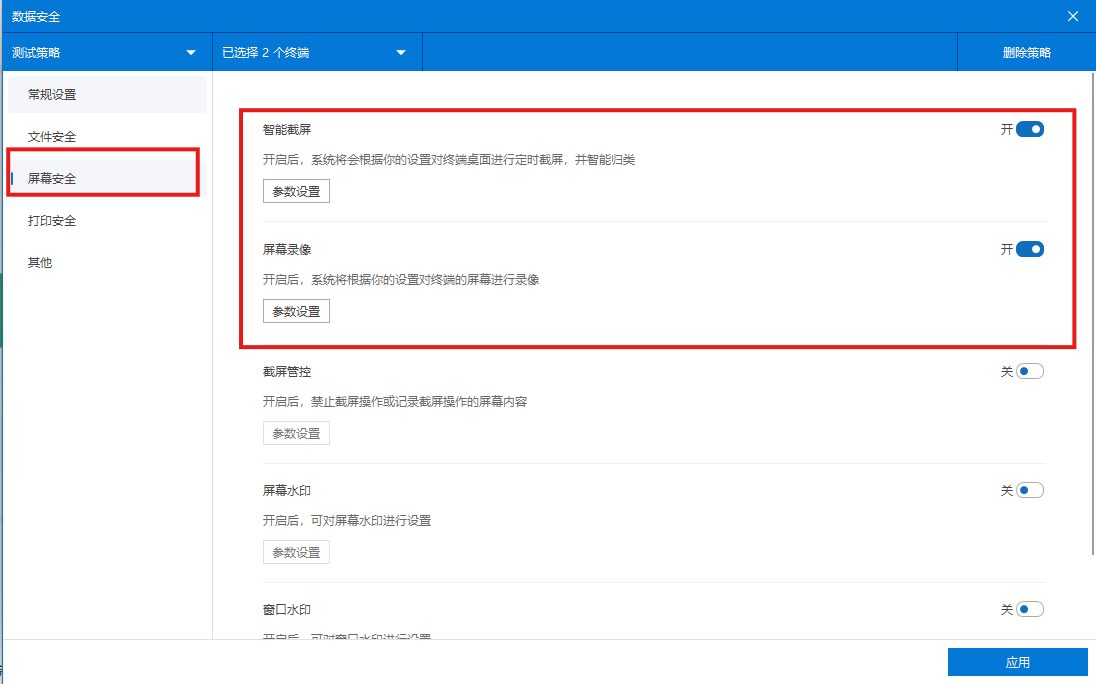
2、 此时打开“智能截屏”滑块,然后点击“参数设置”。如下图
3、 然后点击“+”按钮,进行相关参数设置,在这里针对重要参数做解释。
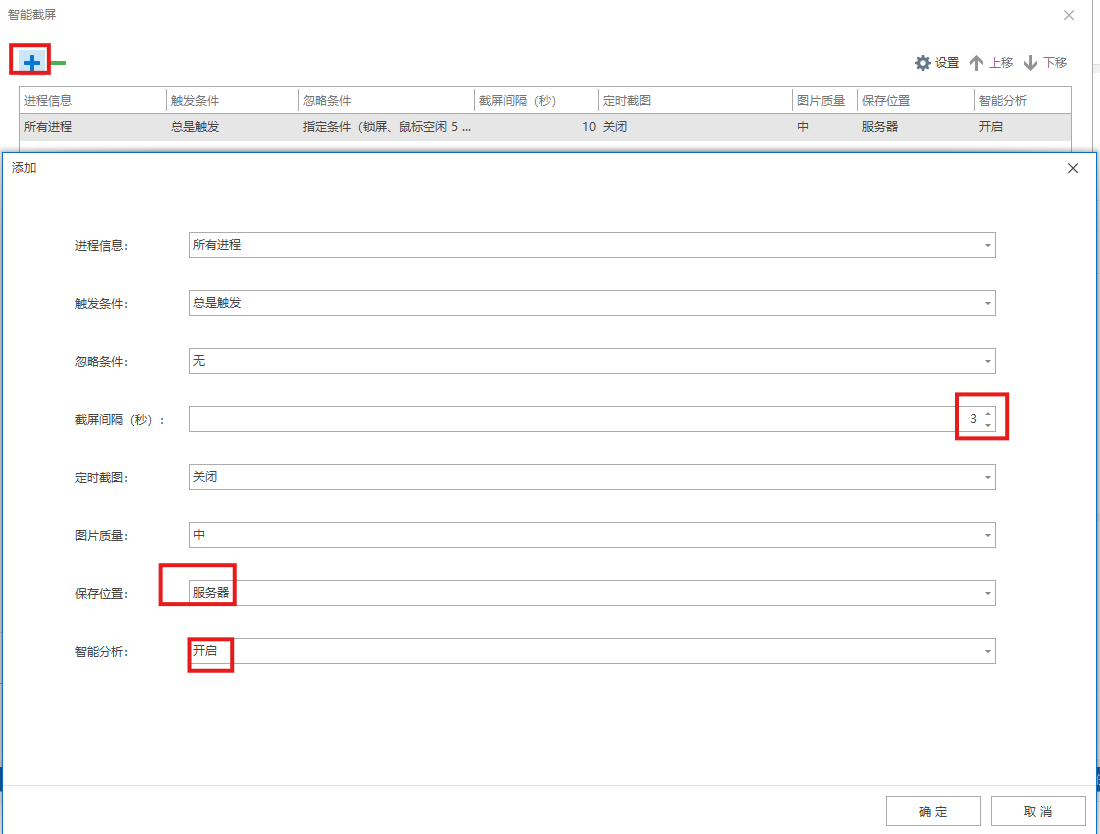
进程信息:客户端会判断运行指定进程时才会触发截图。
触发条件:总是=一直截图;仅在前台:指定进程在前台时才会截图。
忽略条件:可以选择锁屏、鼠标空闲指定时间不再截图,以节省磁盘空间占用。
截屏间隔:间隔多少秒截一张。
定时截图:指定时间截图,此参数独立于“截屏间隔”,比如你设置3秒一张,但是设置了11:00截一张,那么在11:00肯定会截一张图,哪怕11点的时候没有在间隔3秒的时间点上面。
保存位置:强烈建议选择服务器!!!!,目前软件采用先进的对象存储技术,截图等数据存在于对象存储目录中。\Ping32\Server\DataDB\s3\ping32\smartsnap
智能分析:服务于聚合搜索能够检索智能截屏中文字信息,需要单独部署OCR引擎。
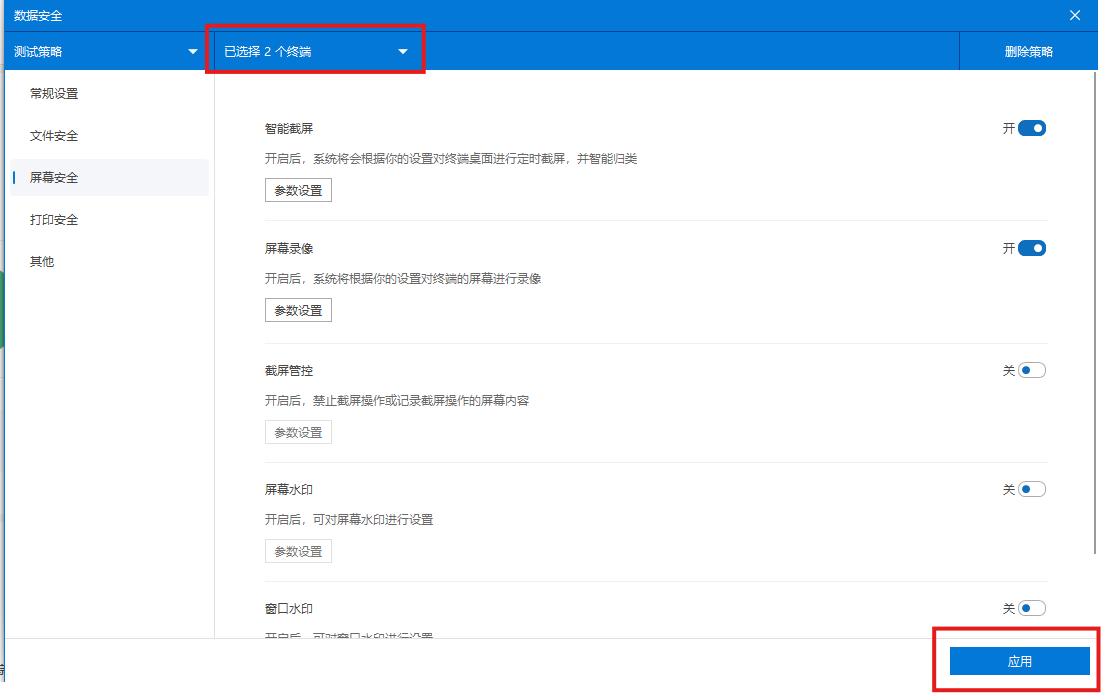
4. 确认策略应用终端后,点击”应用”,即可开启对员工终端屏幕的自动截图。
5. 策略下发后,点击”数据安全“,点击”屏幕记录“,点击“智能截屏”,即可查看员工终端屏幕的截屏。

 洞察眼MIT系统


微信扫一扫联系售前工程师


 冀公网安备13019902001038号