
文章摘要:很多企业 IT 运维和老板都会好奇:员工上班都打开了哪些软件?办公软件用了多久,是不是偷偷长时间玩游戏、刷娱乐软件?如果一台台跑到员工工位去查看,费时又尴尬;W
很多企业 IT 运维和老板都会好奇:员工上班都打开了哪些软件?办公软件用了多久,是不是偷偷长时间玩游戏、刷娱乐软件?
如果一台台跑到员工工位去查看,费时又尴尬;Windows 自带的记录又零散杂乱,只能看到简单的程序启动信息,统计不了使用时长,还容易被清理。
想要完整摸清员工电脑程序使用情况,今天分享 4 个实用方法,轻松查询软件运行痕迹,方便企业管理办公效率!
4 种查询程序使用记录方法
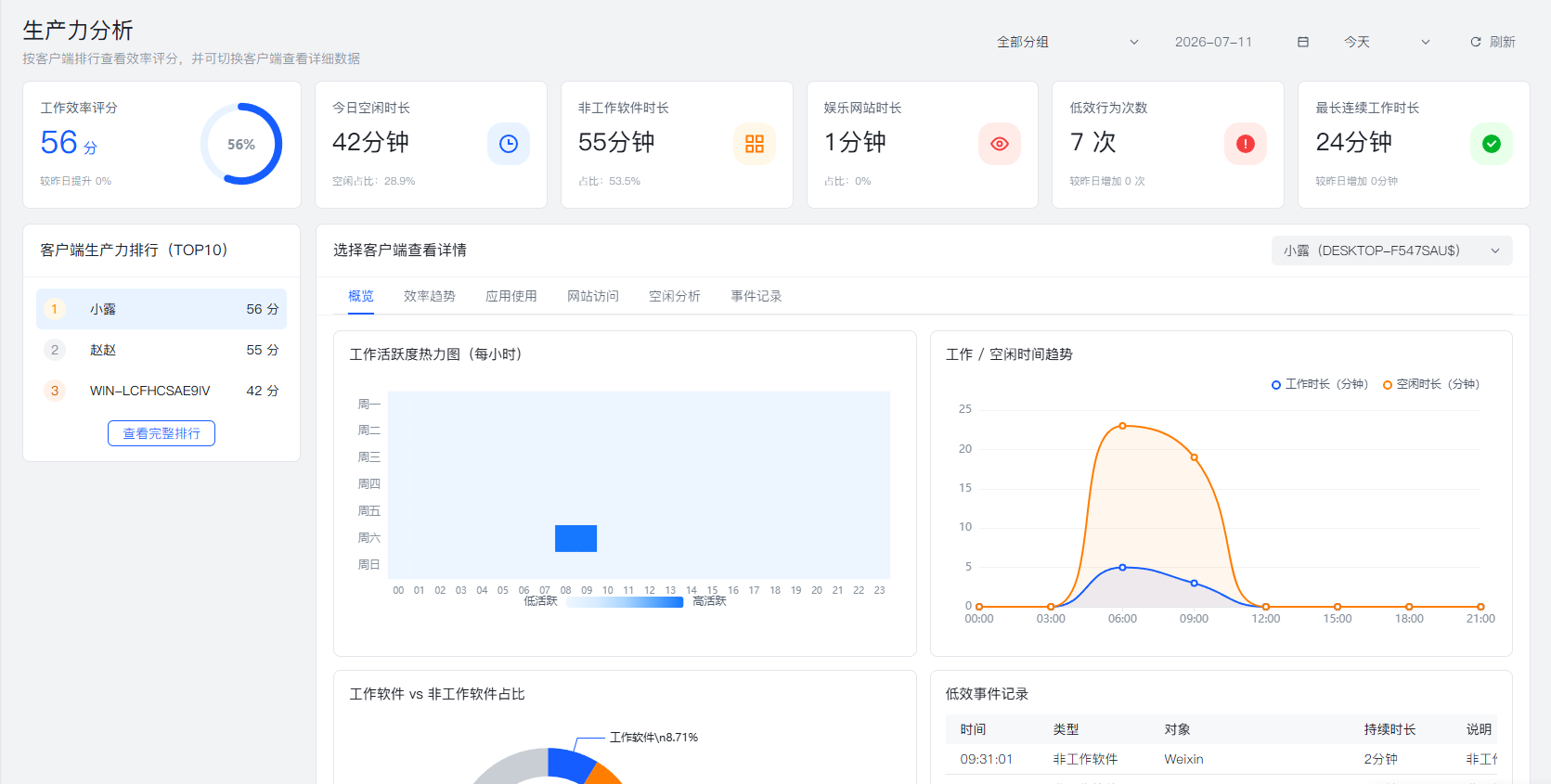
1. 洞察眼 MIT 系统,一站式查看完整软件使用记录
这款终端管理工具,应用程序审计功能做得很完善,多台电脑集中查看,不用挨个登录终端,是很多企业的选择。
软件启停全程记录:自动捕获每台电脑软件的启动、关闭时间,记录软件名称、窗口标题。什么时间打开、什么时候关闭,全部自动留存,不会轻易被员工删除。
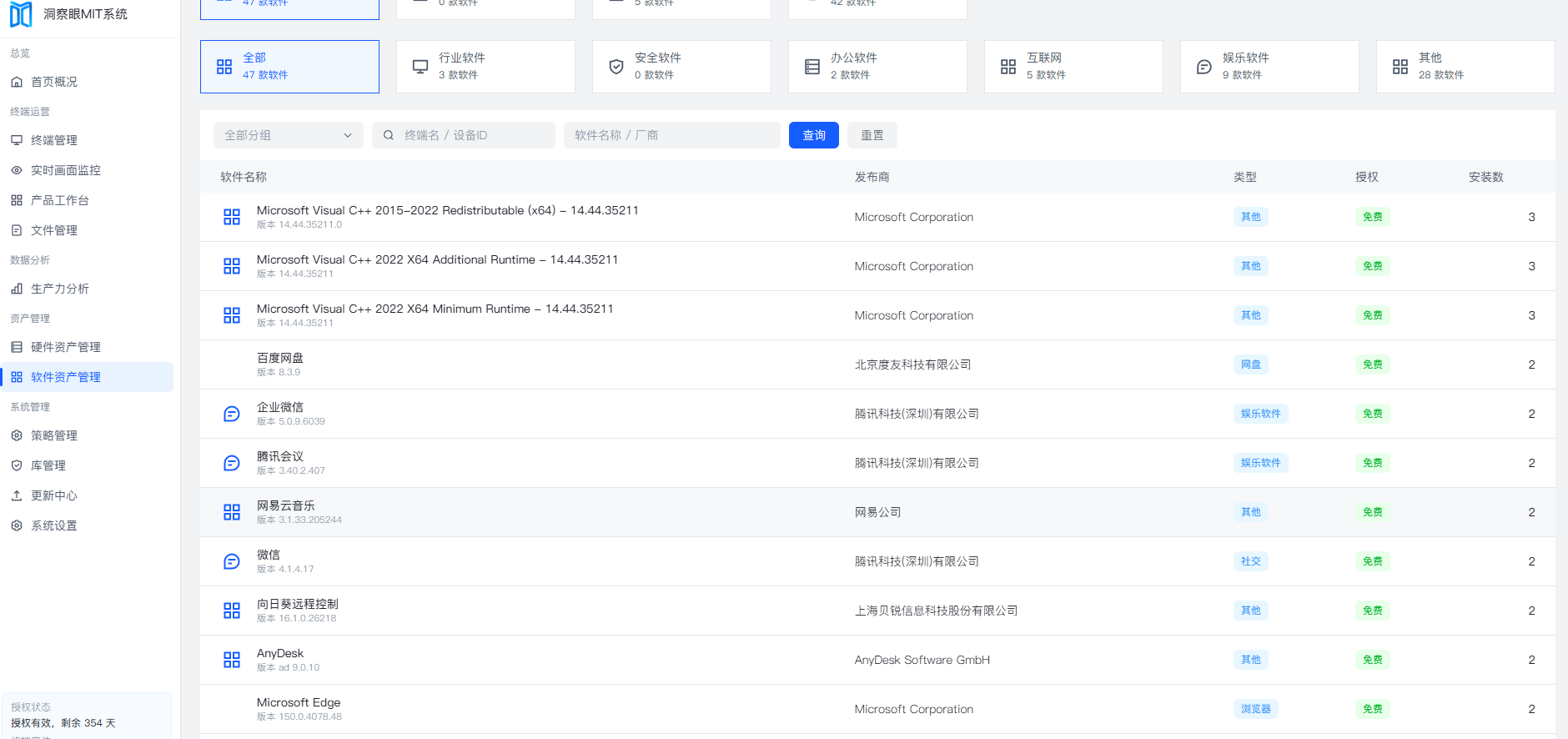
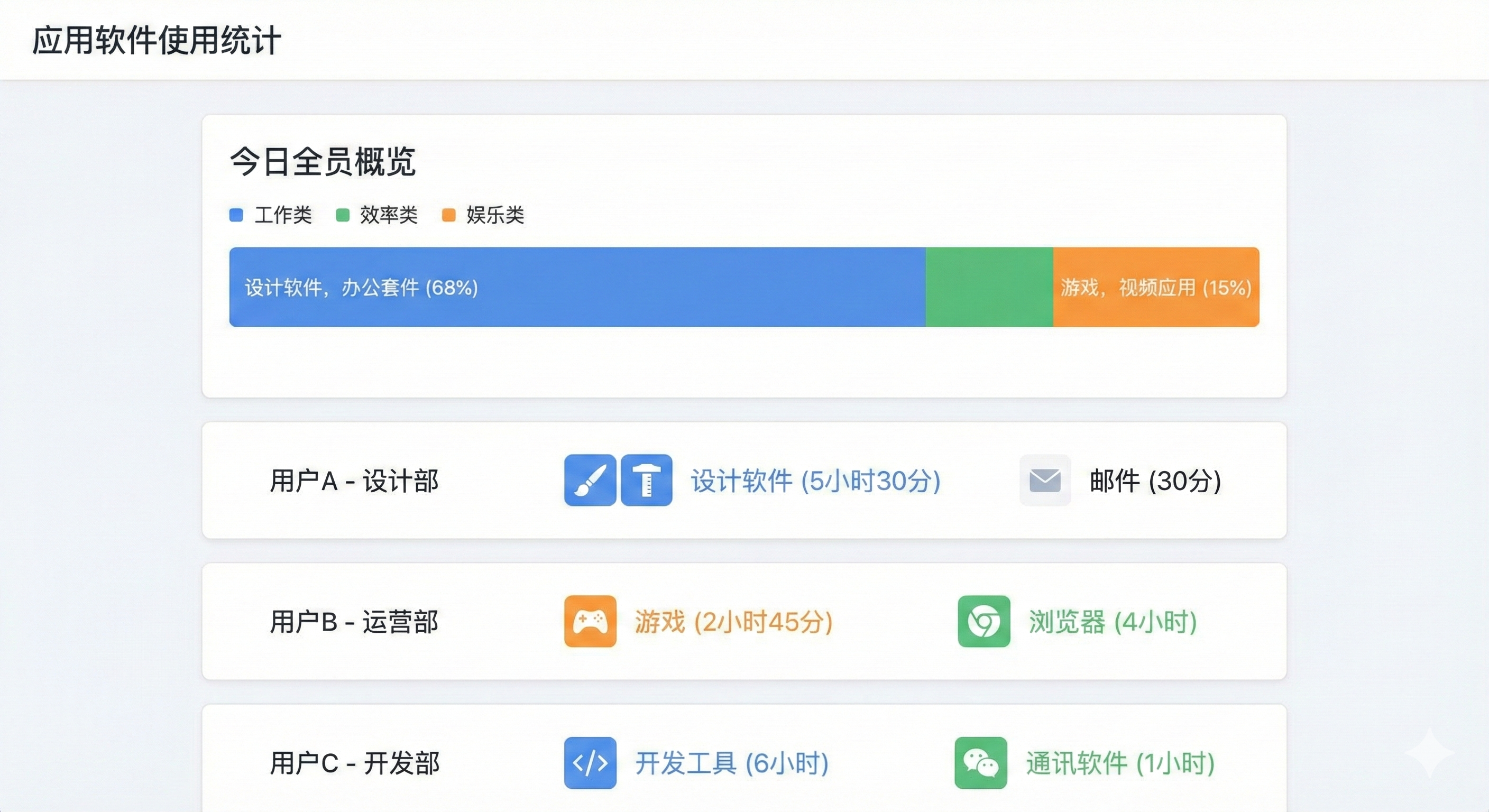
软件使用时长统计:自动统计各类软件的累计使用时长,生成可视化报表,能清晰区分办公软件、娱乐软件的占用时间,直观评估员工工作状态。
违规软件告警:一旦系统检测到员工打开游戏、直播等黑名单程序,立刻推送告警通知,第一时间掌握违规操作。
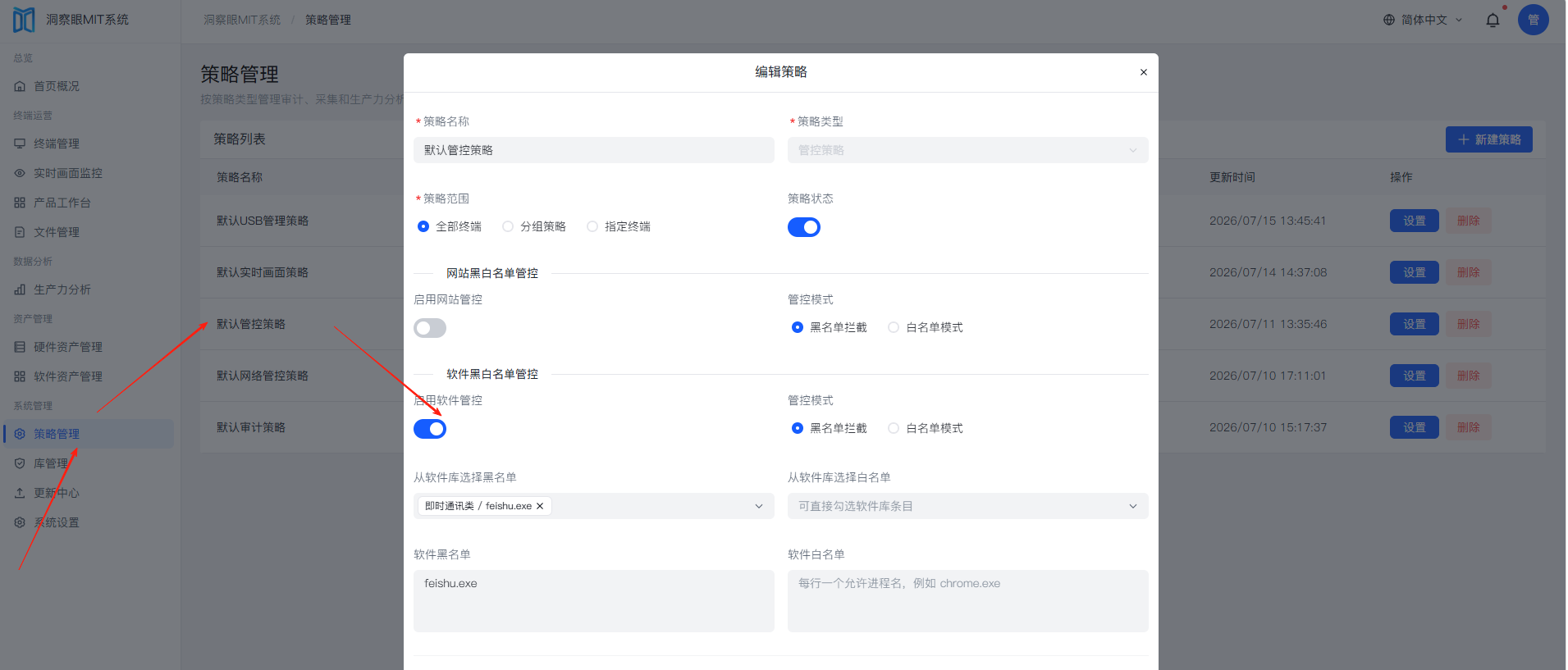
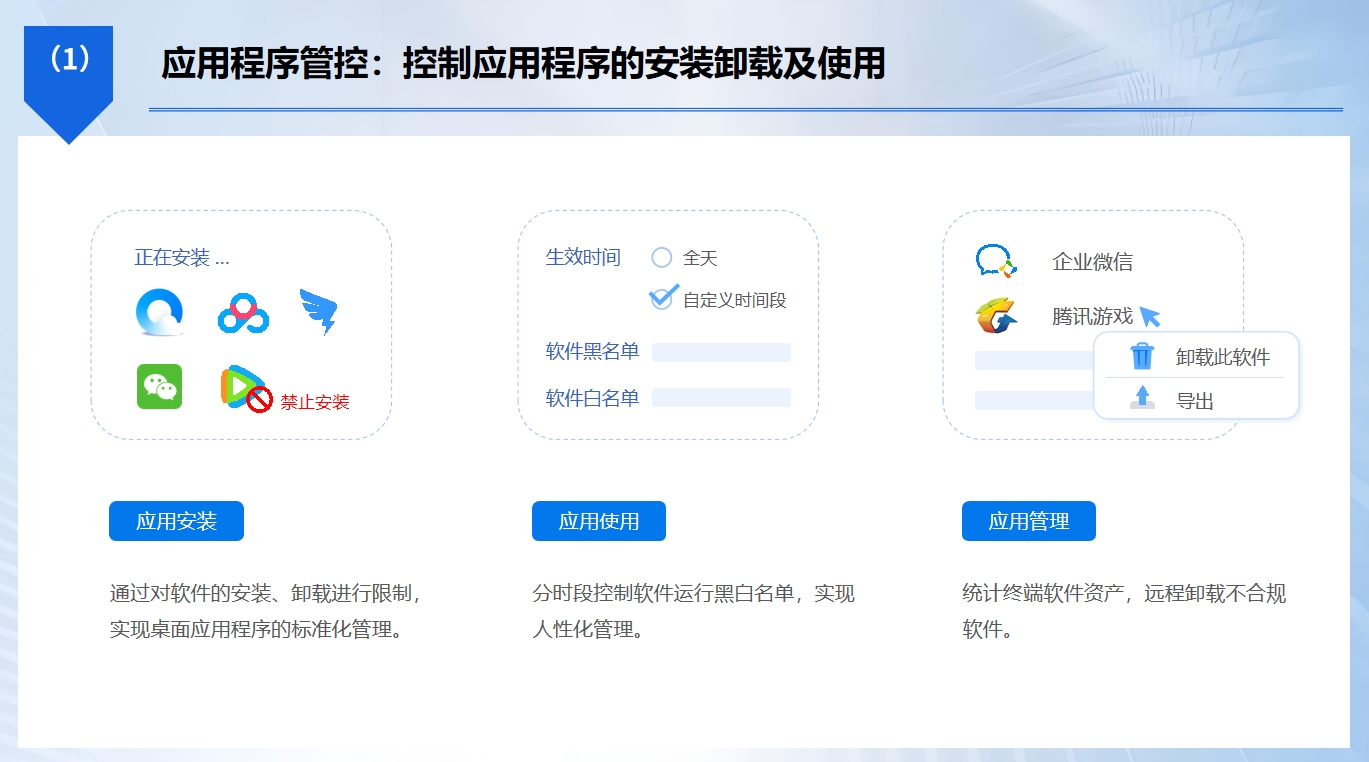
搭配程序黑白名单:查到违规软件后,可直接设置黑名单,禁止这类程序运行;也可以设置白名单,只放行审批后的办公软件。
日志导出存档:软件使用记录支持一键导出报表,用于企业内部安全审计,方便留存备查。
2.Windows 事件查看器查询系统日志
电脑自带免费工具,可以开启进程审计策略,查看程序启动事件。适合少量电脑临时核查,缺点操作复杂,无法统计软件使用时长,记录容易被清除。
3. 查看系统预读取文件夹记录
在电脑运行窗口输入 prefetch,能够看到曾经运行过的程序文件。只能查到程序是否启动,没有时长统计,信息比较简略,适合简单快速排查。

4. 本地电脑活动历史记录
Windows 自带时间线功能,可以查看本机打开过的应用。只能单台电脑本地查看,无法集中管理,多终端企业用起来效率很低。


 洞察眼MIT系统


 冀公网安备13019902001038号
