文章摘要:日常办公中,报价单、客户名单、核心图纸或内部资料往往直接亮在电脑屏幕上 。就算公司管住了U盘、限制了文件拷贝,只要有人掏出手机“咔嚓”拍一张,几秒钟就能发出去,
日常办公中,报价单、客户名单、核心图纸或内部资料往往直接亮在电脑屏幕上 。就算公司管住了U盘、限制了文件拷贝,只要有人掏出手机“咔嚓”拍一张,几秒钟就能发出去,既隐蔽又难追查,让人防不胜防 。
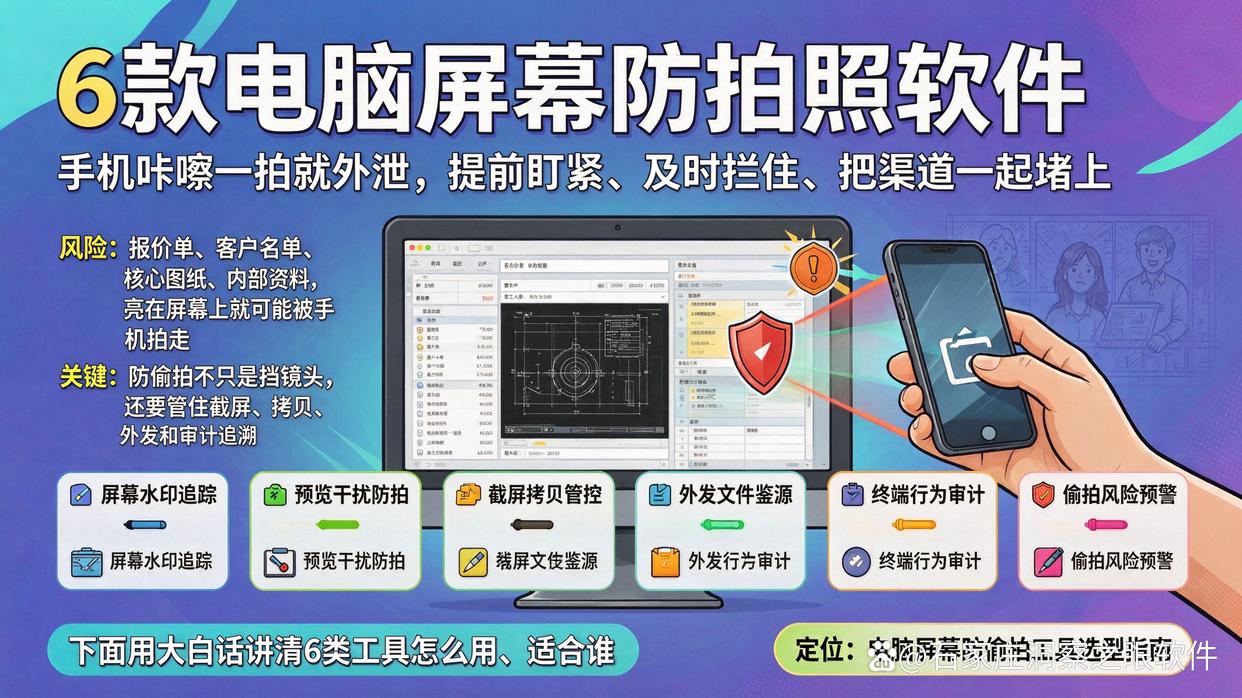
其实,针对屏幕被手机偷拍,现在已经有不少实用工具和系统能帮我们提前盯紧、及时拦住,甚至把外泄渠道一起堵上 。下面整理了 6款 电脑屏幕防拍照相关软件,用大白话讲清它们各自怎么用、适合谁:
1. 洞察眼MIT系统
提到电脑端防偷拍与终端安全,洞察眼MIT系统是很多企业常用的方案:
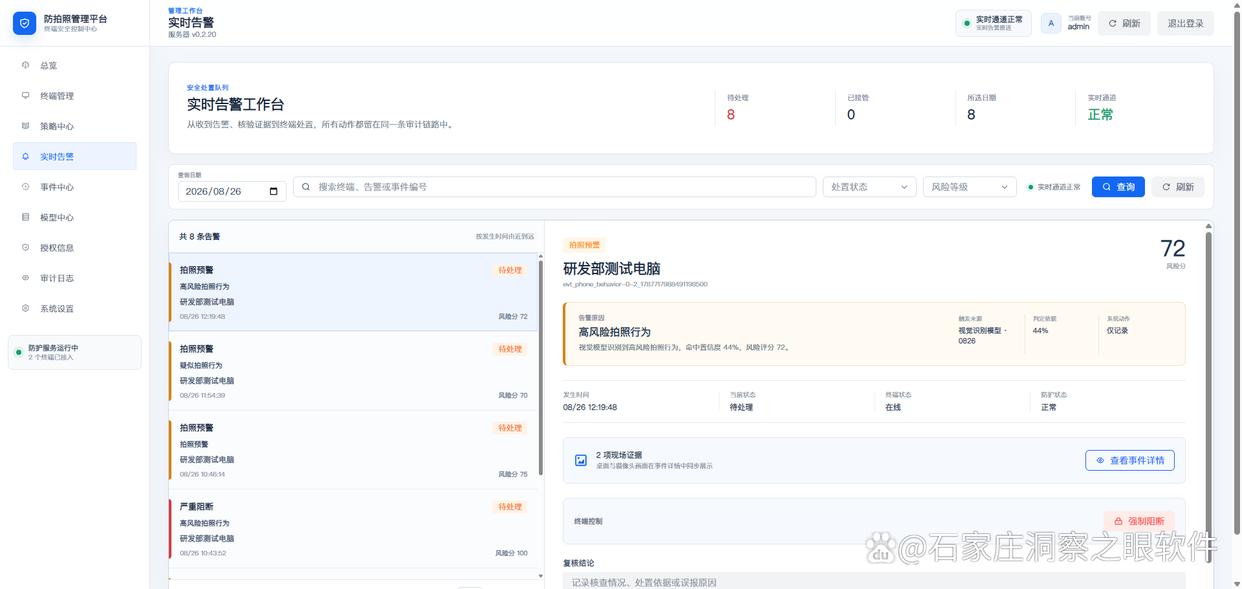
摄像头动作识别与预警:可以联动电脑自带或外接摄像头,识别镜头前有人举起手机、对准屏幕拍摄的异常动作,发现可疑情况能及时发出提醒或告警。
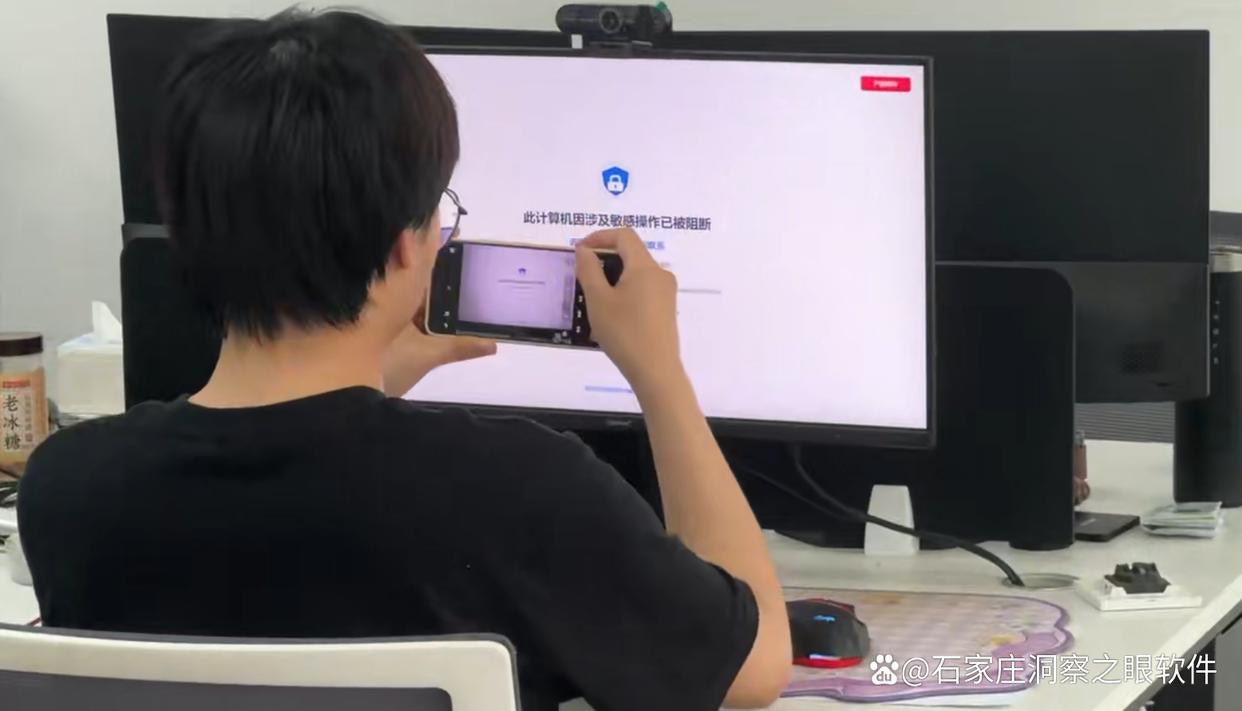
异常触发锁屏与画面遮挡:当系统监测到疑似偷拍风险时,可快速触发锁屏或遮挡当前屏幕内容,减少敏感画面被拍清的机会。
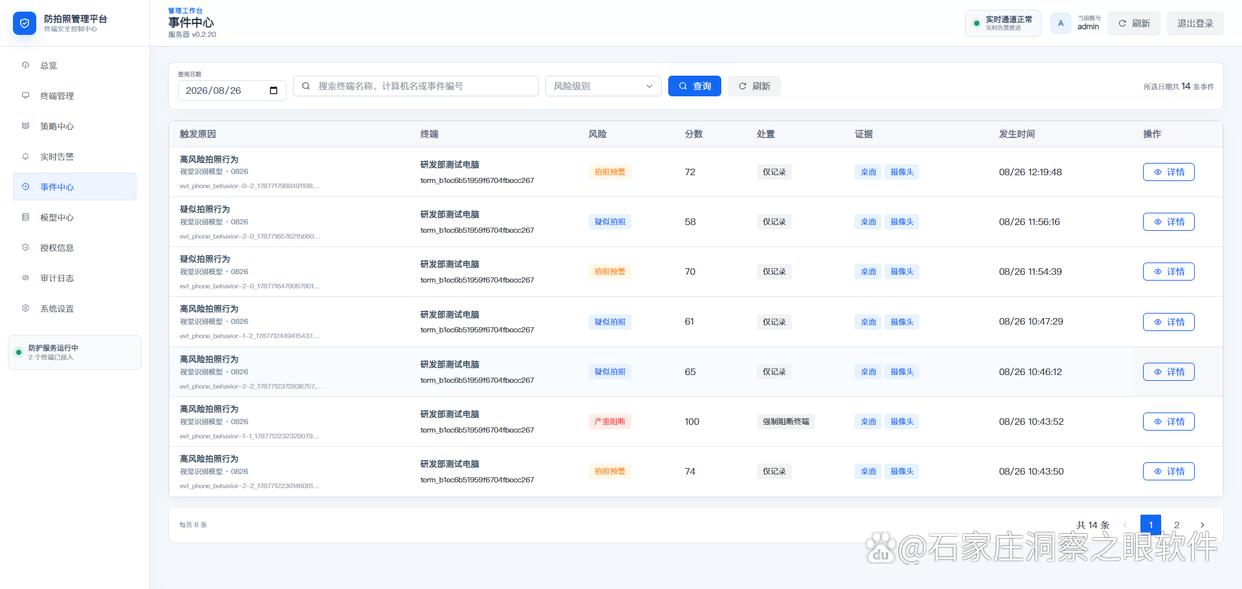
防拍照日志:防拍照日志会自动留存,谁拍的,在什么时候拍的,拍的什么内容,都会记录下来,追溯起来非常容易。
2. Prey(电脑防盗与远程抓拍工具)
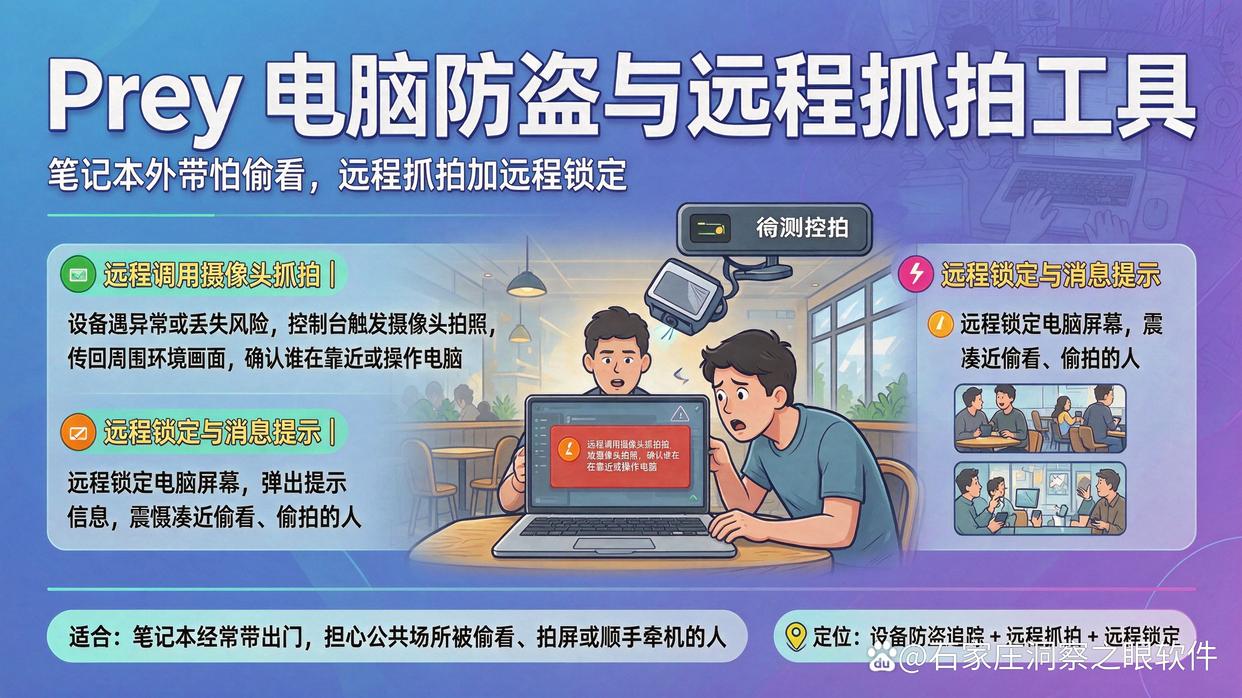
Prey 是一款主打设备安全与防盗追踪的跨平台工具,适合笔记本电脑经常带出门、怕被旁人偷看或顺手拍屏的人:
远程调用摄像头抓拍:设备遇到异常或丢失风险时,可通过控制台触发摄像头拍照,把周围环境画面传回后台,方便确认谁在靠近或操作电脑。
远程锁定与消息提示:支持远程锁定电脑屏幕,还能在屏幕上弹出提示信息,震慑旁边凑近偷看、偷拍的人。
3. LookLock(电脑离开自动锁屏小工具)
很多人被拍屏,是因为起身去倒杯水、上个厕所,电脑没锁,旁边的人顺手就拍了。LookLock 走的是简单直接的“人走屏锁”路线:
人脸/在场状态检测:利用摄像头判断电脑前是否有人坐着,一旦检测到人离开或视线移开,就能自动锁屏。
上手门槛低:不用复杂配置,特别适合工位靠过道、经常临时离开座位的办公场景,从根源上减少“无人在场被偷拍”的空档。
4. Prey Anti-Theft / 类似桌面防窥锁屏助手
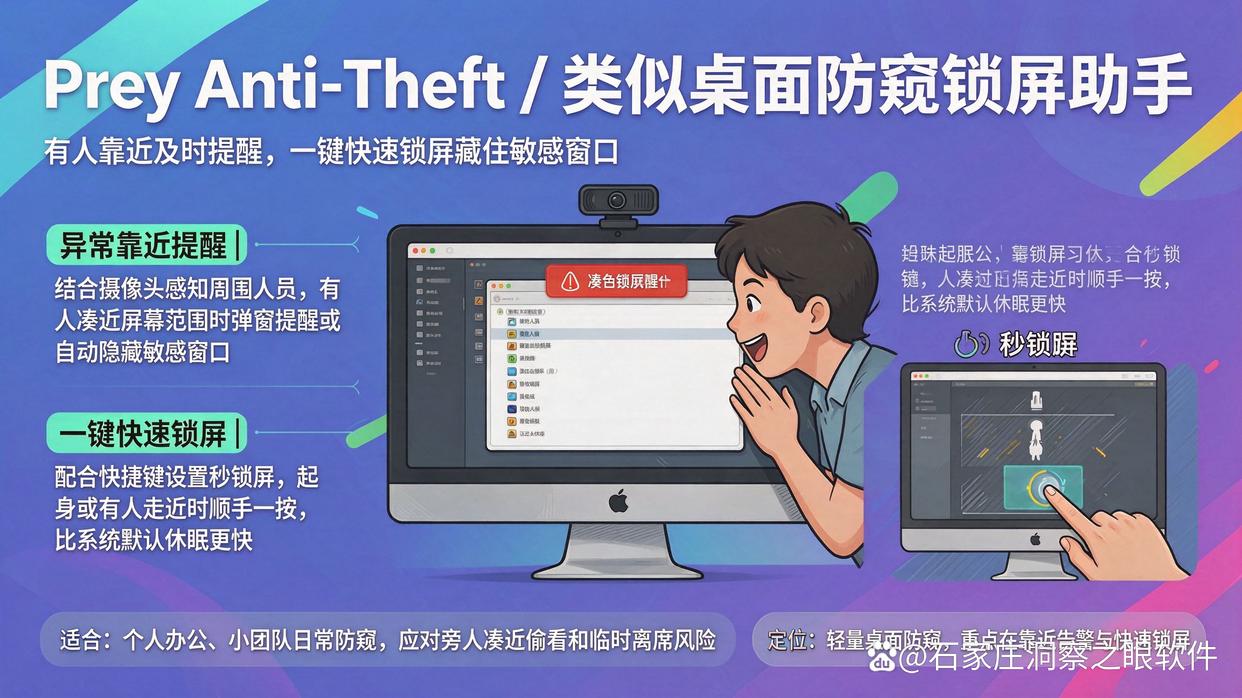
在日常个人或小团队办公中,不少人会搭配轻量级桌面锁屏与防窥工具来应对旁人偷拍:
异常靠近提醒:部分桌面安全小工具支持结合摄像头感知周围人员靠近,一旦有人凑近屏幕范围,及时弹窗提醒或自动隐藏敏感窗口。
一键快速锁屏:配合快捷键设置“秒锁屏”,起身或有人走近时顺手一按就能把屏幕藏起来,比等系统默认休眠快得多。
5. 终端数据防泄漏(DLP)桌面管控类软件
这类软件主要面向企业办公环境,侧重把“拍完之后往外传”的路子也一起堵住:
禁止截屏与录屏工具:对系统自带截屏、常见录屏软件进行拦截,防止有人一边录屏一边拿手机拍对比画面。
外发渠道限制:即便个别信息被拍下来,也能通过限制聊天软件传文件、管控网页上传等方式,降低资料随意流出的概率。
6. 物理防窥膜 + 摄像头滑盖小配件(软件之外的黄金搭档)
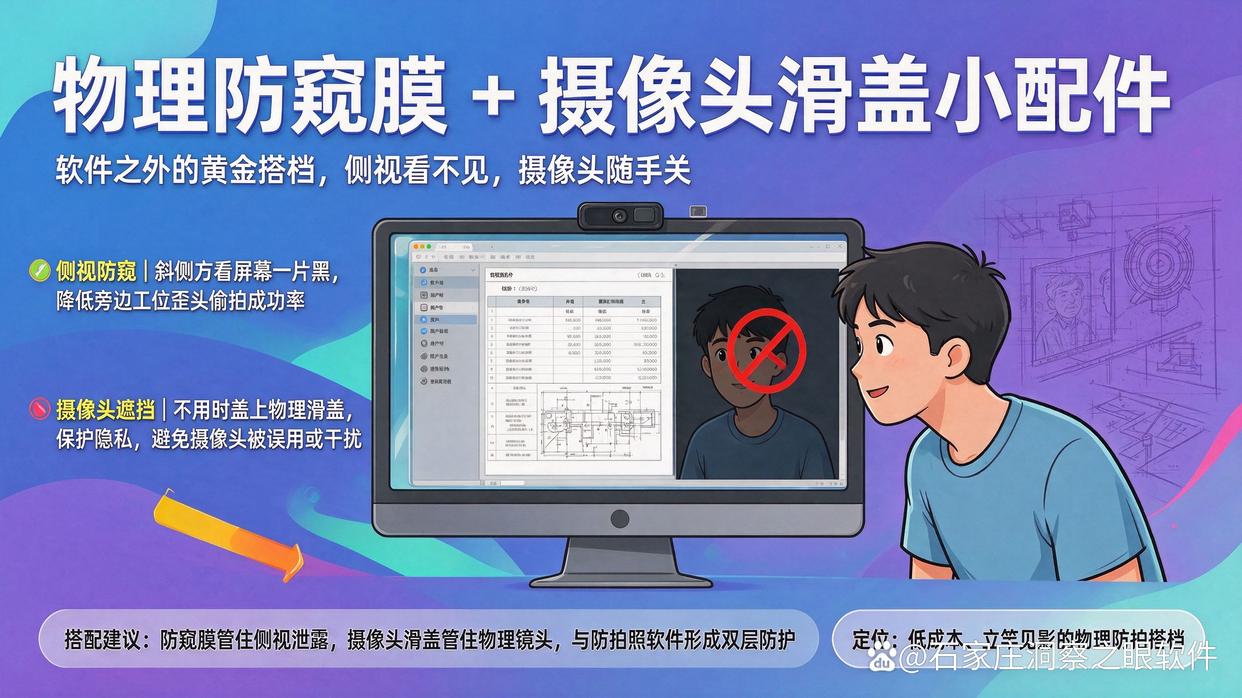
虽然这不是软件,但和防拍照软件搭着用效果翻倍:
侧视防窥:防窥膜能让坐在斜侧方的人看屏幕一片黑,大大降低旁边工位“歪头偷拍”的成功率。
摄像头遮挡:不用摄像头时盖上物理滑盖,既能保护隐私,也能避免摄像头被误用或干扰。
怎么挑更顺手?给你3句实在建议
怕起身忘锁屏、怕旁人顺手拍:优先选自动锁屏 + 快捷锁屏顺手的工具,养成离开工位随手锁屏的习惯最管用 。
需要重点盯防拍摄动作:关注带摄像头行为识别、锁屏拦截、防截屏能力的方案(比如 洞察眼MIT系统 的防拍相关功能),做到早发现、早挡住 。
软件只是帮手,习惯才是底线:开会投屏前先关掉无关聊天框和敏感表格,敏感资料尽量不在公共区域长时间亮屏,安全感会高很多 。

 洞察眼MIT系统


 冀公网安备13019902001038号