
文章摘要:员工外出办公、分公司电脑出故障,人不在现场看不到屏幕干着急!想远程查看电脑屏幕,方法其实不少,有的适合临时救急,有的适合企业批量管理。今天整理 6 种实操方案,
员工外出办公、分公司电脑出故障,人不在现场看不到屏幕干着急!
想远程查看电脑屏幕,方法其实不少,有的适合临时救急,有的适合企业批量管理。
今天整理 6 种实操方案,新手跟着步骤也能搞定。
方法 1:部署洞察眼 MIT 系统(企业批量远程屏幕监控)
这是企业内网、异地办公场景里很常用的远程屏幕监控方案,不是只能一台一台手动连接,适合同时管理几十上百台电脑,大白话给大家讲讲它的功能:
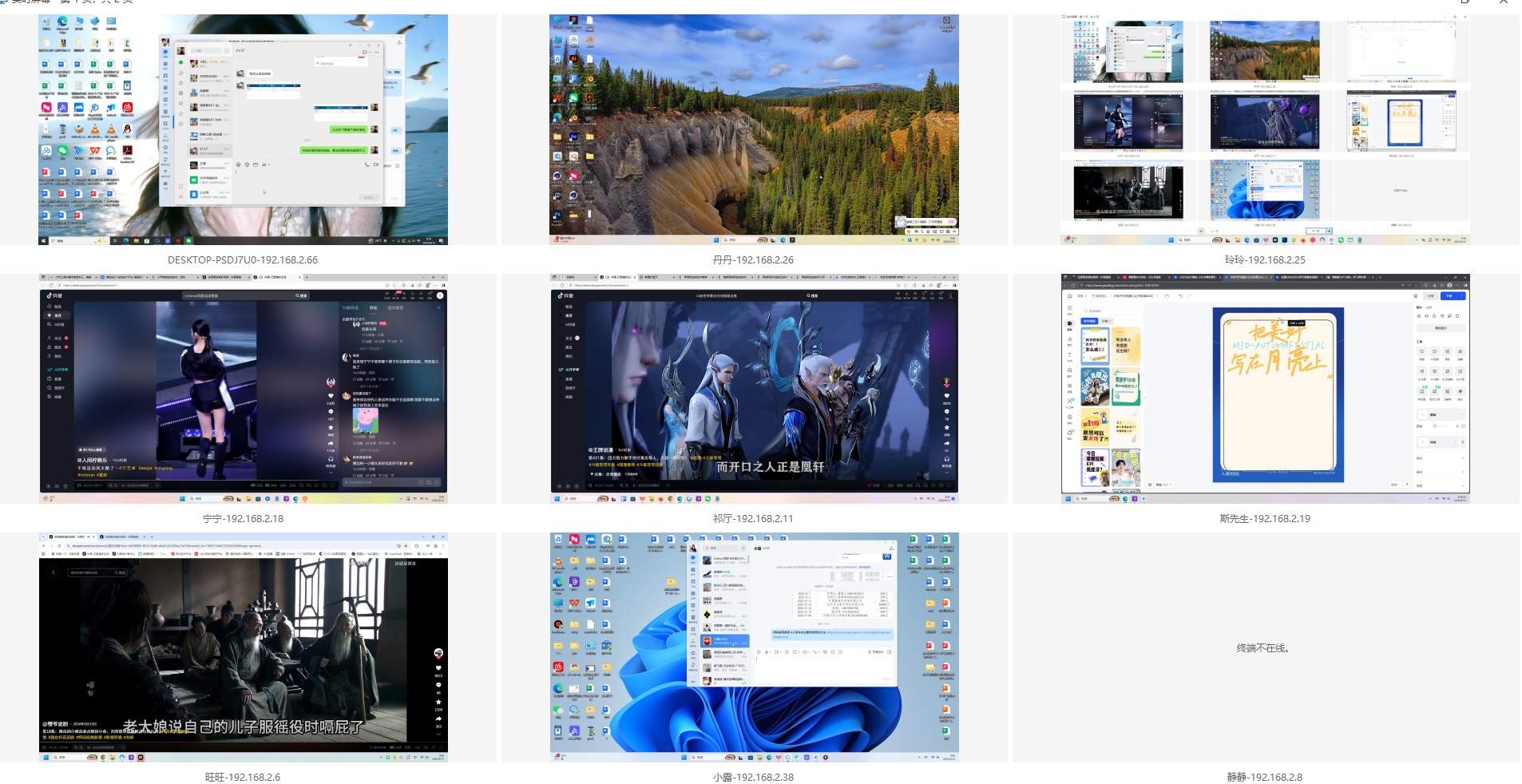
多终端屏幕墙实时查看
情景:管理者坐在后台,一次性同时打开十几台员工电脑画面,像监控大屏一样轮巡。销售在外勤、异地分公司的电脑,只要客户端在线,屏幕画面就能实时传过来。比如检查异地员工有没有按时处理客户资料,不用每次单独发起连接,随时点开就能看。
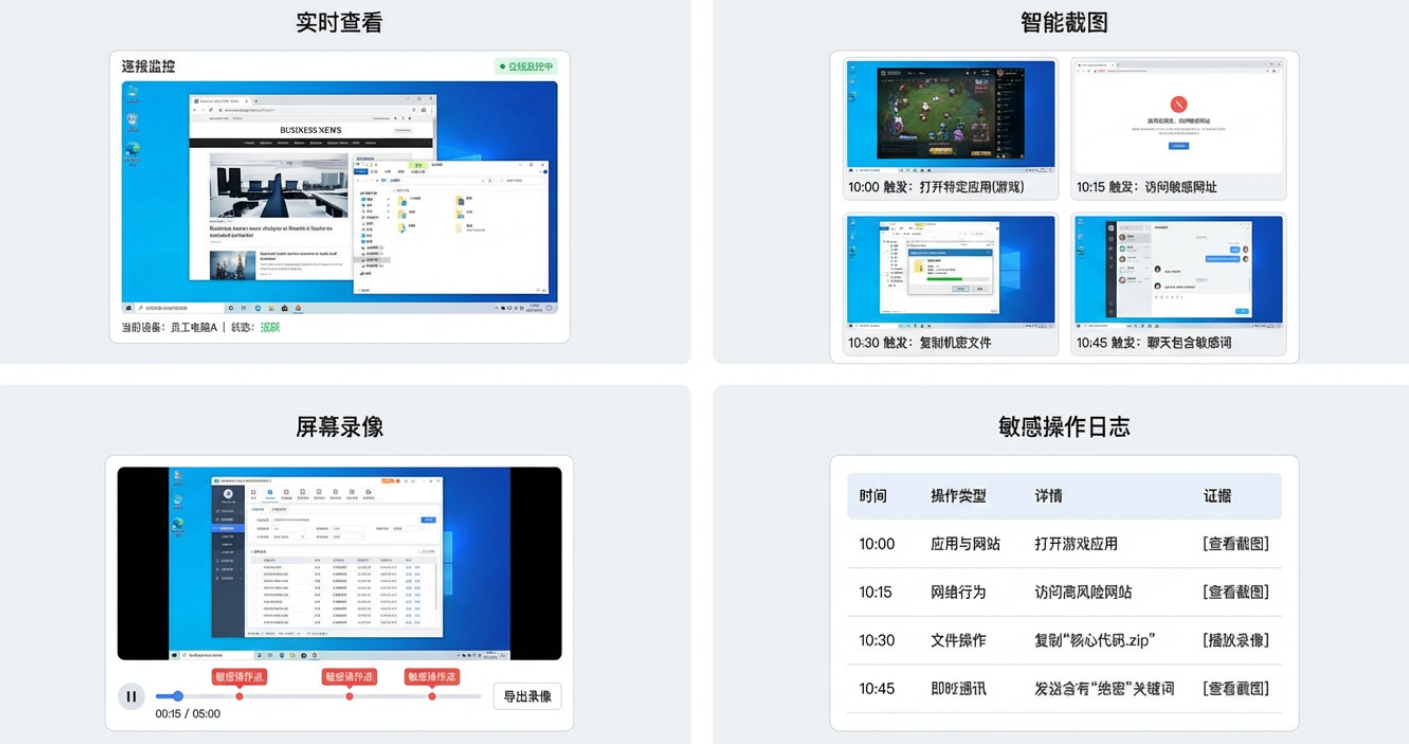
自动录屏 + 定时快照留存
情景:开启监控之后,可以设置自动录屏。如果员工打开报价单、项目图纸这类敏感文件,系统自动启动录像;也能定时截图保存画面。万一后续出现资料外泄,直接调取录像回放,清楚看到当时屏幕上的全部操作,方便溯源。
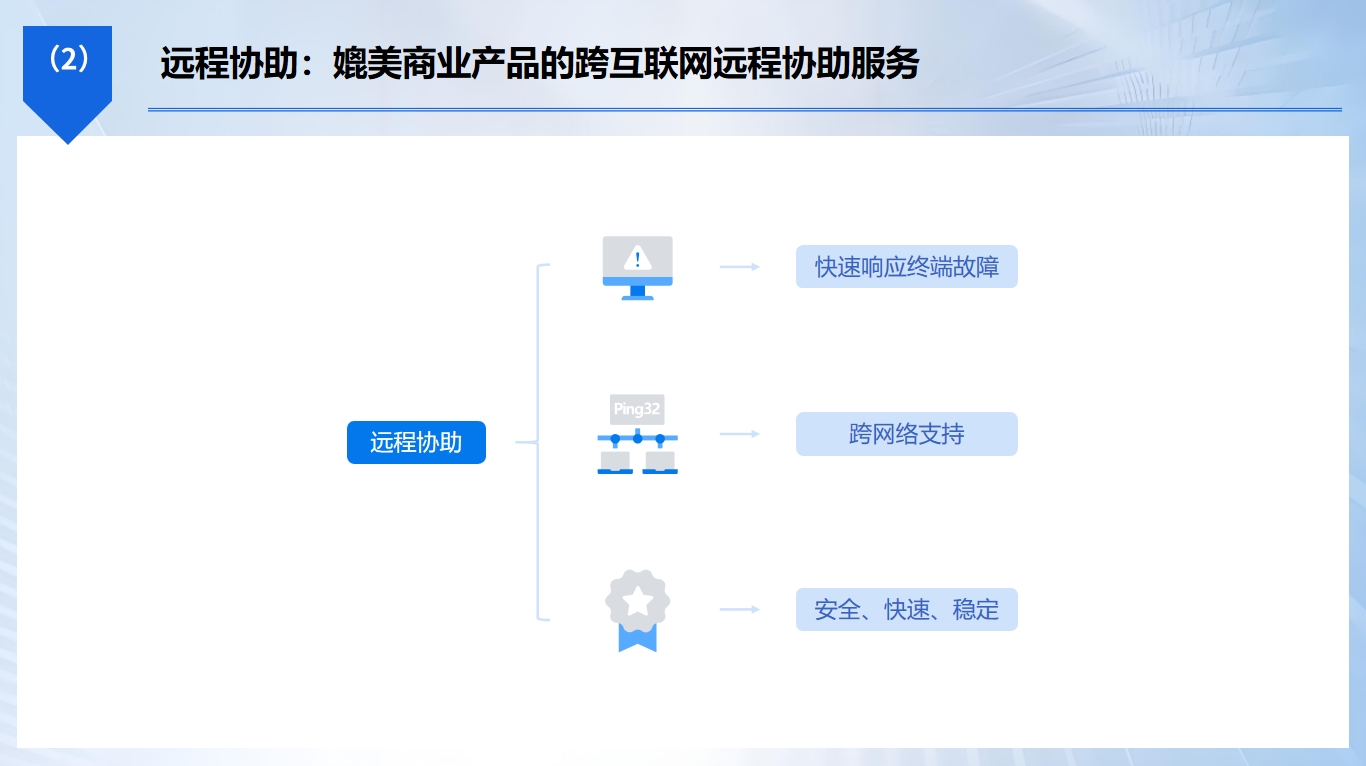
远程协助操作
情景:异地员工软件报错、报表公式不会调,管理员在后台拿到控制权限,直接远程操作对方电脑帮忙调试,和坐在那台电脑前面操作一样,省去来回沟通截图的麻烦。
屏幕监控联动行为审计
情景:远程看屏幕的同时,同步记录这台电脑的聊天记录、文件拷贝、上网记录。比如远程看到员工在向外发送文件,后台同步抓取这条外发记录,还能设置敏感文件拦截,一边看画面一边管控风险。
权限分级管控
情景:可以给不同管理员分配权限,部门主管只能看自己下属的电脑屏幕,运维拥有全部管理权限,避免权限乱放带来的安全隐患。
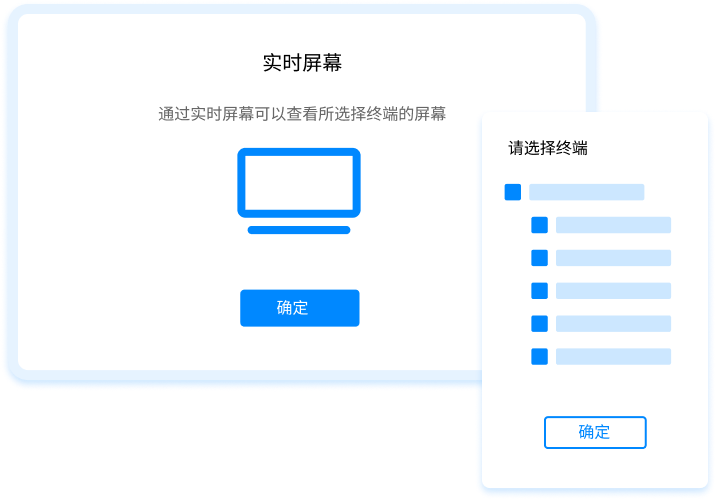
这款适合公司多终端统一管理,异地办公、分公司管控、内网防泄密都能用,是偏向企业安全管理的方案。
方法 2:Windows 自带远程桌面
这个是系统自带、完全免费的办法,不用下载任何软件,适合临时单台电脑远程查看屏幕。
只需要在被监控电脑上开启远程桌面开关,记下这台电脑的 IP、账号密码,主控端打开远程桌面工具输入 IP,就能连上查看屏幕,还能接管鼠标键盘操作电脑。
优势是没有广告、不用花钱,局域网里面连接速度很快。
缺点很明显,一次只能连一台,大批量员工电脑管理很麻烦;外网远程连接需要做端口映射,网络设置对新手不太友好,而且没有录屏、操作日志留存这些审计功能,只适合 IT 运维临时排查故障。
方法 3:免费远程协助工具
这类工具是大家日常用得最多的远程软件,下载安装客户端,两台设备输入设备码和临时密码,就能快速连接屏幕。
跨外网不受地域限制,家里、外面都能连上办公室电脑,画质和延迟表现不错,文件互传也很方便。
上手门槛极低,普通员工自己都能操作,适合一对一远程帮同事解决电脑问题。
但它主打临时协助,没有批量屏幕墙功能,一台一台手动连接,不适合长期、批量监控员工办公屏幕,长时间批量使用还有限速、付费升级的限制。

方法 4:VNC 开源屏幕监控工具
VNC 属于开源工具,占用电脑资源很小,老电脑也能流畅跑起来。
被控电脑装服务端,主控端装查看器,输入 IP 和密码就能读取屏幕画面,支持跨 Windows、Linux、macOS 多种系统。
免费开源、轻量化是它最大亮点,适合技术人员自用、服务器远程查看。
但界面比较朴素,没有中文引导,配置对纯小白不太友好,没有告警、文件管控配套功能,只满足单纯看屏幕的需求,不适合企业做安全管控。
方法 5:企业云远控管理平台
云端架构的远程屏幕监控方案,所有设备绑定到同一个云端后台,不用自建服务器,只要设备联网,不管在哪个城市都可以远程查看屏幕。
支持批量分组管理,后台可以一键查看组内所有终端在线状态,按需点开屏幕画面。 自带访问日志,谁在什么时间远程查看过哪台电脑都会记录下来,适合连锁门店、多异地网点的小企业。
短板是全部依赖外网,断网之后就没法远程连接;录像文件存在云端,对有内网数据不外传要求的企业不太适配。



 洞察眼MIT系统


 冀公网安备13019902001038号
