文章摘要:电脑 USB 端口是日常数据传输的 “便捷通道”,插 U 盘存文件、连移动硬盘传资料都离不开它。但便利背后藏着隐患:陌生 U 盘可能带病毒偷数据,员工私自拷贝公
电脑 USB 端口是日常数据传输的 “便捷通道”,插 U 盘存文件、连移动硬盘传资料都离不开它。但便利背后藏着隐患:陌生 U 盘可能带病毒偷数据,员工私自拷贝公司机密,孩子误插设备弄丢个人照片…… 这些情况都可能造成严重损失。
其实,禁用 USB 端口没那么复杂!哪怕是电脑新手,也能轻松学会方法。接下来就给大家分享 5 个简单实用的小技巧,从专业系统管控到自带功能设置,帮你筑牢电脑安全防线,再也不用担心中招啦~

一、为什么要禁用电脑 USB 端口?必要性一目了然
在日常办公或生活中,电脑 USB 端口虽方便连接 U 盘、移动硬盘等设备,但也暗藏风险:随意插入陌生 USB 设备,可能携带病毒、木马入侵系统,窃取敏感数据;员工私自用 U 盘拷贝公司机密,易造成商业信息泄露;家里孩子误插不安全设备,还可能导致个人照片、文件丢失。
因此,学会禁用 USB 端口,能为电脑筑牢一道 “安全屏障”,尤其适合企业、学校或注重隐私保护的个人用户。
二、5 个禁用 USB 端口的简单技巧,新手也能轻松上手
1. 借助专业管理系统 —— 部署洞察眼 MIT 系统
功能:
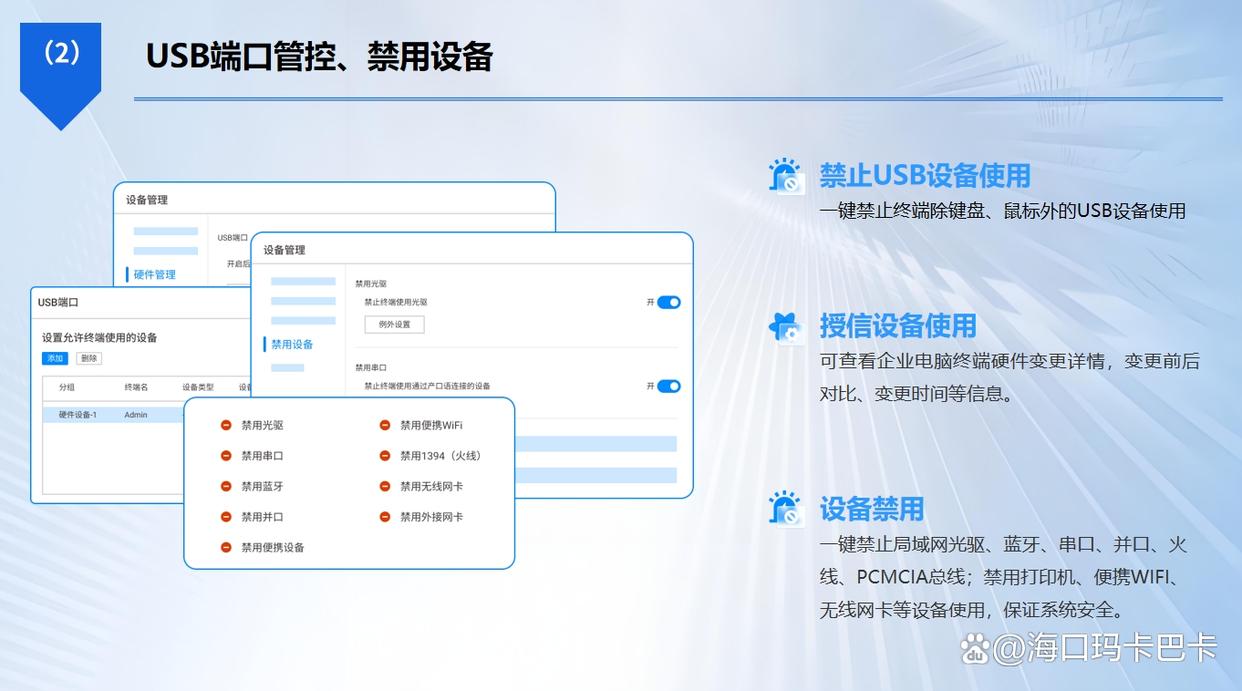
端口禁用与启用:可以实现对 USB 端口的全面禁用,禁止所有 USB 设备接入电脑,也能仅禁用 USB 存储设备,如 U 盘、移动硬盘等,而保留鼠标、键盘等办公外设的正常使用;
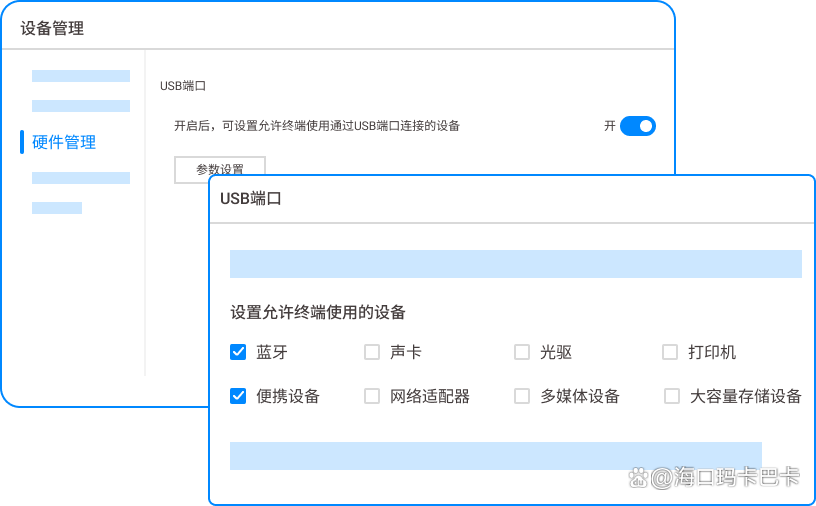
白名单与黑名单管理:管理员能够将经授权的 USB 设备加入白名单,只有白名单内的设备才能在电脑上正常使用 USB 端口;同时,也可设置黑名单,禁止特定的 USB 设备接入;
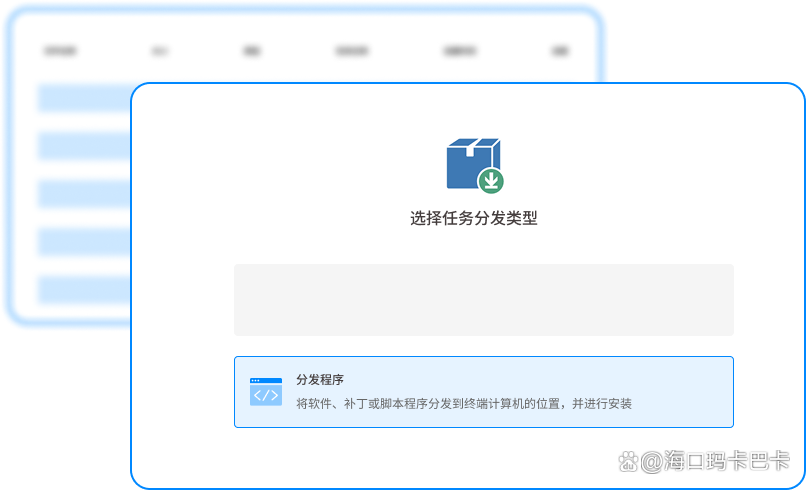
实时监控与报警:实时监测 USB 接口的接入情况,记录所有 USB 设备的连接和断开时间。当检测到未经授权的 USB 设备接入时,立即向管理员发送报警信息,如弹窗告警、邮件通知等;

远程管控:支持管理员通过手机 APP 或远程管理平台,远程查看端口状态,在紧急情况下一键禁用所有终端的 USB 端口,无需亲自登录每台电脑进行操作。
2. 利用 Windows 防火墙 —— 高级安全设置(Windows 系统)
功能:
通过系统自带防火墙实现 USB 端口禁用,无需额外安装软件。
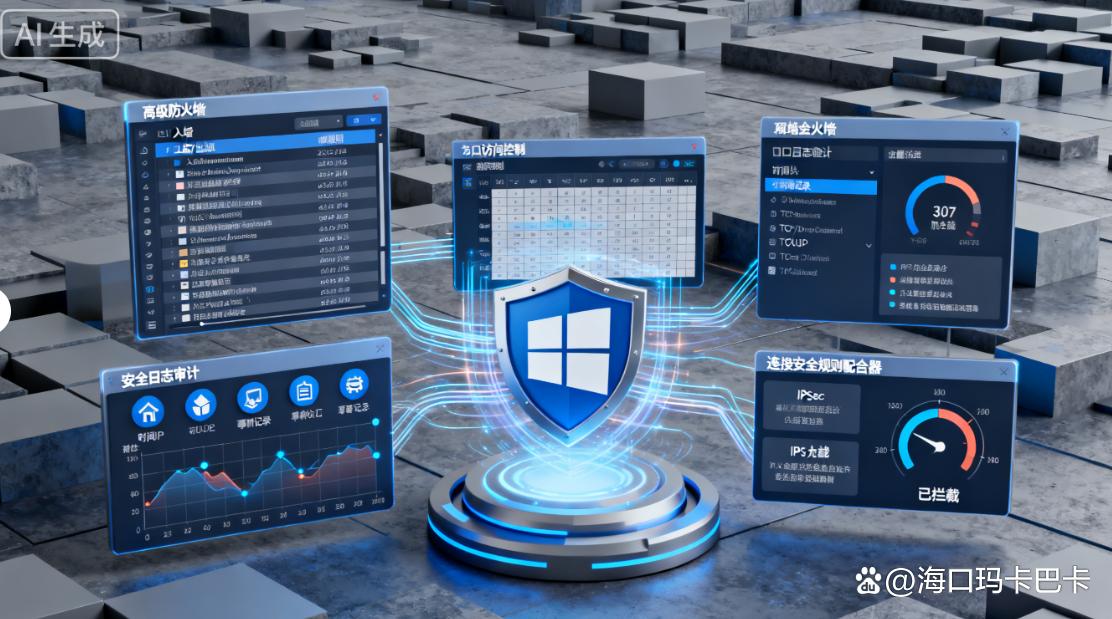
进入 “控制面板→系统和安全→Windows Defender 防火墙→高级设置”,在 “出站规则” 中新建规则,选择 “端口” 类型,设置拦截 USB 相关端口(如 USB Mass Storage 设备对应的端口),指定 “阻止连接”,并应用到所有网络环境。
该方法可从网络传输层面阻断 USB 设备的数据交互,且支持按需启用 / 禁用规则,适合对系统设置有基础认知的新手。
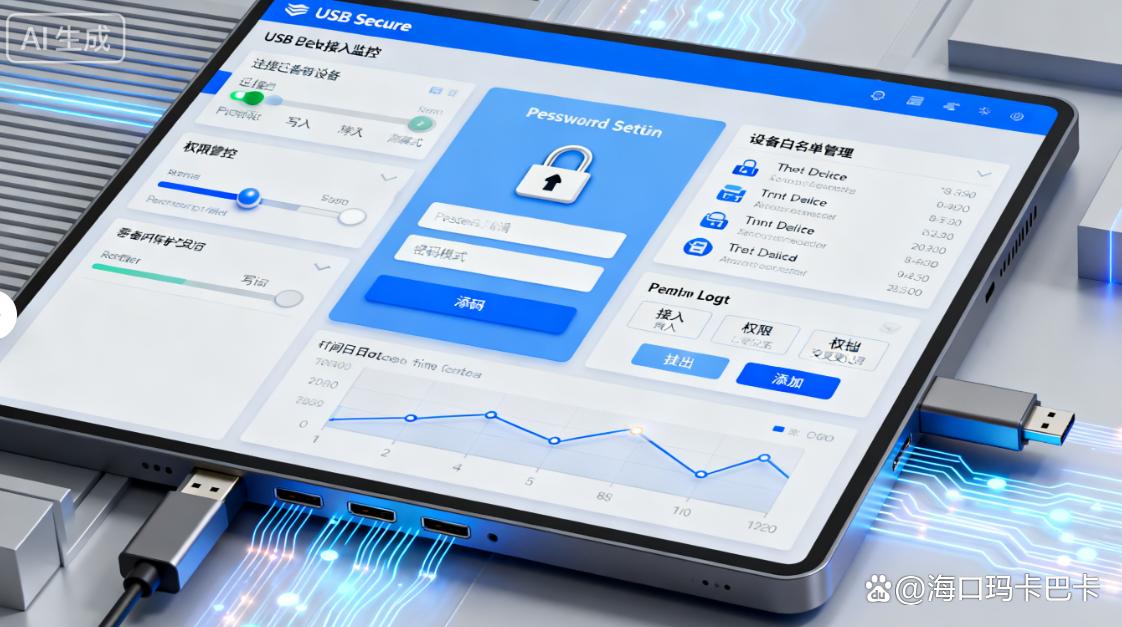
3. 使用 USB 端口管理软件 ——USB Secure(新手友好型)
功能:
专为新手设计的第三方工具,界面简洁,功能聚焦。
安装后可一键开启 “USB 锁定” 模式,禁用所有 USB 存储设备接入,仅保留鼠标、键盘等非存储类 USB 设备正常使用;支持 “设备授权” 功能,扫描已接入的 USB 设备并添加到 “信任列表”,后续仅信任设备可连接;还具备 “密码保护” 功能,防止他人擅自关闭软件解除 USB 禁用,适合个人用户或小型办公场景,无需复杂设置即可快速实现端口管控。
4. 借助 BIOS 设置 —— 硬件底层禁用(适合固定设备)
功能:
从电脑硬件底层禁用 USB 端口,安全性极高。
开机时按特定按键(如 Del、F2,不同品牌电脑按键不同)进入 BIOS 界面,找到 “USB Configuration”(USB 配置)选项,将 “USB Port”(USB 端口)设置为 “Disabled”(禁用),保存设置并重启电脑即可。
该方法禁用后,所有 USB 设备均无法被电脑识别,且不受系统软件影响,适合对电脑安全性要求高、设备位置固定的场景(如机房电脑、公共查询机),但恢复启用需再次进入 BIOS 调整。
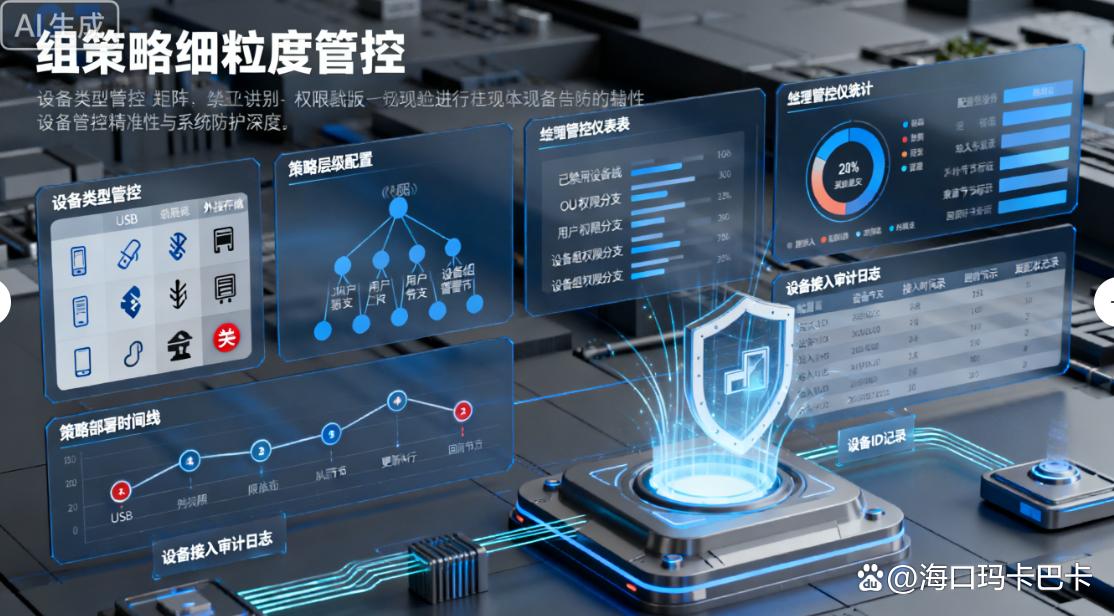
5. 利用组策略 “细粒度管控”—— 指定设备类型禁用(进阶版)
功能:
相比普通组策略禁用,该方法可实现更精细的管控。
按 “Win+R” 输入 “gpedit.msc” 打开组策略编辑器,展开 “计算机配置→管理模板→系统→可移动存储访问”,除了 “所有可移动存储类:拒绝所有权限”,还能单独禁用特定类型 USB 设备,比如仅禁用 “可移动磁盘”(U 盘、移动硬盘),保留 “USB 打印机”“USB 鼠标” 等设备正常使用。
适合需要灵活管控 USB 设备类型的场景(如企业允许使用 USB 打印机,但禁止使用 U 盘拷贝数据),兼顾安全性与办公便利性。
三、总结:根据需求选对方法,轻松守护电脑安全
禁用 USB 端口的方法各有侧重,企业用户优先选洞察眼 MIT 系统实现批量管控;个人新手可选 USB Secure 等工具一键操作;固定设备适合 BIOS 底层禁用;有进阶需求可通过组策略细粒度管控。无论哪种方法,只要按步骤操作,新手都能轻松掌握,为电脑数据安全保驾护航!


 洞察眼MIT系统


 冀公网安备13019902001038号