
文章摘要:在企业日常运维和个人数据安全管理中,未经授权的 USB 存储设备往往是机密泄露与外来病毒入侵的主要隐患。通过合理管控 USB 端口,可以有效切断数据外泄渠道,大
在企业日常运维和个人数据安全管理中,未经授权的 USB 存储设备往往是机密泄露与外来病毒入侵的主要隐患。通过合理管控 USB 端口,可以有效切断数据外泄渠道,大幅提升终端设备的安全防御能力。以下为您整理 6 个USB 端口管控方法,方便您根据实际应用场景灵活选择。
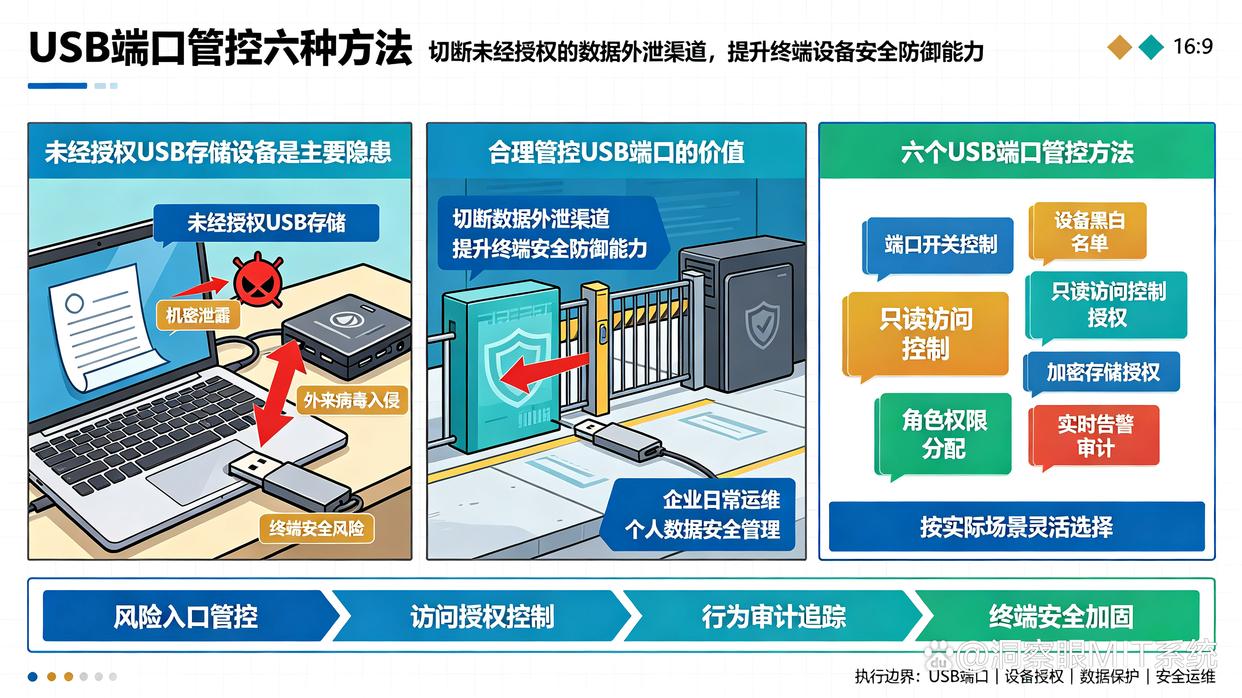
1. 部署洞察眼MIT系统
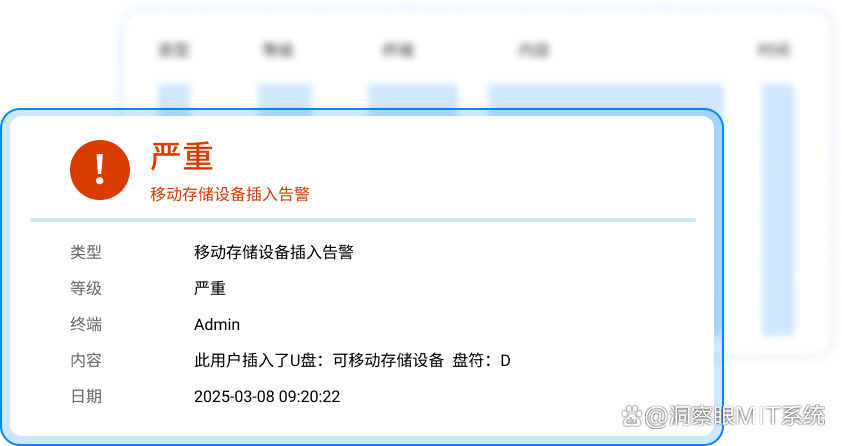
针对企业级批量管控与高强度数据保护需求,部署专业的终端安全管理系统是最直接且全面的解决方案。洞察眼MIT系统支持在管理后台集中下发策略,实现对所有终端 USB 接口的精准管控与实时监控,彻底杜绝违规外接设备带来的安全风险。
该系统在 USB 端口管控方面的核心功能包括:
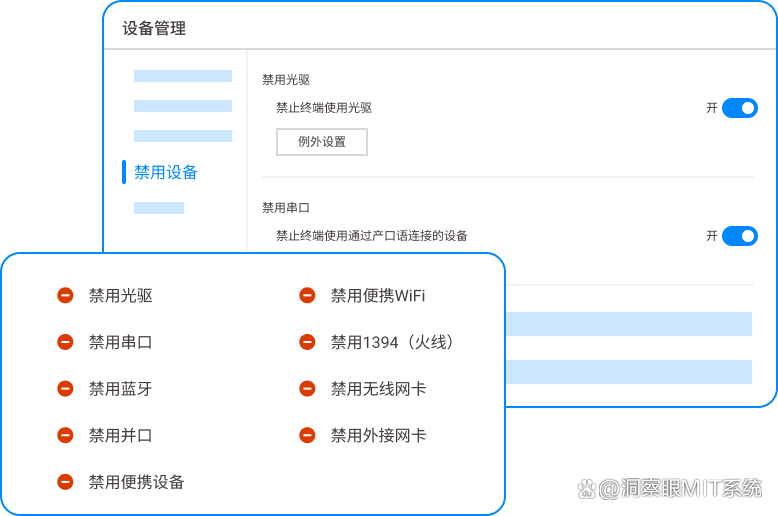
设备权限精细化控制:可按需设置 U 盘为完全禁用、只读模式或特定加密盘放行,同时对鼠标、键盘等无害外设保持正常使用。
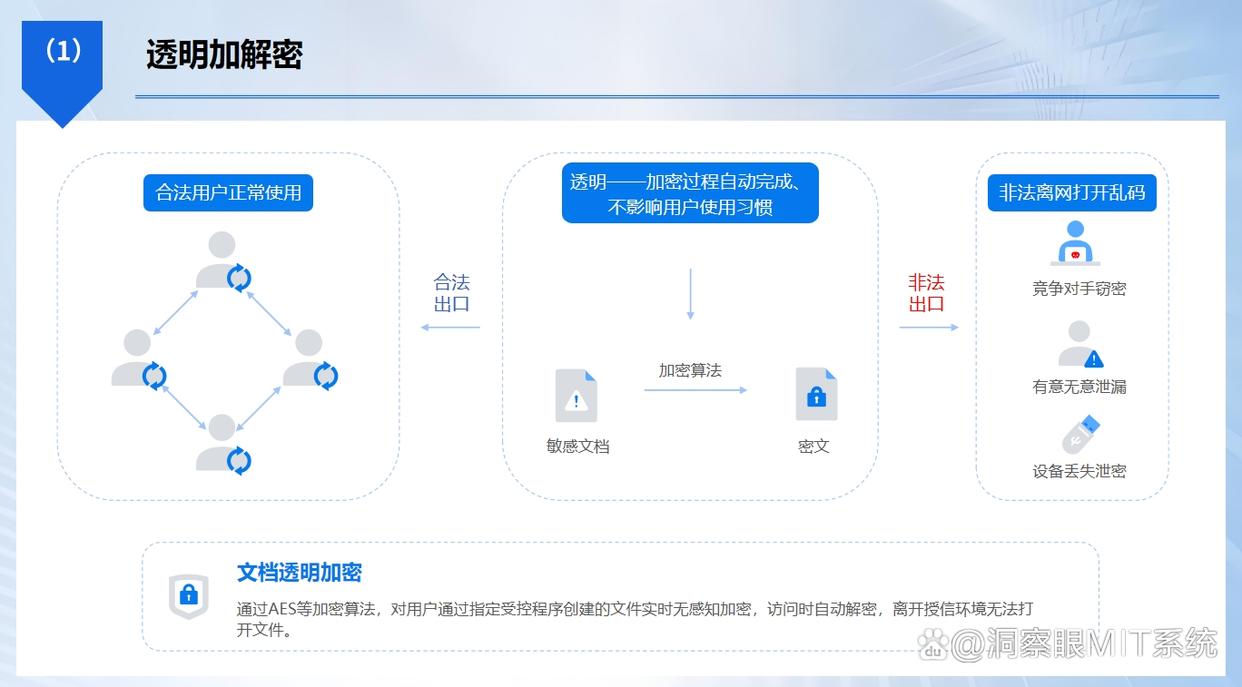
文件透明加密保护:将文件拷贝至外接存储设备时自动触发透明加密,确保数据一旦离开公司网络即无法被非法读取。
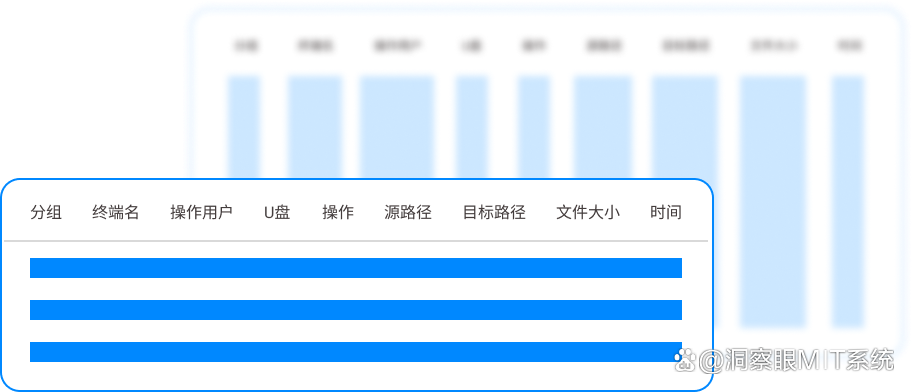
USB 接入审计与日志记录:全程追溯并记录所有 U 盘的插拔行为、文件传输轨迹及敏感操作,确保安全事件可查可追溯。
违规操作告警与阻断:当检测到未授权设备插入或尝试批量拷贝敏感数据时,系统能立即自动阻断风险行为并向管理员报警。
2. 利用设备管理器禁用 USB 存储设备
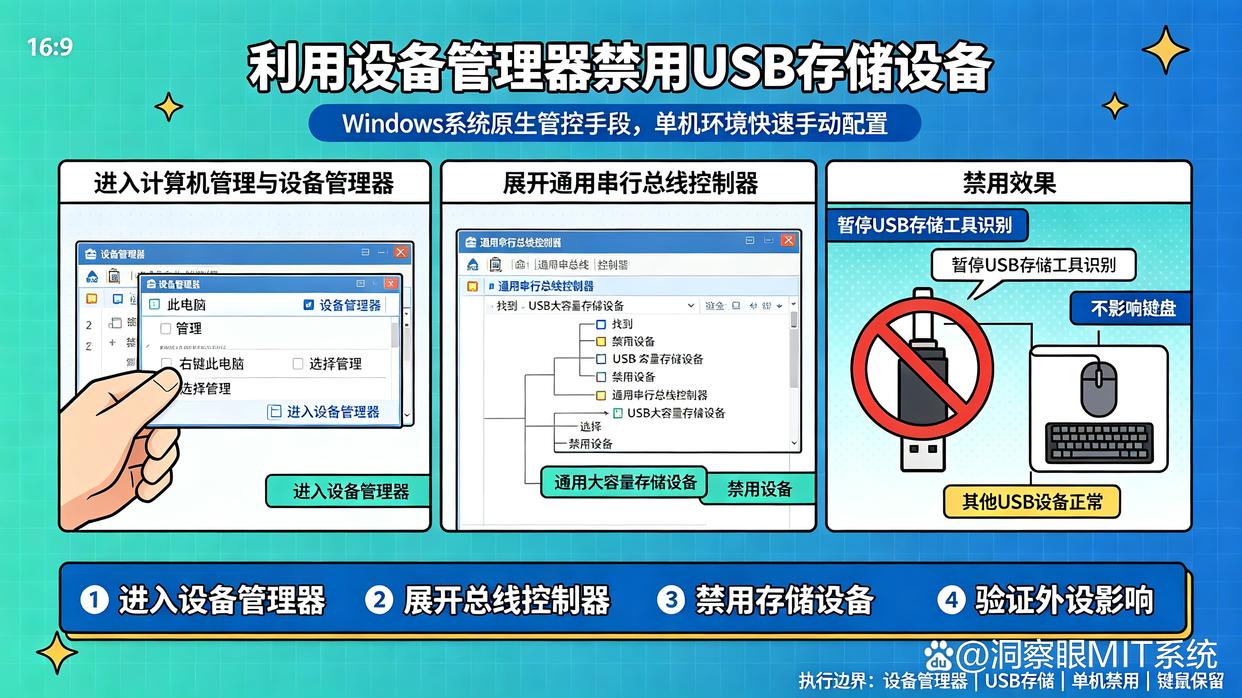
这是 Windows 系统自带的原生管控手段,适合在单机环境下快速进行手动配置。
操作步骤:右键点击“此电脑”选择“管理”,进入“设备管理器”。展开“通用串行总线控制器”分类,找到“USB 大容量存储设备”,右键选择“禁用设备”。
效果:系统会暂停对外接 USB 存储工具的硬件识别,但不会影响鼠标、键盘等其他 USB 设备。
3. 修改 Windows 注册表参数
通过调整注册表服务项的启动参数,可以从系统底层禁用 USB 存储驱动服务的调用。
操作步骤:按组合键 Win + R 打开运行窗口,输入 regedit 调出注册表编辑器。依次定位至路径:HKEY_LOCAL_MACHINE\SYSTEM\CurrentControlSet\Services\USBSTOR,在右侧列表中找到名为 Start 的 DWORD 值,双击将其数值数据从默认的 3(启用)修改为 4(禁用)。
效果:修改完成后保存并重启电脑,系统将无法载入任何新的 USB 存储驱动程序。
4. 配置本地组策略编辑器
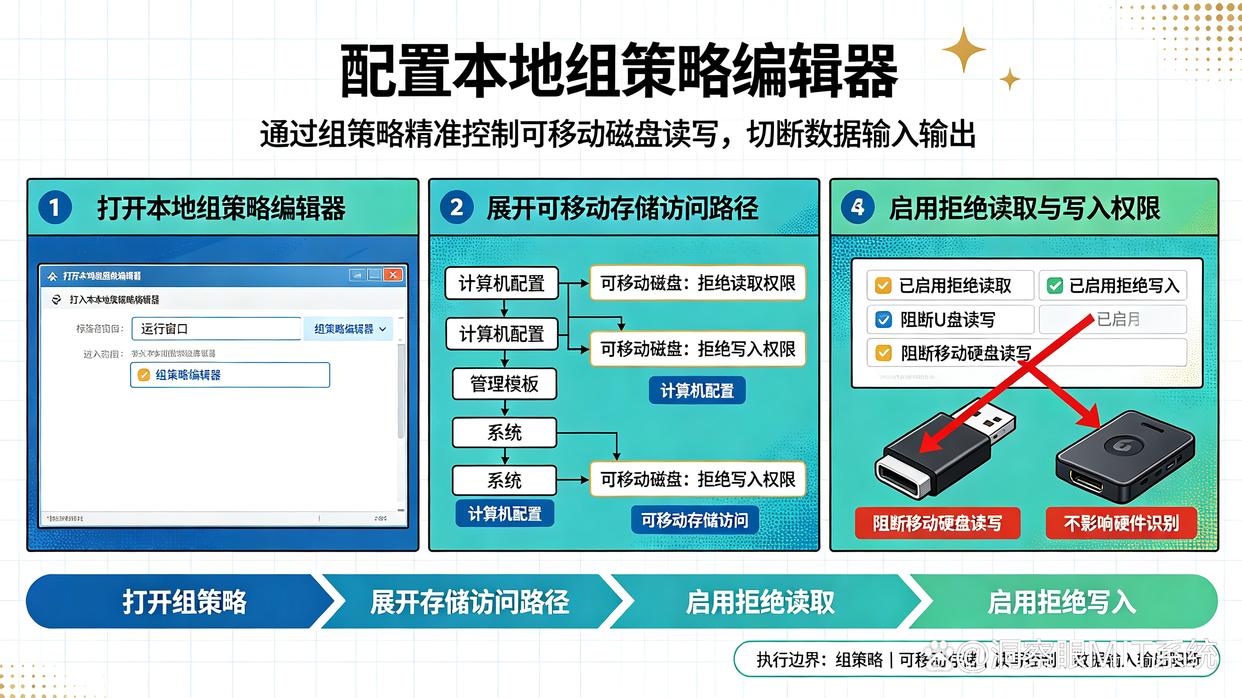
对于域环境或普通 Windows 专业版/企业版系统,利用组策略可以实现快捷的存储读取控制。
操作步骤:按 Win + R 输入 gpedit.msc 打开组策略编辑器。依次展开“计算机配置 -> 管理模板 -> 系统 -> 可移动存储访问”。在右侧面板中分别找到“可移动磁盘:拒绝读取权限”和“可移动磁盘:拒绝写入权限”,双击将其更改为“已启用”。
效果:能够精准阻断外部 U 盘和移动硬盘的读写动作,在不影响硬件识别的前提下切断数据输入输出。
5. 在 BIOS/UEFI 硬件层关闭 USB 接口
如果需要在操作系统启动前就彻底封闭物理端口,可以直接在主板硬件固件层进行拦截。
操作步骤:重启电脑并在开机画面出现时按特定按键(如 F2、Del 等,视主板型号而定)进入 BIOS/UEFI 设置界面。找到“Integrated Peripherals”或“Security”下的“USB Configuration”选项,将目标 USB 端口或控制器的状态设置为“Disabled”。
效果:保存退出后,系统在物理层面将不再向该 USB 端口供电或传输信号,防拔插和防破解强度极高。
6. 限制 USB 存储驱动文件权限
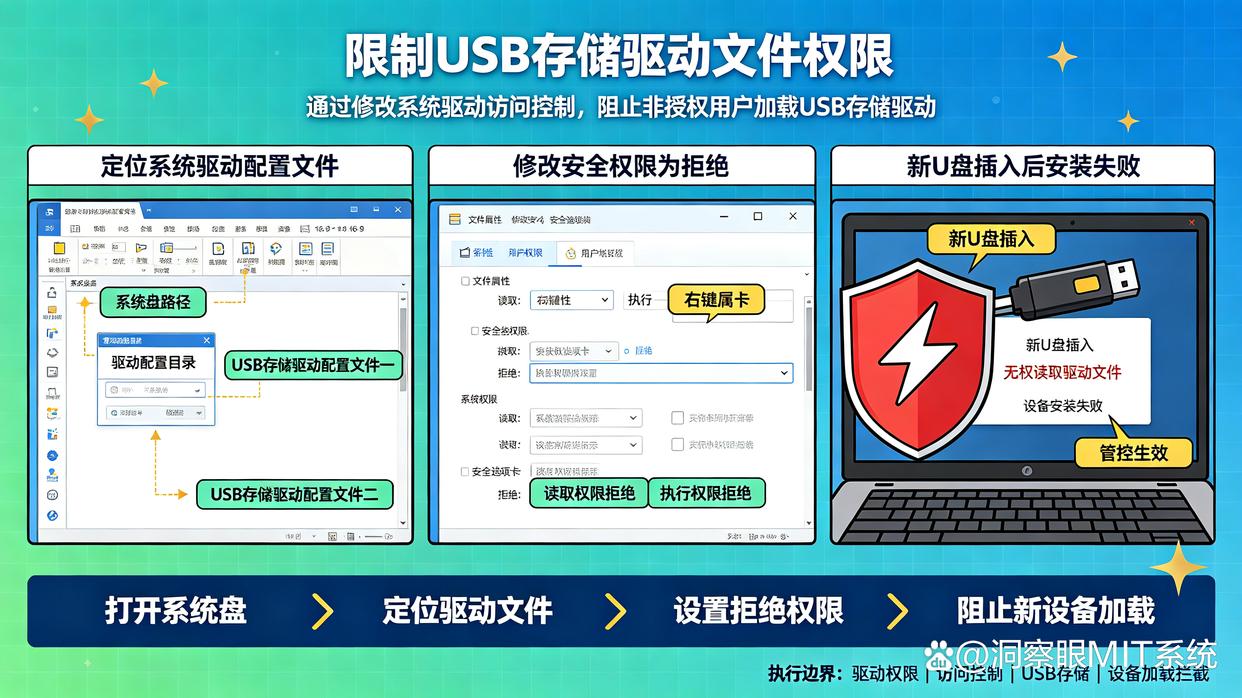
通过更改系统内部驱动文件的访问控制权限,可以阻止非授权用户加载 USB 存储驱动。
操作步骤:打开系统盘路径 C:\Windows\INF,定位到 usbstor.inf 和 usbstor.pnf 两个驱动配置文件。右键点击文件选择“属性”,切换到“安全”选项卡,将所有用户组及 SYSTEM 的“读取”与“执行”权限设置为“拒绝”。
效果:设置生效后,当插入未安装过驱动的新的 U 盘时,系统会因无权读取驱动文件而导致设备安装失败,从而达到管控效果。


 洞察眼MIT系统


 冀公网安备13019902001038号
