
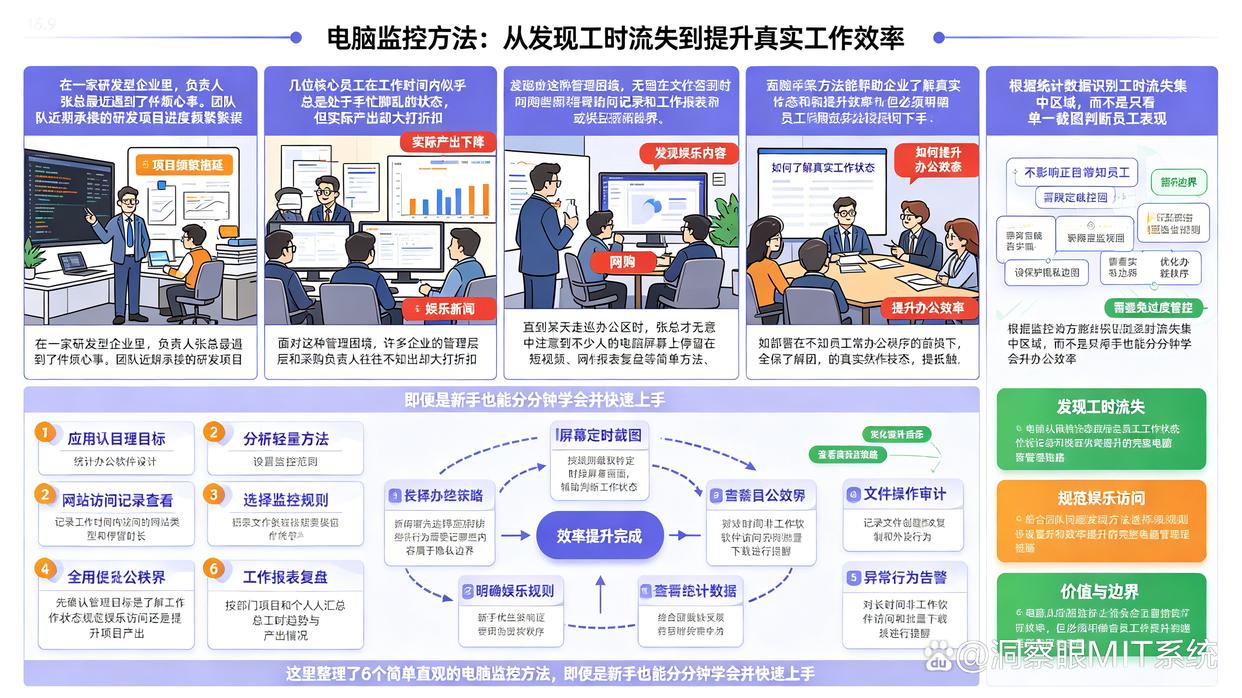
文章摘要:在一家研发型企业里,负责人张总最近遇到了件烦心事。团队近期承接的研发项目进度频繁拖延,几位核心员工在工作时间内似乎总是处于手忙脚乱的状态,但实际产出却大打折扣。
在一家研发型企业里,负责人张总最近遇到了件烦心事。团队近期承接的研发项目进度频繁拖延,几位核心员工在工作时间内似乎总是处于手忙脚乱的状态,但实际产出却大打折扣。直到某天走巡办公区时,张总才无意中注意到不少人的电脑屏幕上停留在短视频、网购或娱乐新闻界面。
面对这种管理困境,许多企业的管理层和采购负责人往往不知该从何下手。如何在不影响正常办公秩序的前提下,全面了解团队的真实工作状态,提升办公效率?这里整理了6个简单直观的电脑监控方法,即便是新手也能分分钟学会并快速上手。
1、洞察眼MIT系统综合管控
作为专门面向企业终端安全的管理工具,洞察眼MIT系统在办公管理与状态监控方面表现优异。它能够提供全面且细致的监控手段,帮助管理层客观掌握团队运行效率。
实时屏幕监控
系统支持对多台终端电脑进行实时屏幕查看,并能在控制台生成多画面集中监控墙。无论是单个屏幕的精细查看,还是多屏协同显示,都能直观展示员工的即时办公状态,确保监控过程一目了然。
连续屏幕录像与智能截屏
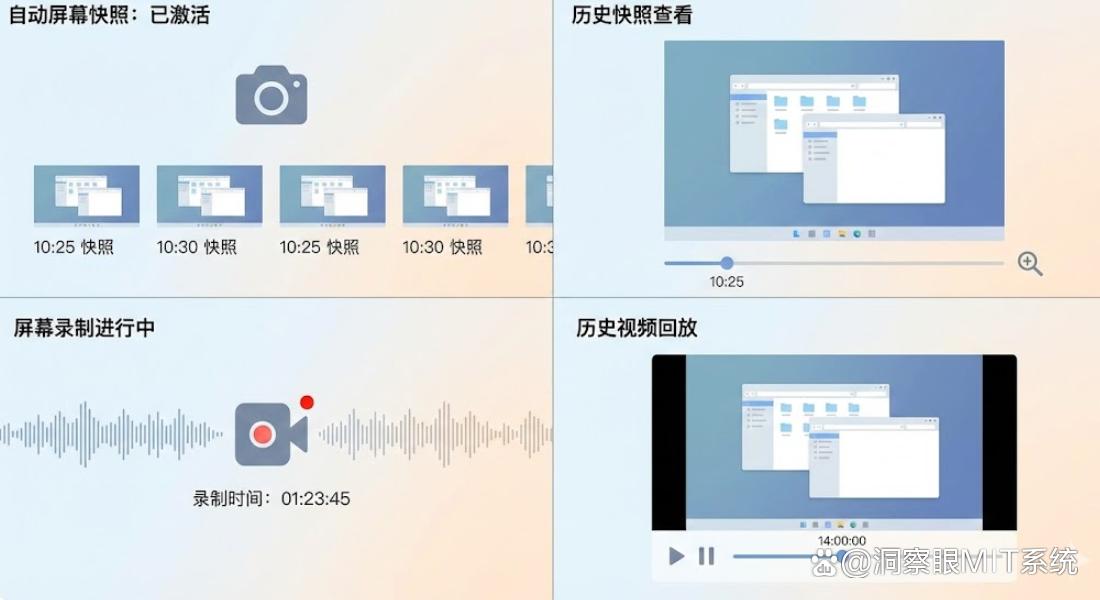
系统提供不间断的屏幕录像功能,并将录像文件安全保存,方便后续复盘与审计。同时,系统还支持按照固定时间间隔截屏、触发式截屏以及无操作时自动停止截屏,帮助管理者快速梳理各时段的工作轨迹。
浏览网站与上网行为审计
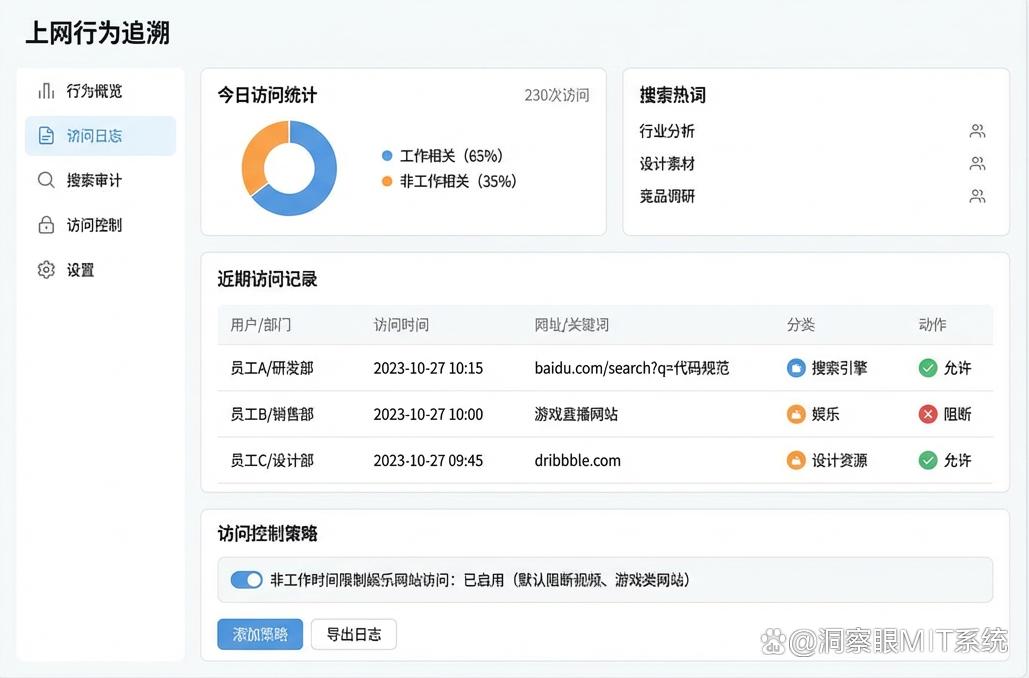
系统能够详细记录终端电脑浏览网页的网址与标题,提供便捷的查询与搜索功能。管理者可以清晰掌握网络资源的使用情况,有效规范员工在工作时间内的上网行为。
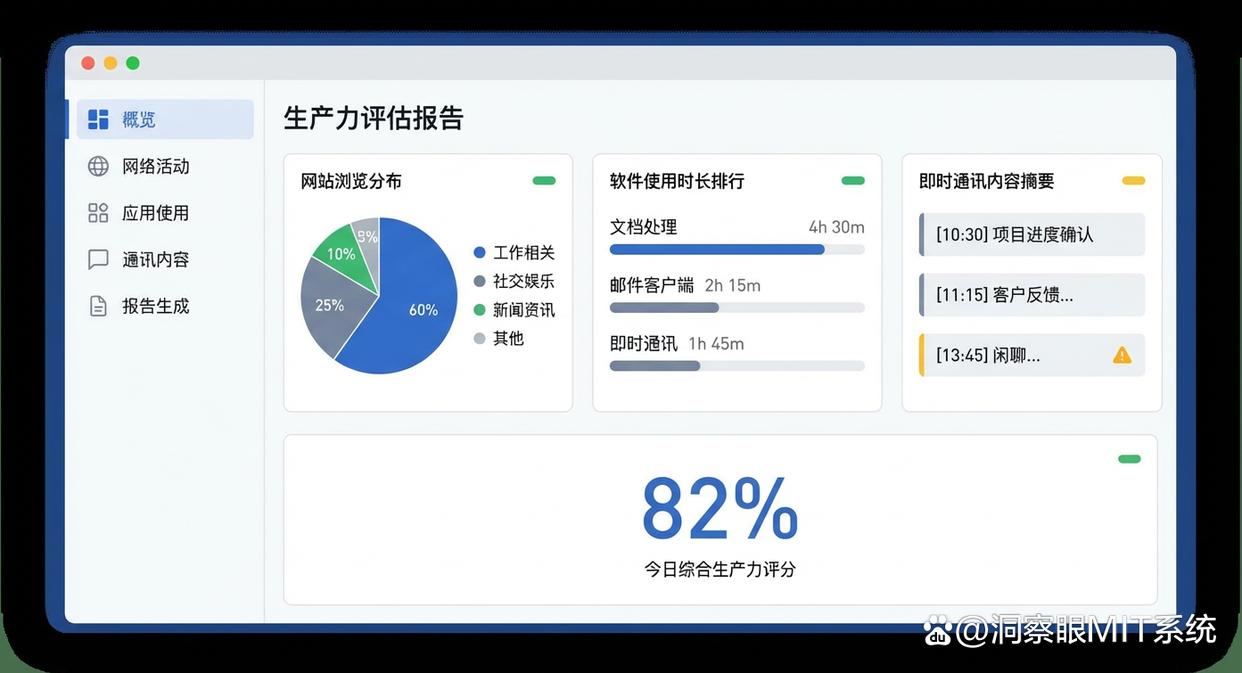
应用程序管理与生产力评估
系统能够智能统计与分析员工使用电脑的各项软件时长,依据软件类型和使用独立时间,自动划分高效工作时间与低效工作时间,甚至生成直观的生产力效率排行榜,帮助管理者客观衡量团队产出效率。
2、利用系统自带的任务管理器
Windows系统内置的任务管理器是了解电脑实时状态最基础的工具。通过同时按下Ctrl加Shift加Esc组合键,即可直接调出任务管理器界面。
在进程选项卡中,能够实时看到当前电脑正在运行的所有软件名称、CPU占用率、内存使用量以及后台服务。如果发现某些非工作相关的游戏客户端、视频播放器或下载工具长期高占用系统资源,就能快速判定该设备当前偏离了正常工作状态。这种方法无需安装额外工具,非常适合零成本快速排查。
3、通过系统事件查看器日志检索
Windows系统自带的事件查看器记录了电脑从开机到关机的各类关键事件日志。在键盘上按下Win加R键,输入eventvwr.msc并回车,就能打开管理界面。
在Windows日志选项中的系统和应用程序分类里,管理人员可以清晰查看到设备的开启与关机时间、系统休眠记录、应用程序的安装与卸载时间以及系统异常报错日志。通过分析这些日志的时间戳,可以还原电脑在某一具体时间段内的使用情况,为工作考勤与设备使用分析提供客观数据依据。
4、通过路由器管理后台进行网络流量监测
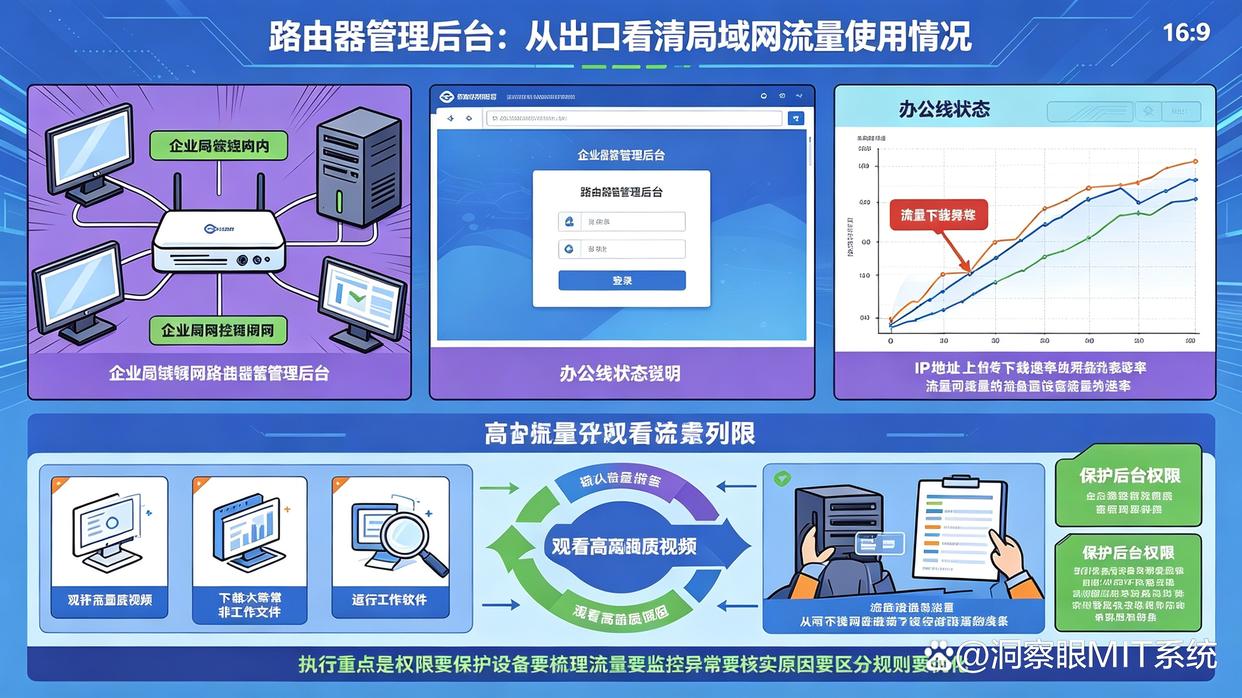
企业局域网内的路由器管理后台是监测整体网络使用情况的关键出口。
管理员只需在浏览器中输入路由器的管理IP地址并登录后台,进入流量统计或设备列表界面。在该界面下,能够实时查看局域网内每个IP地址对应的数据上传与下载速率。如果某台电脑在办公时间内长时间保持极高的数据下载量,极有可能是正在观看高画质视频、下载大容量非工作文件或运行P2P软件,从而为管理者提供了针对性排查的线索。
5、利用组策略编辑器设置系统权限
Windows系统的本地组策略编辑器能够从源头上限制电脑的功能使用,从而规范办公行为。按下Win加R键输入gpedit.msc即可进入策略设置界面。
通过组策略,管理员可以关闭计算机的控制面板访问权限、禁用任务管理器、禁止修改网络配置,甚至可以通过设置策略限制指定软件的运行。这种方式能够有效防范员工在办公电脑上随意安装与工作无关的软件,保持系统处于安全规范的办公状态。
6、利用浏览器自带的历史记录与时间插件
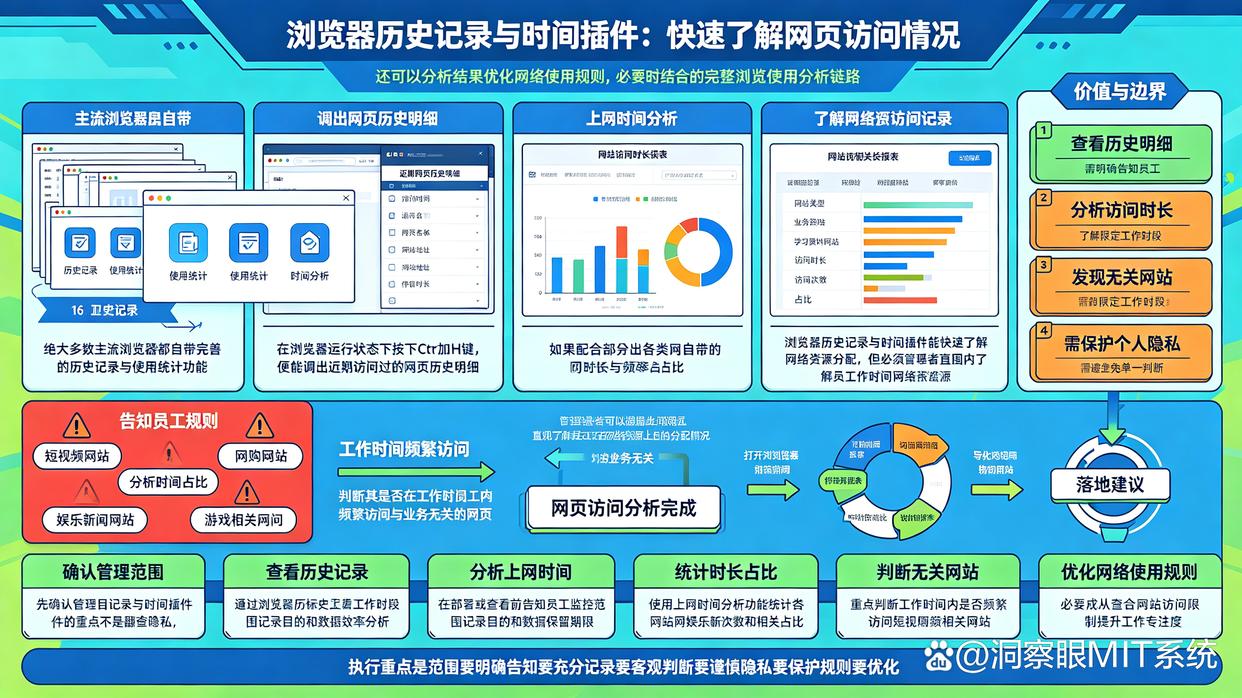
绝大多数主流浏览器都自带完善的历史记录与使用统计功能。
在浏览器运行状态下按下Ctrl加H键,便能调出近期访问过的网页历史明细。如果配合部分浏览器自带的上网时间分析功能,还可以直接导出各类网站的访问时长与频率占比。管理者可以据此直观了解员工在网络资源上的分配情况,判断其是否在工作时间内频繁访问与业务无关的网页。
总结
管理办公电脑的根本目的在于引导良好的办公习惯,营造高效透明的工作氛围。通过将洞察眼MIT系统与各类基础监控手段有机结合,企业能够轻松搭建起全方位的终端管理体系,让工作效率提升变得更加简单高效。


 洞察眼MIT系统


 冀公网安备13019902001038号
