
文章摘要:不少运维小伙伴都有过这样的苦恼!公司一堆办公电脑,员工上班摸鱼刷短视频、逛购物网站;重要文件随意复制外传,等到发生数据泄露,才发现手里一点操作线索都没有。想做电
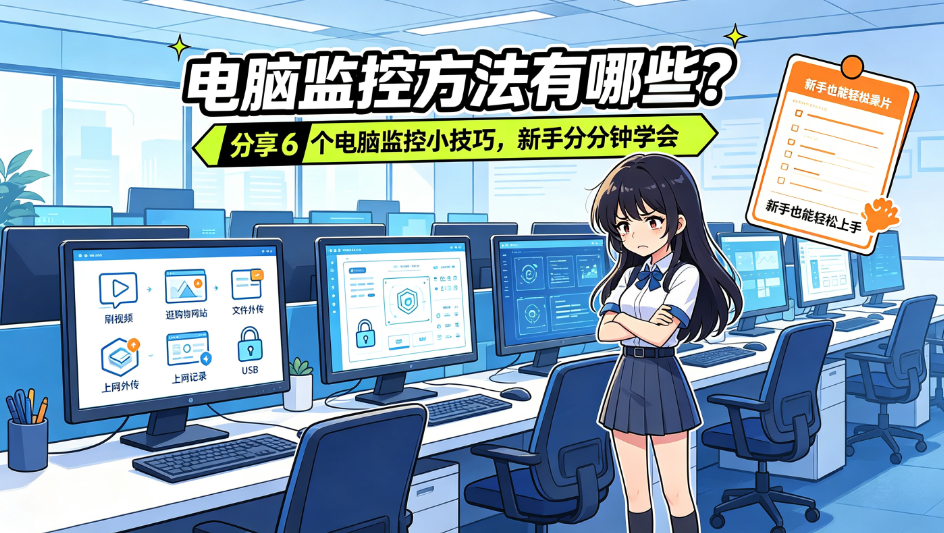
不少运维小伙伴都有过这样的苦恼!
公司一堆办公电脑,员工上班摸鱼刷短视频、逛购物网站;重要文件随意复制外传,等到发生数据泄露,才发现手里一点操作线索都没有。想做电脑监控,又觉得技术门槛高,不知道从哪下手。难道只能靠来回巡场盯工位吗?费时费力还特别尴尬!
其实电脑监控没有想象中那么高深,不用钻研复杂代码,今天就给大家分享 6 个电脑监控小技巧,新手也能快速上手,轻松管好办公终端。
技巧一:洞察眼 MIT 系统(企业首选)
如果追求省心高效,那洞察眼 MIT 系统一定要了解,堪称运维的 “减负神器”,上手门槛低,功能齐全,小白也能玩明白。
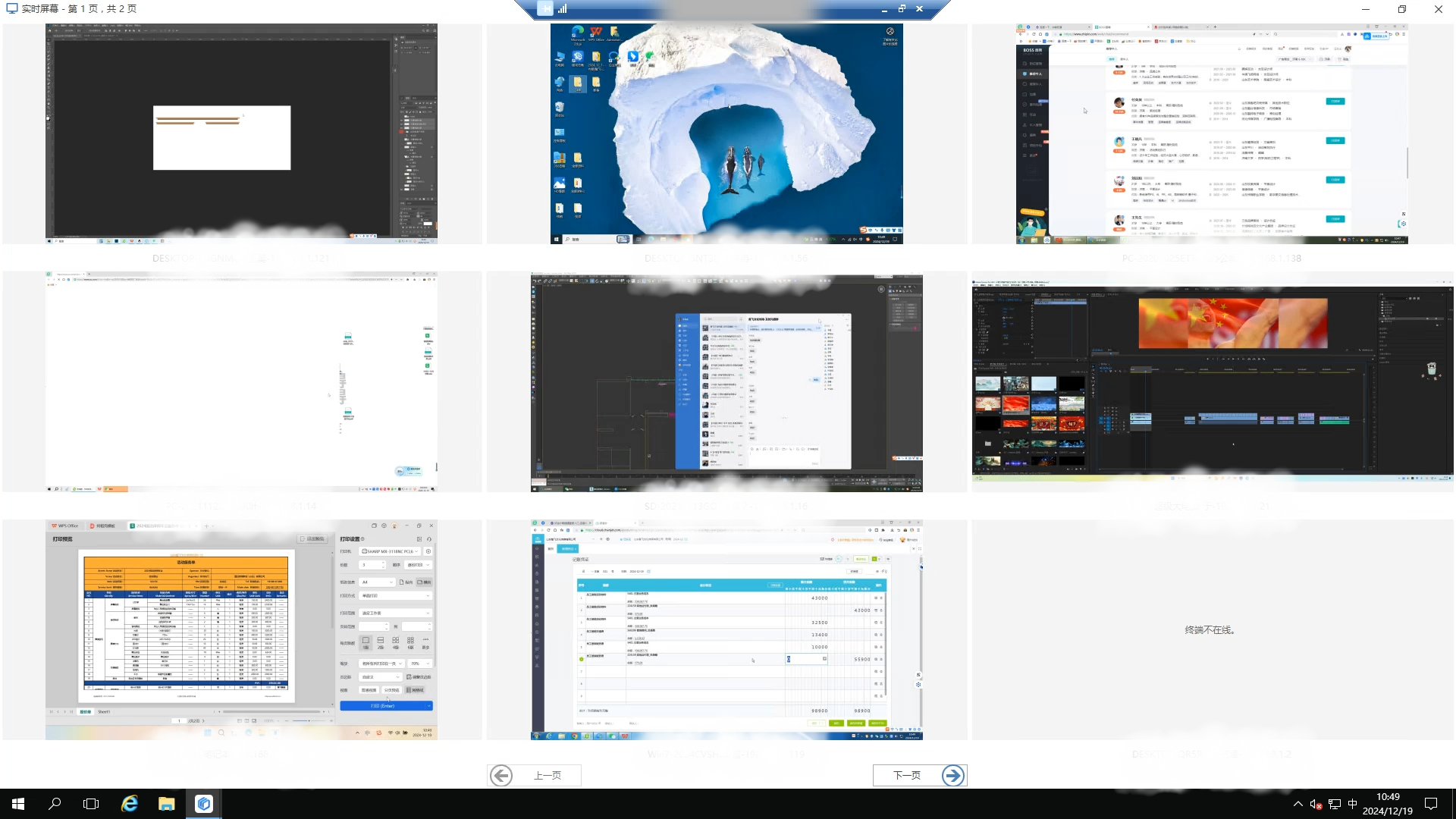
▪多屏实时查看桌面,后台同时浏览多台电脑屏幕画面,员工电脑在做什么,一目了然,不用挨个工位来回转悠;
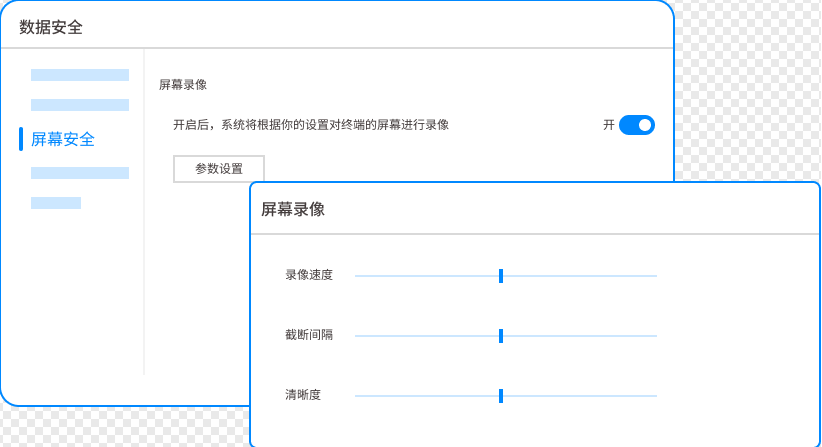
▪自动录屏留存操作,电脑上所有操作全部录像保存,后续排查问题直接回放调取,是谁做了什么,有据可查;
▪完整记录上网、软件使用记录,逛了什么网页、打开哪些软件、使用时长多少,自动生成报表,摸鱼行为无处躲藏;

▪聊天记录、文件复制外发全程留痕,一旦出现泄密事件,可以快速溯源定位问题;
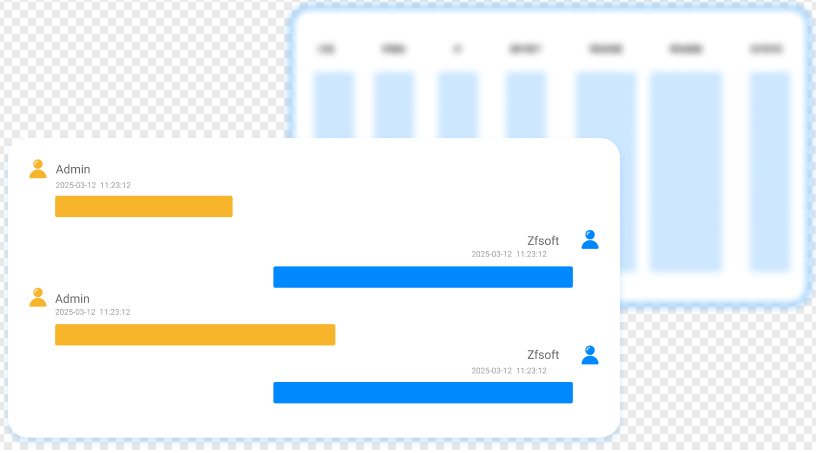
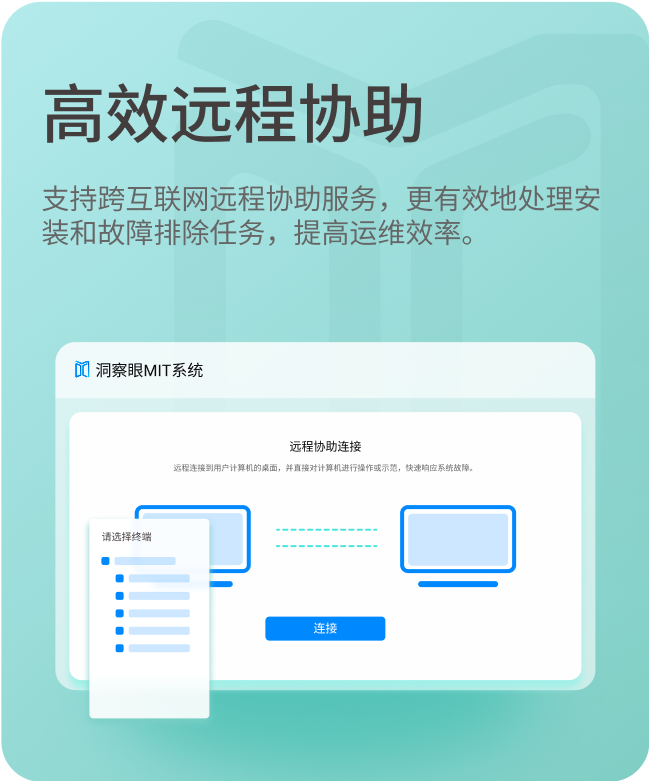
▪支持远程管控,电脑卡死、出现异常进程,管理员远程就能结束进程、重启设备,不用跑到现场处理;
一套工具把监控、审计、安全防护全部搞定,非常适合企业批量管理办公电脑。
技巧二:Windows 事件查看器
电脑系统自带工具,可以查看本机登录、程序运行的基础日志。优势是不用额外安装软件,适合单台电脑简单查看,功能比较基础,多台电脑统一管理操作繁琐。
技巧三:路由器后台管控
通过办公路由器,可以查看内网设备联网状态,还能限制部分网站访问。适合小型办公室,只能管控网络层面,看不到电脑内部的具体操作。

技巧四:组策略配置
Windows 自带组策略功能,可以对电脑做权限限制,比如禁用部分功能。免费原生工具,但是配置步骤多,多台终端需要逐台设置,比较耗费时间。
技巧五:远程桌面工具
借助远程桌面,可以手动连接电脑查看桌面情况。适合临时远程排查故障,没办法自动录像、批量管控,不适合长期做企业监控。

技巧六:第三方简易审计小工具
轻量化小工具,能够简单收集软件安装、上网记录。胜在操作简单,功能比较单薄,缺少完整的告警和防护能力。


 洞察眼MIT系统


 冀公网安备13019902001038号
