
文章摘要:在企业日常运营和日常办公中,U盘、移动硬盘等移动存储设备因其便携性,给数据传输带来了极大的便利。然而,这也成了一把“双刃剑”——员工随意插拔未知U盘不仅容易导致
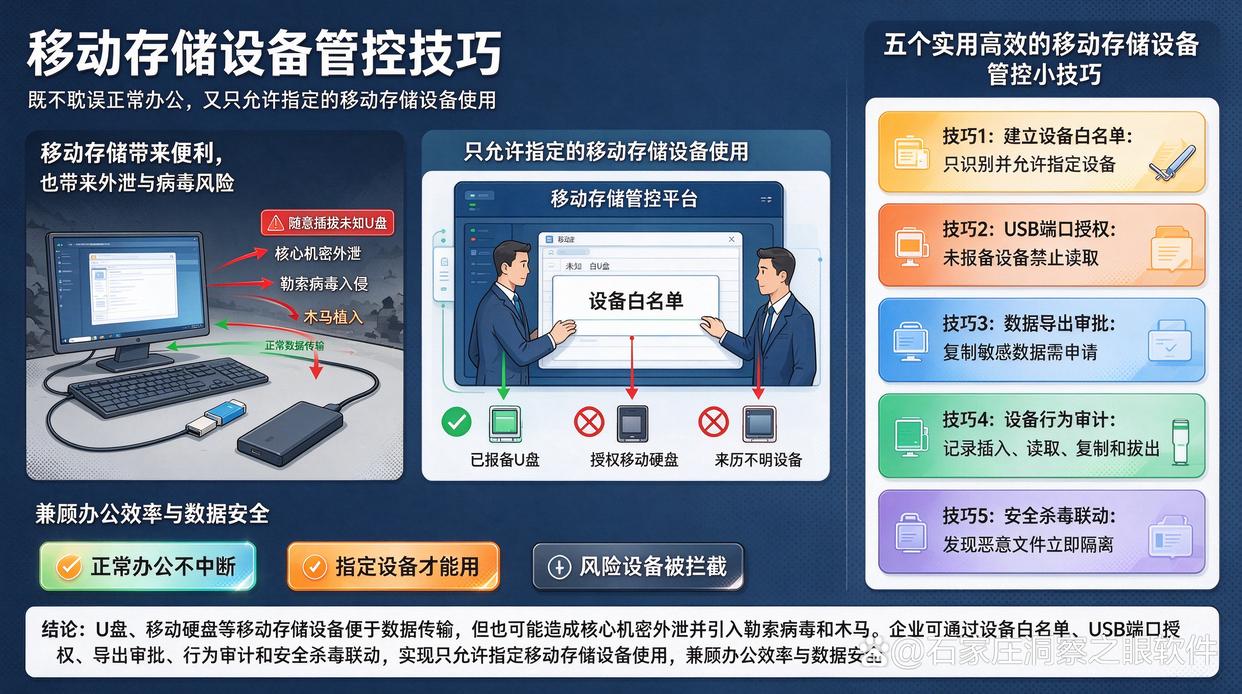
在企业日常运营和日常办公中,U盘、移动硬盘等移动存储设备因其便携性,给数据传输带来了极大的便利。然而,这也成了一把“双刃剑”——员工随意插拔未知U盘不仅容易导致企业核心机密外泄,还极易引入勒索病毒和木马,造成难以估量的损失。
那么,如何才能做到既不耽误正常办公,又能“只允许指定的移动存储设备使用”呢?今天为大家盘点5个实用且高效的移动存储设备管控小技巧,建议收藏备用!
技巧一:部署洞察眼MIT系统(企业级专业终端管控)
对于企业和组织而言,依靠人工很难做到无死角监管。采用专业的安全管理软件是最高效的做法。例如部署洞察眼MIT系统,就能从根本上解决移动存储设备的滥用问题。
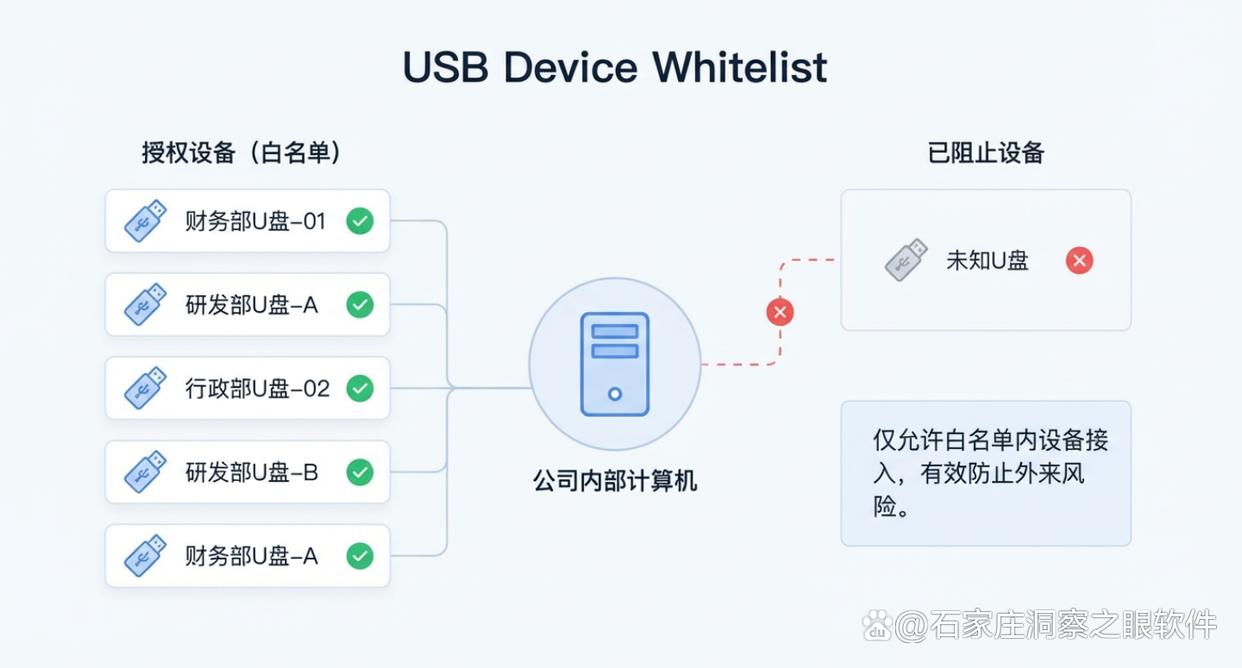
设备零信任与白名单机制:系统支持完全阻断终端的移动存储和外接设备接入权限,只有取得企业授权认证的“指定设备”才被允许接入,非授权U盘一律无法识别或读取。
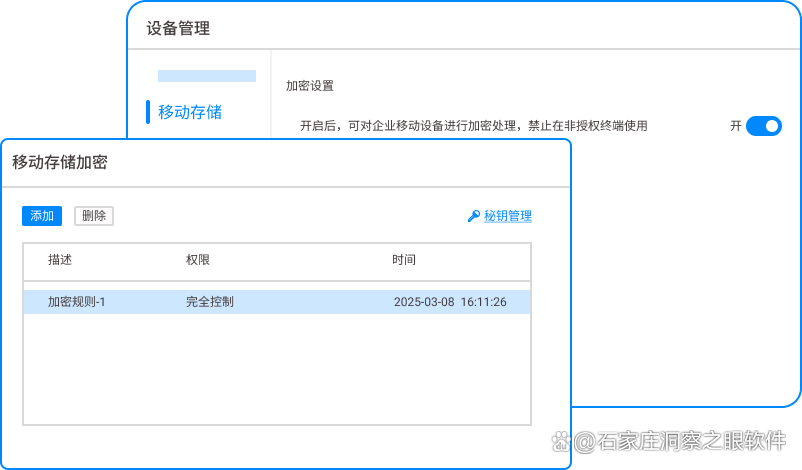
移动存储加密(专盘专用):可将普通的U盘制作成企业专属的加密盘,实现“内盘内用、外盘外用”,即使加密U盘不慎遗失,外人也无法打开里面的数据,防止核心文件外泄。
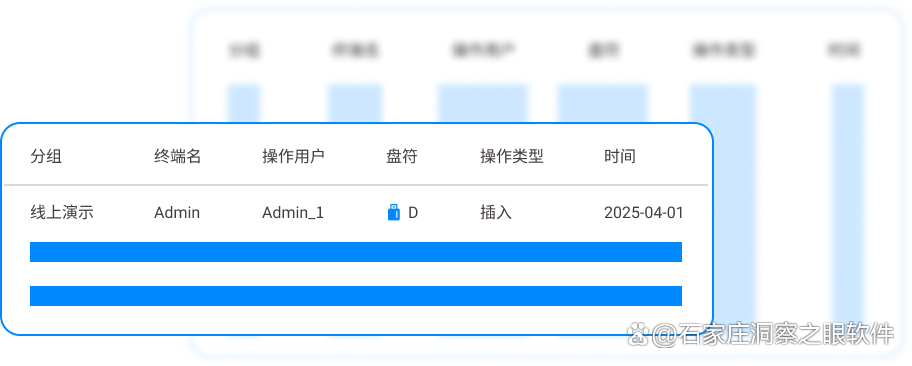
全方位行为审计:系统能够详细记录内网接入的移动存储设备详细信息以及文件拷贝、流转日志,所有“谁在什么时候拷走了什么文件”都清晰可查,实现真正闭环的安全管控。
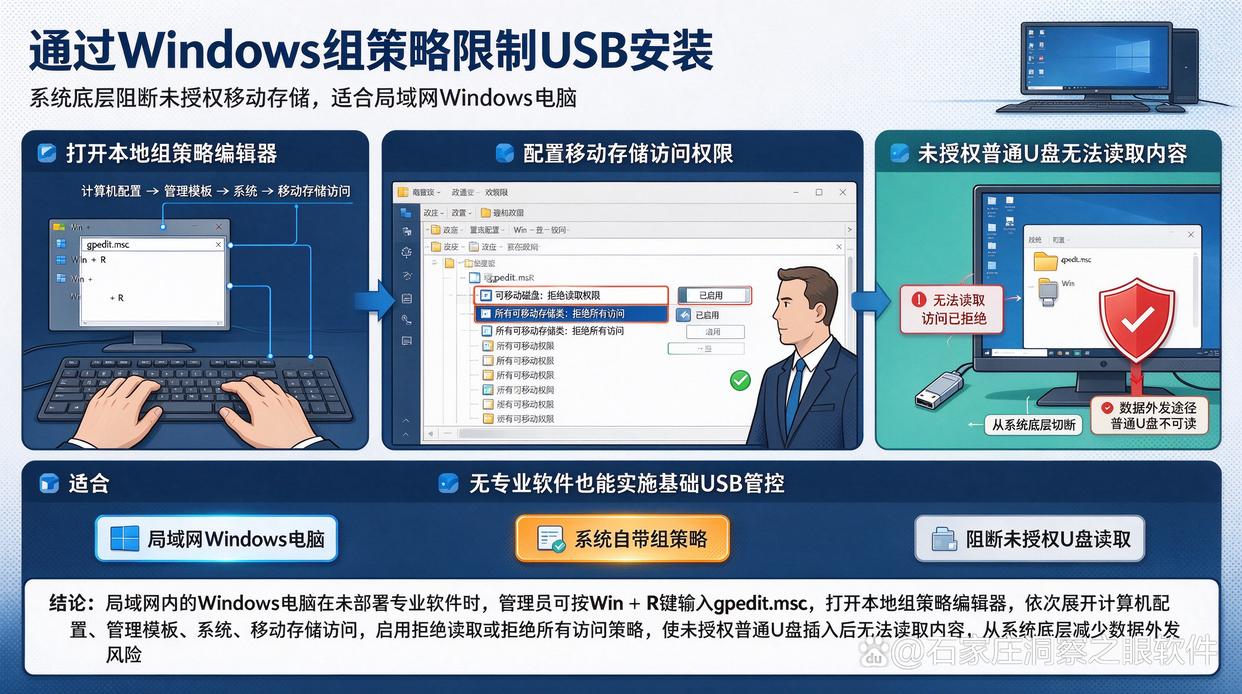
技巧二:通过 Windows 组策略(Local Group Policy)限制 USB 安装
如果是在局域网内的 Windows 电脑,且没有部署专业软件,管理员可以通过系统自带的组策略来限制可移动磁盘的读取权限。
操作方法:按 Win + R 键输入 gpedit.msc 打开组策略编辑器,依次展开“计算机配置 -> 管理模板 -> 系统 -> 移动存储访问”。
策略调整:找到“可移动磁盘: 拒绝读取权限”或“所有可移动存储类: 拒绝所有访问”,将其设置为“已启用”。这样一来,未授权的普通U盘插入后将无法读取任何内容,从系统底层切断了数据外发途径。
技巧三:修改注册表屏蔽 USB 存储设备
这是一种针对单台电脑进行深度控制的经典方法,适合技术人员对特定计算机进行针对性加固。
操作方法:通过 Win + R 输入 regedit 打开注册表编辑器,定位到路径:HKEY_LOCAL_MACHINE\SYSTEM\CurrentControlSet\Services\USBSTOR。
修改键值:找到右侧的 Start 项,将其数值数据由默认的 3(手动/启用)修改为 4(禁用)。修改后,系统将不再加载USB存储驱动,任何插上的U盘均无法被识别和使用,从而有效防止外来设备拷贝数据。
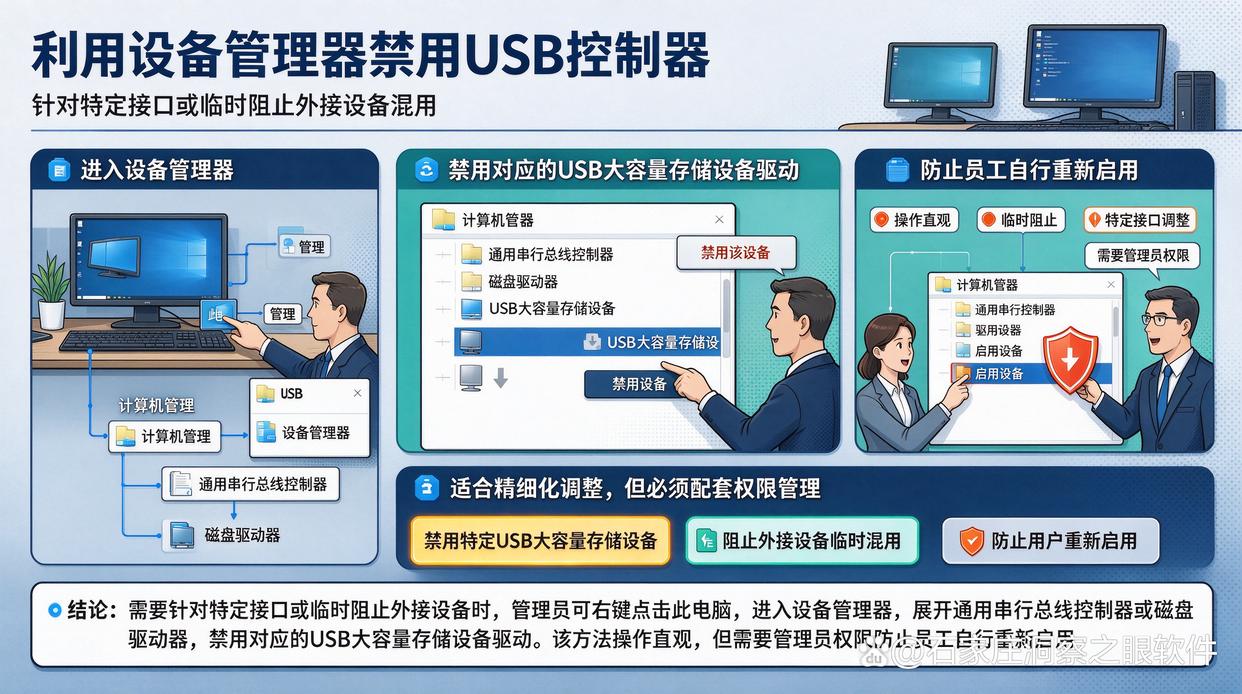
技巧四:利用设备管理器禁用通用串行总线控制器
如果你想针对特定接口或临时阻止某些外接设备的混用,可以通过设备管理器进行精细化调整。
操作方法:右键点击“此电脑”选择“管理”,进入“设备管理器”,展开“通用串行总线控制器”或“磁盘驱动器”。
权限控制:找到对应的USB大容量存储设备驱动,右键选择“禁用设备”。这种方法操作直观,但需要一定的权限防范员工自行在设备管理器中将其重新启用。
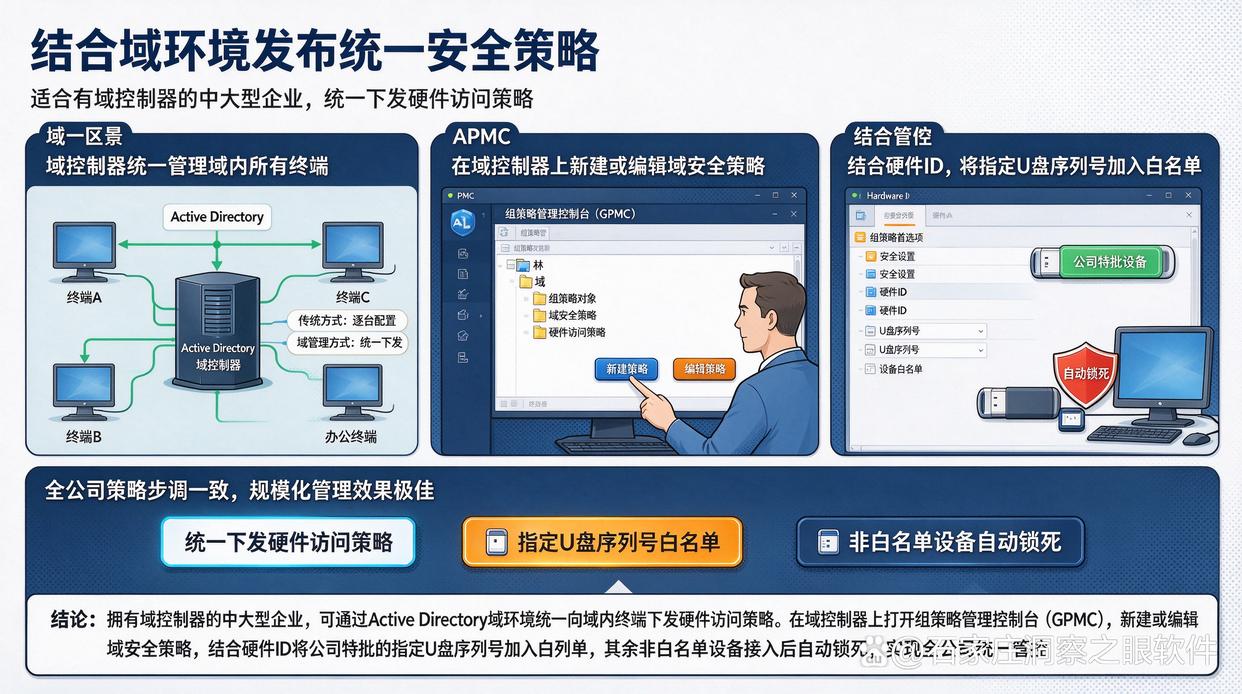
技巧五:结合域环境(AD域)发布统一安全策略
对于拥有域控制器的中大型企业,可以通过域环境统一向域内所有终端下发硬件访问策略,省去了一台台电脑单独配置的烦恼。
操作方法:在域控制器上打开“组策略管理控制台(GPMC)”,新建或编辑现有的域安全策略。
统一管控:通过“组策略首选项”或“安全设置”,结合硬件ID(Hardware ID)将公司特批的指定U盘序列号加入白名单,其余所有非白名单设备一经接入便会自动锁死。该方法规模化管理效果极佳,能确保全公司策略步调一致。
总结:
想要真正做到移动存储设备的“精准放行”与“严密防漏”,单靠修改注册表或组策略容易被懂技术的员工绕过。如果追求高安全性、高效率以及事后可追溯,建议优先考虑技巧一(部署洞察眼MIT系统)等专业化手段,实现企业核心数据的万无一失。


 洞察眼MIT系统


 冀公网安备13019902001038号
