
文章摘要:不少管理者和 IT 都遇到过这种情况:外出办公或者居家,没法查看公司电脑的工作状态。员工异地办公时,担心工作进度跟不上,万一出现资料外泄,想回看电脑操作画面却毫

不少管理者和 IT 都遇到过这种情况:外出办公或者居家,没法查看公司电脑的工作状态。员工异地办公时,担心工作进度跟不上,万一出现资料外泄,想回看电脑操作画面却毫无办法。很多人觉得远程监控屏幕技术复杂,只有专业大神才能搞定。
其实不然,今天分享 5 个实操办法,新手也能快速上手。
温馨提示:远程屏幕监控仅限企业办公设备合规部署,上线前务必提前告知员工。
方法一:洞察眼 MIT 系统
洞察眼 MIT 系统是企业级远程屏幕监控工具,外网内网都能用,功能清晰好上手。
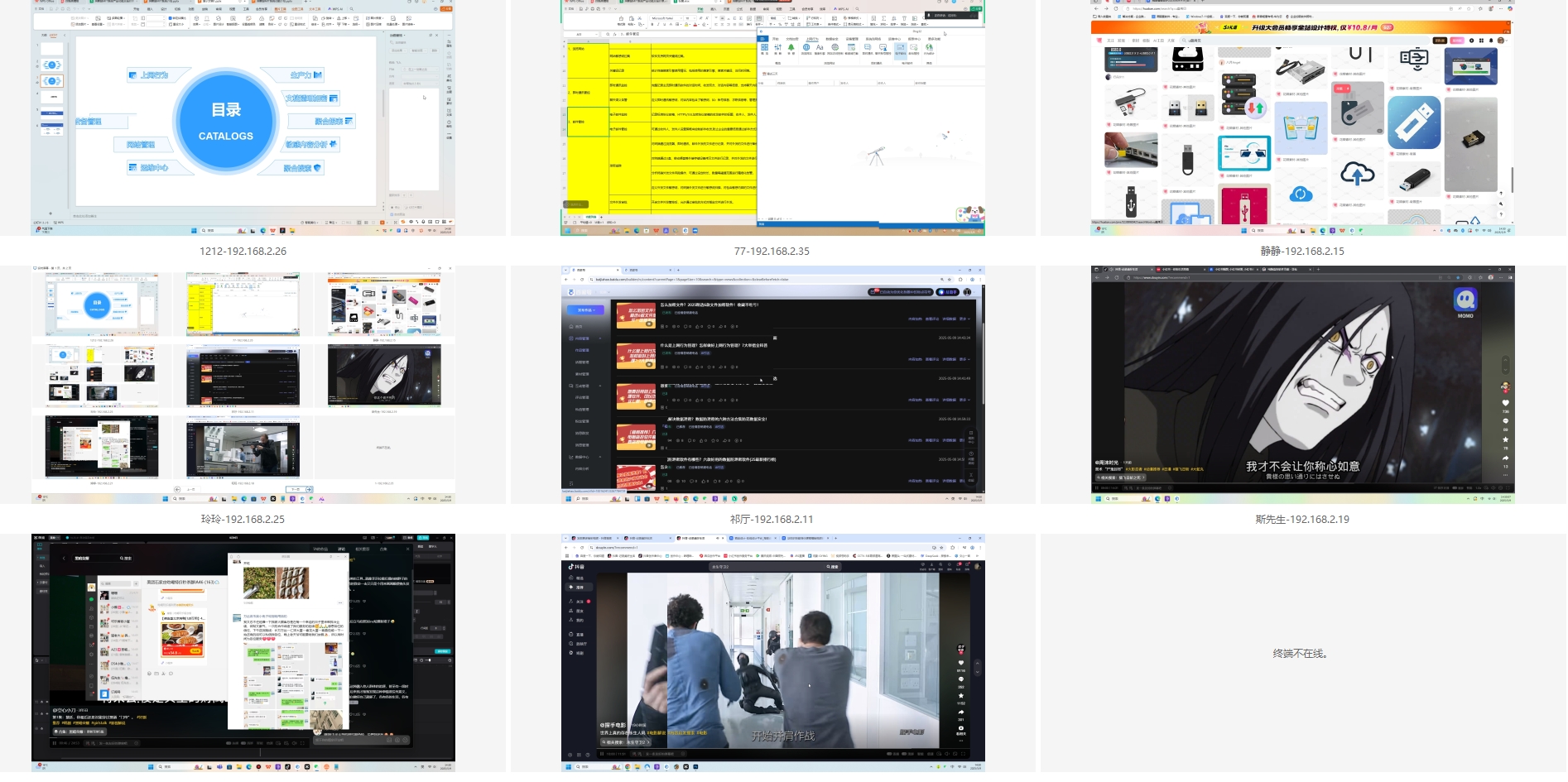
实时屏幕墙:管理端可以远程同时查看多台电脑屏幕,画面延迟低,员工电脑上的文档编辑、网页浏览都能实时看清,批量巡检效率很高。
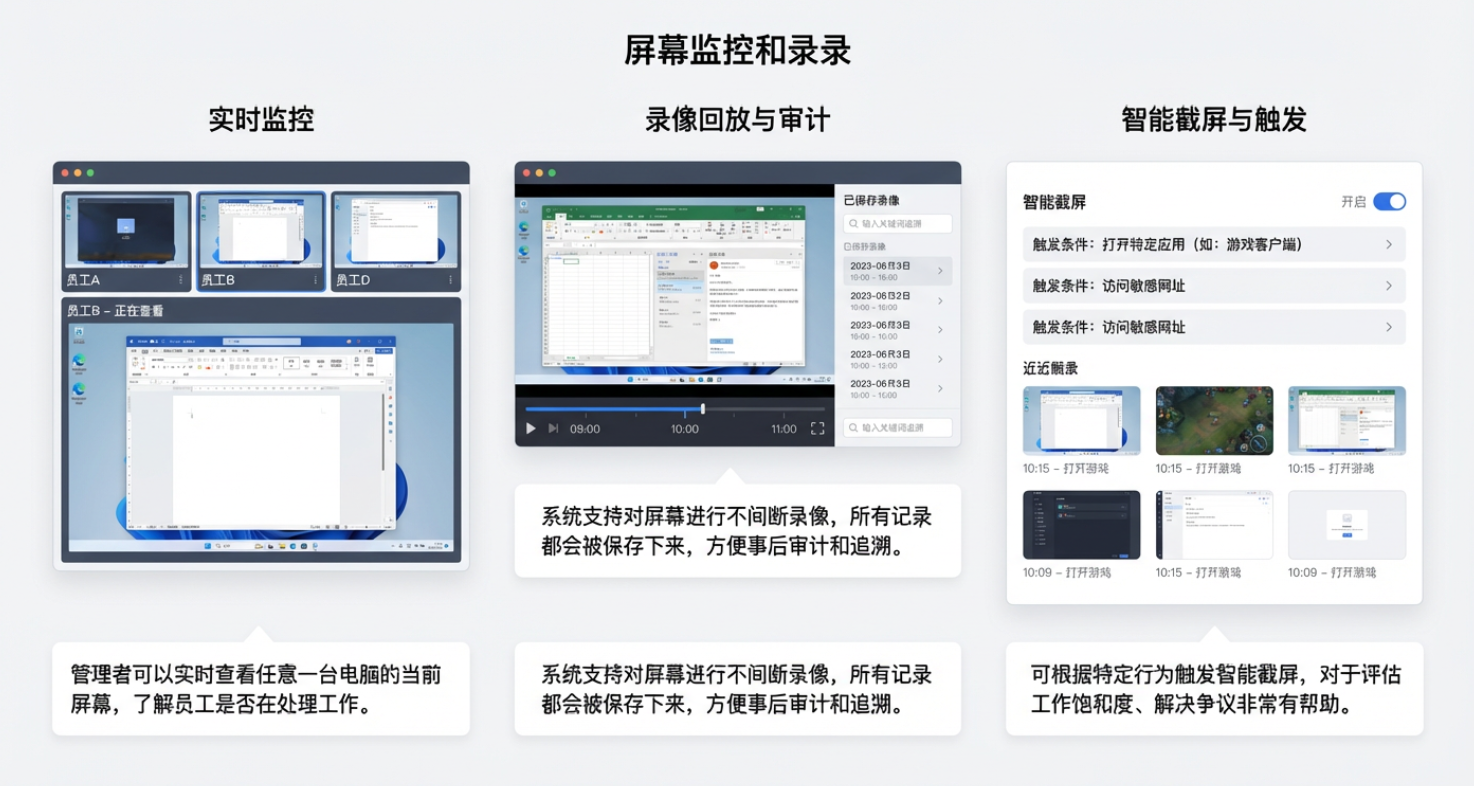
屏幕录像与回放:支持自动录制屏幕视频,可自定义录制时段,录像集中保存,事后可以按人员、时间检索回放,还原完整操作。
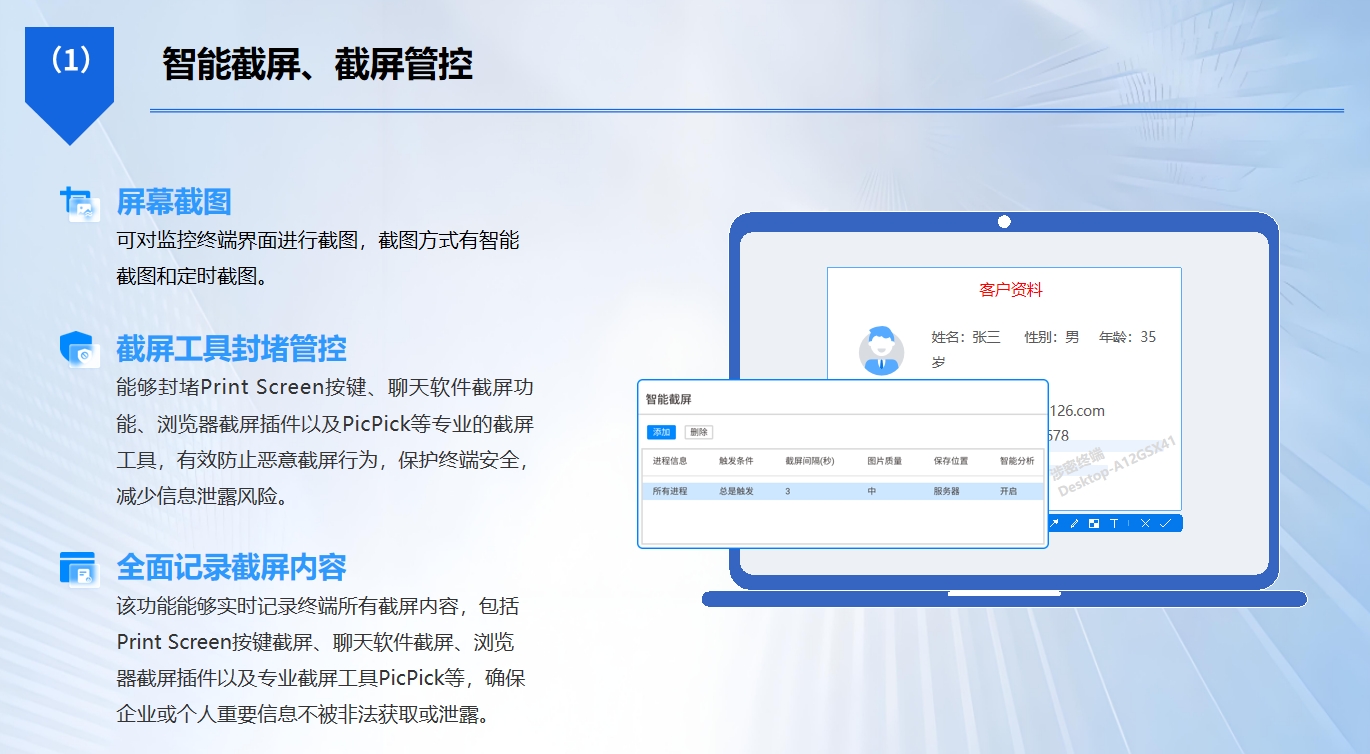
定时屏幕快照:可以设置固定间隔自动截图,相比全程录像,节省大量存储空间,方便抽查办公画面。
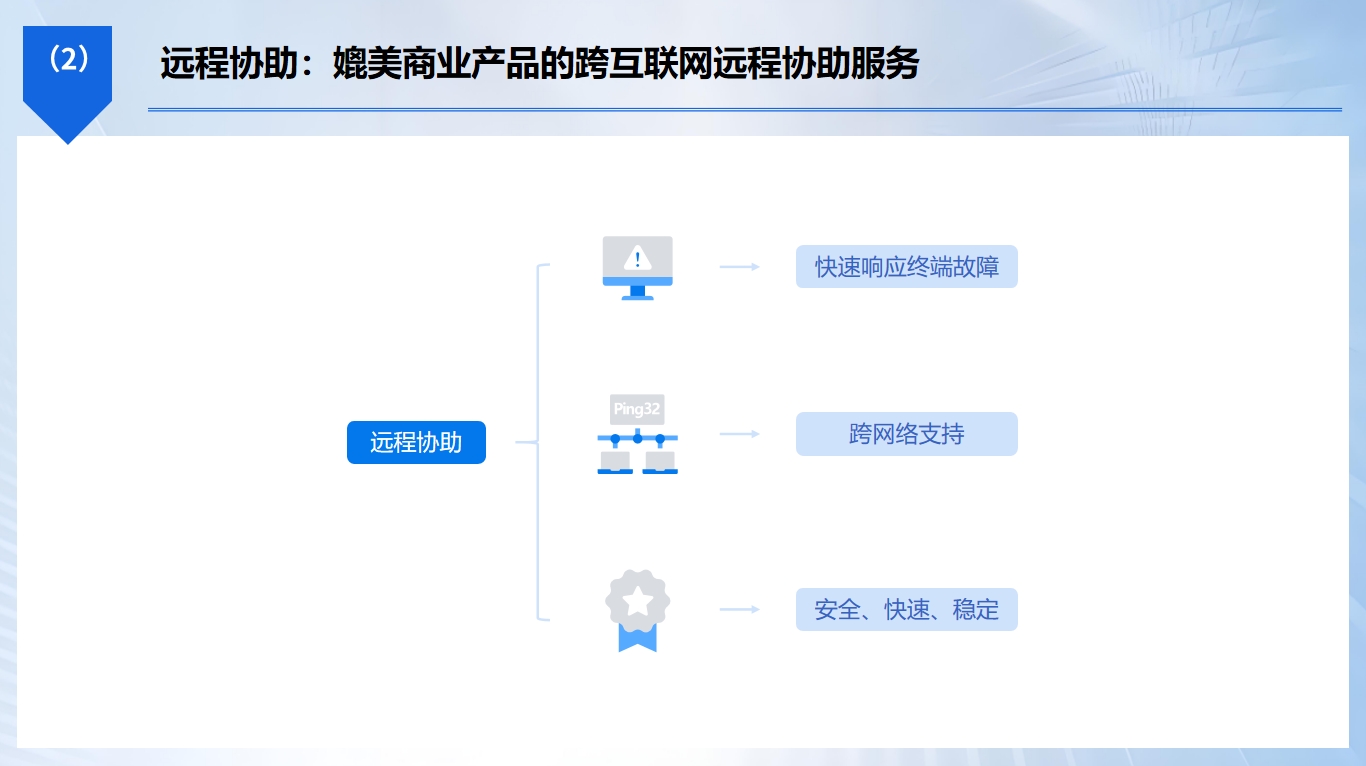
远程协助:遇到电脑故障,管理员可远程操作对方电脑,协助解决问题。
配套安全能力:自带屏幕水印、U 盘管控、上网行为审计,远程查看屏幕的同时,兼顾数据防泄密,一套软件满足多种终端管控需求。
方法二:Windows 自带远程桌面连接
Windows 系统自带远程桌面功能,不用额外下载软件,零基础简单配置就能实现远程查看屏幕。只需要开启目标电脑的远程权限,记住设备 IP 地址、账号密码,在另一台电脑输入信息,即可连接查看桌面,还能远程操作鼠标键盘。适合偶尔远程协助、查看单台电脑。局限性很明显,只能单次连接一台电脑,没有自动录像、截图留存功能。每次远程访问需要做好端口映射,公网直接访问有一定安全风险,适合临时应急使用。
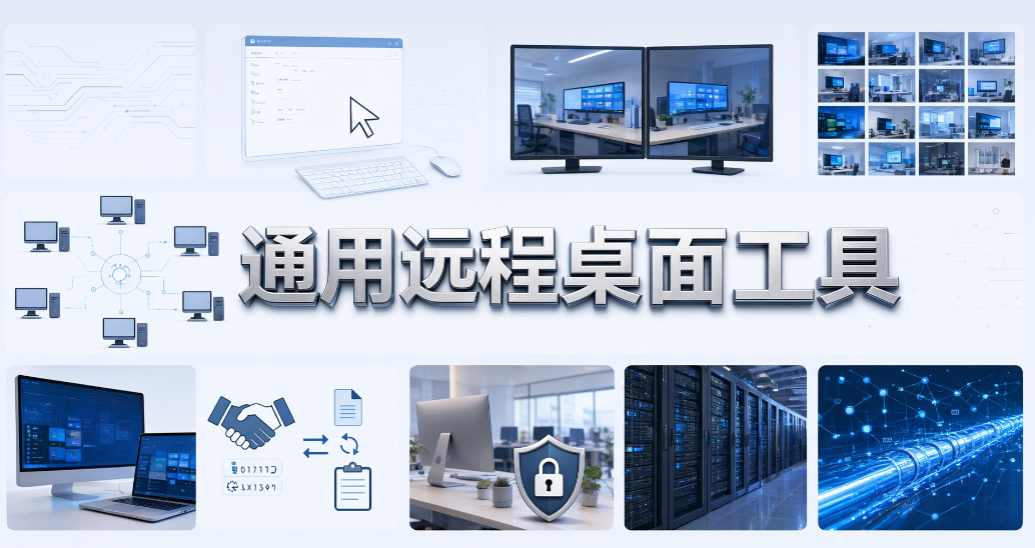
方法三:通用远程桌面工具
这类大众化远程工具,下载安装客户端,登录同一个账号,输入设备验证码,随时随地就能远程查看电脑屏幕。操作界面简单,不用复杂网络设置,支持文件互传、远程控制。个人免费版足够少量设备使用,很多人日常远程办公都在用。但面向企业批量管理短板突出,没办法集中管理几十台终端,缺少批量截图、录像归档、敏感行为告警等审计能力,不适合企业常态化监控,适合少量电脑临时远程。
方法四:VNC 远程桌面方案
VNC 是老牌轻量远程工具,跨平台适配 Windows、macOS 系统。在被监控电脑安装服务端,管理端安装查看程序,填写 IP 地址就能远程读取屏幕画面。软件占用资源低,老旧办公电脑也可以流畅运行,部署成本低。但是没有统一后台管理多台设备,多终端需要逐个手动连接,没有自动录像存档功能,安全防护弱,密码容易被破解。适合电脑数量很少,偶尔远程查看屏幕的小微企业。
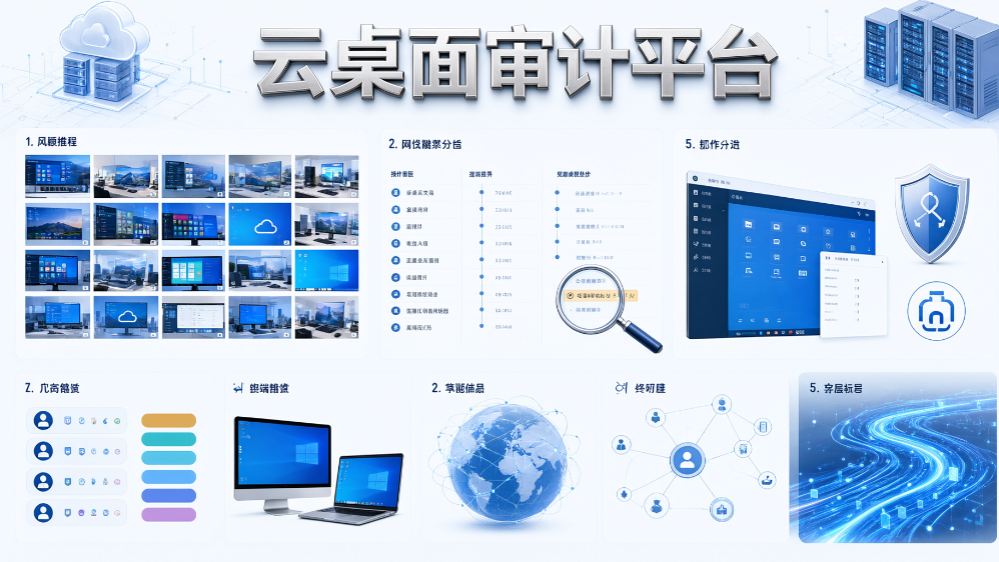
方法五:云桌面审计平台
云架构远程屏幕审计平台,不用搭建本地服务器,所有电脑接入云端后台。无论员工是在公司内网还是异地居家办公,管理员都可以远程调取屏幕快照、实时画面。截图、录像自动上传云端备份,不用担心本地硬盘损坏丢失记录。支持按部门分组管理终端,自动生成员工办公时长报表。云存储会产生额外费用,实时画面偶尔会有轻微延迟,缺少深度文件防泄密能力,适合有多分支机构、异地员工较多的企业。
挑选远程屏幕监控方案,看自身需求选就好,不用盲目追求复杂功能。


 洞察眼MIT系统


 冀公网安备13019902001038号
