文章摘要:宝子们,在日常工作与生活里,远程监控电脑的需求那可太常见啦!企业管理者想实时掌握员工工作动态,防止数据泄露;技术人员要远程协助家人朋友解决电脑难题。可到底咋实现
宝子们,在日常工作与生活里,远程监控电脑的需求那可太常见啦!企业管理者想实时掌握员工工作动态,防止数据泄露;技术人员要远程协助家人朋友解决电脑难题。
可到底咋实现远程监控呢?别愁眉苦脸啦!我这就给大家分享五个超实用的远程监控电脑方法。
不管你是想简单远程协助,还是进行企业级全面监控,这里面都有适合你的。有了这些方法,轻松实现远程监控不是梦,快来一起看看吧!

方法一:部署洞察眼MIT系统进行全方位管理
屏幕监控:能实时监控员工的屏幕操作,支持多屏同显,方便管理者同时查看多个员工的电脑画面。比如在一个大型客服中心,管理者可以通过多屏同显功能,同时查看多个客服人员的电脑屏幕,了解他们与客户的沟通情况,及时发现问题并进行指导。

屏幕录像回溯:能设定开机后自动录像,完整记录被控电脑的每一步操作画面,管理端可随时查看任意时间段的录像回放,精准追溯操作轨迹。
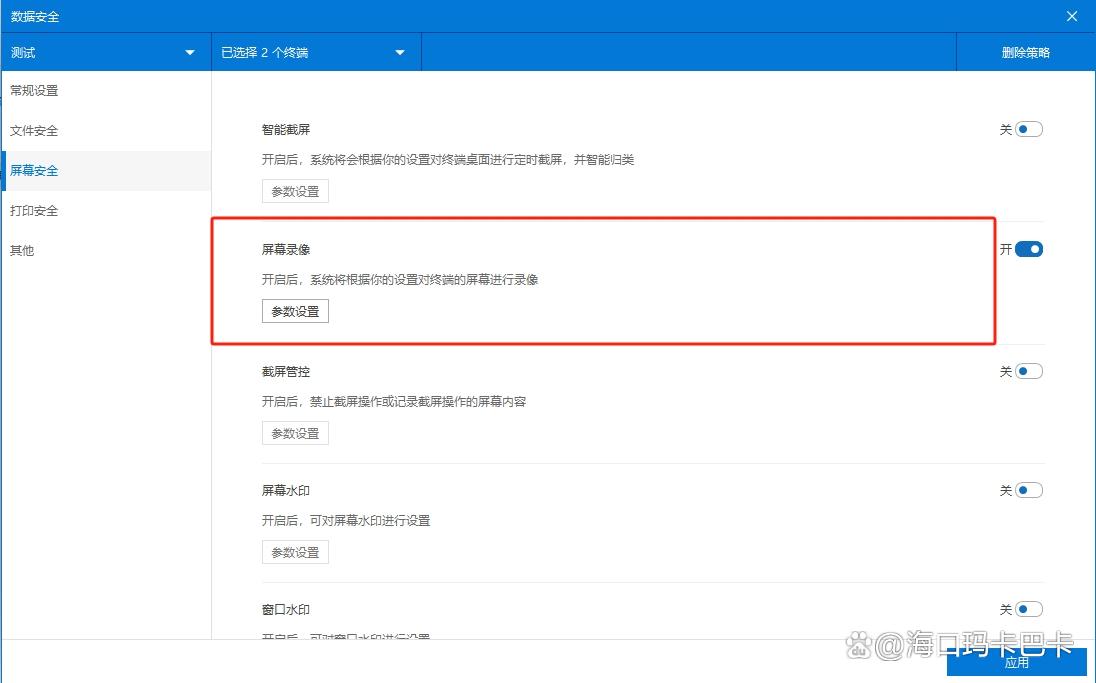
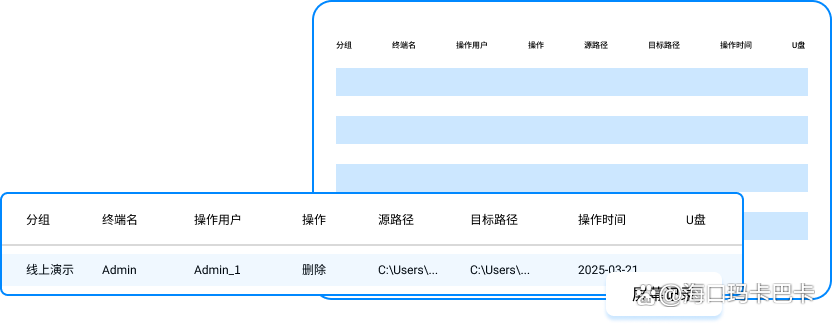
文件操作记录:它还能详细记录文件操作,包括文件的创建、修改、复制、删除等。如果企业有重要的商业机密文件,通过该系统可以实时监控这些文件的操作情况,一旦发现有异常操作,如未经授权的复制或删除,系统会立即发出警报,防止重要数据泄露。
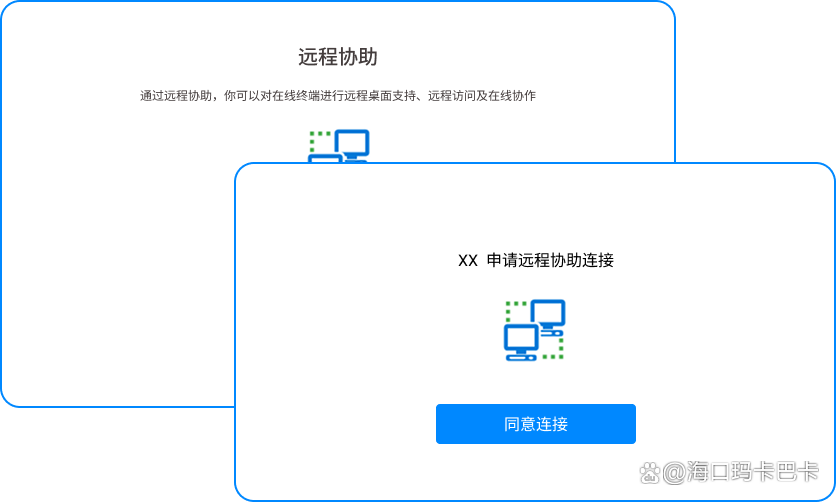
分级远程控制:提供 “仅观看 - 远程协助 - 完全控制” 三级权限,IT 人员可远程操作被控电脑排查故障、安装卸载软件,也能执行远程关机、重启、注销、锁定鼠标键盘等基础操作,还支持多管理员异地同时登录操作同一台电脑。
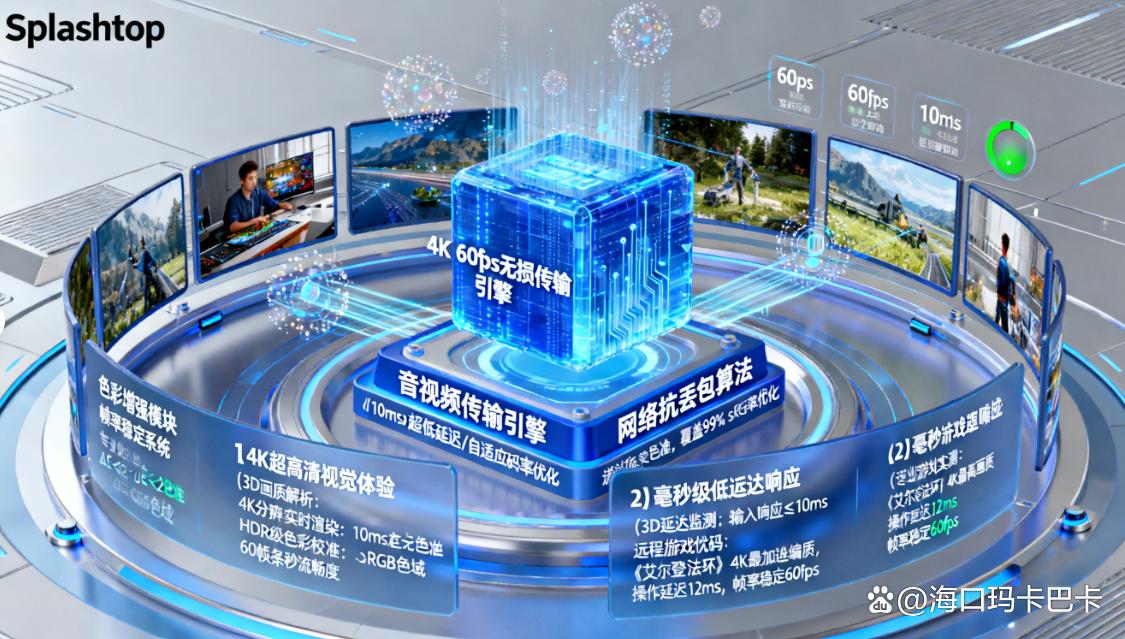
方法二:利用Splashtot享受高清流畅体验
如果你对远程操作的画质和流畅度有较高要求,那么它绝对是你的不二之选。它支持4K分辨率和60帧的流畅度,即使是远程进行打游戏、修图、剪视频等高性能需求的操作,画面也清晰得如同在本地操作一般。
它还支持多显示器切换功能,能同时查看和控制多台显示器。对于设计师来说,在设计复杂图形时,可能需要同时参考多个设计稿和素材,多显示器切换功能可以让他们在多个屏幕之间自由切换,提高工作效率;对于程序员来说,他们可以在一个屏幕上编写代码,在另一个屏幕上查看运行结果和调试信息,方便快捷。
同时,它具备远程打印和文件管理功能。远程打印功能支持多种打印机型号,你可以直接打印远程电脑的文件,无需先将文件传输到本地。
文件管理功能则允许你批量上传、下载资料,还能对远程电脑上的文件进行重命名、删除、移动等操作,省去了繁琐的传输步骤,大大提高了工作效率。在安全性方面,它采用双因素认证和设备认证等多重保护机制,保障数据传输安全。
方法三:借助AnyDesk实现快速远程连接
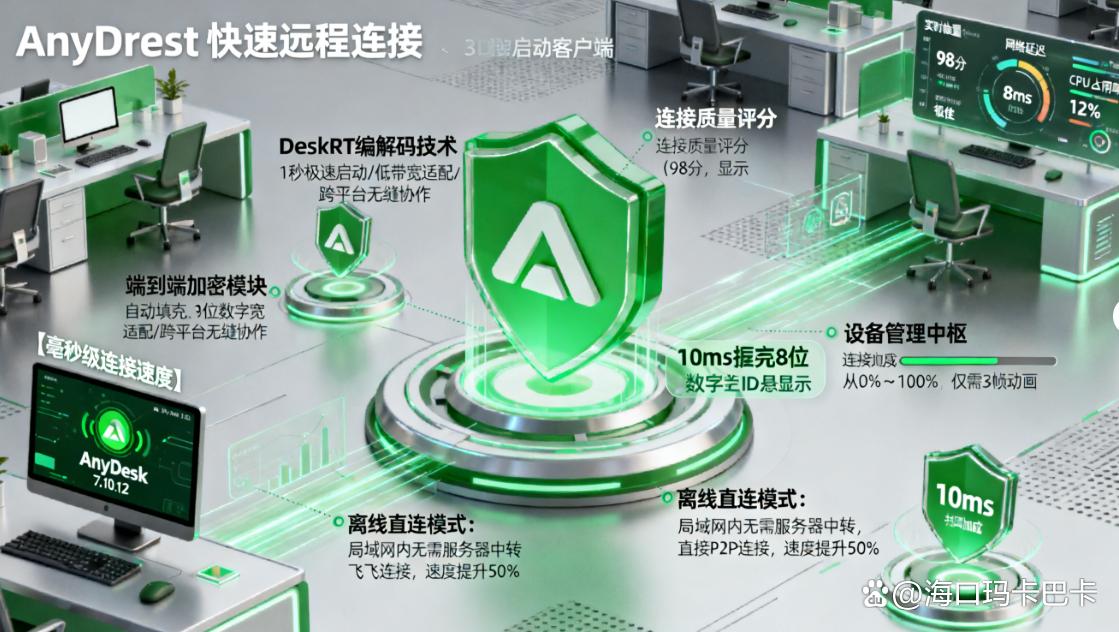
它是一款轻量级且功能强大的远程控制软件,它的安装包体积小巧,下载和安装过程都十分迅速,就算是电脑小白也能轻松搞定。连接成功后,屏幕监控的响应速度超快,几乎感觉不到延迟,就像在本地操作一样流畅。
它支持多种操作系统,无论是Windows、Mac还是Linux系统,都能实现无缝连接。而且,软件提供了多种监控模式,如全屏监控能让你完整查看被监控电脑的所有操作界面;窗口监控则可聚焦于特定窗口,方便你关注重点任务。
在远程控制方面,它支持远程打印,你可以直接从本地电脑发送打印指令到被监控电脑的打印机,无需手动传输文件;远程重启功能也很实用,当被监控电脑出现故障时,你可以远程重启它来尝试解决问题。
此外,它还具备会话录制功能,能记录下整个远程操作过程,方便后续查看和复盘,非常适合远程办公团队和需要跨平台协作的小公司使用。
方法四:通过Chrome Remote Desktop基于浏览器操作
该软件是基于Chrome浏览器的远程控制工具,使用起来非常便捷。你只需在两台电脑上都安装Chrome浏览器,并安装相应的扩展程序,就可以实现实时屏幕监控。
它的优点在于无需复杂的安装过程,而且可以通过谷歌账号进行登录,方便在不同设备之间切换使用。虽然它的功能相对基础,但对于简单的远程协助和个人使用场景来说,已经足够满足需求了。比如,你可以用它来帮助家人解决一些基本的电脑问题,如软件安装、系统设置等。
在远程协助过程中,你可以通过屏幕共享功能,让家人看到你的操作步骤,同时通过语音通话功能进行实时沟通,指导他们完成操作。
或者在自己的多台设备之间进行文件传输和操作同步。例如,你在办公室电脑上编辑了一份文档,回家后想继续编辑,就可以通过它连接到办公室电脑,将文档传输到家里的电脑上进行编辑。
方法五:采用VNC Viewer实现跨平台远程监控
这是一款开源的远程控制软件,具有良好的跨平台兼容性,支持Windows、Mac、Linux等多种操作系统。它的工作原理是通过在两台电脑之间建立虚拟网络计算连接,实现屏幕共享和远程控制。
使用该软件时,你需要在被监控电脑上安装VNC服务器端软件,在自己的设备上安装客户端软件,然后输入被监控电脑的IP地址和连接密码,就可以轻松建立连接。它的操作界面简洁明了,即使是初次使用的用户也能快速上手。
在远程控制方面,它支持鼠标和键盘的远程操作,你可以像在本地一样使用鼠标点击、拖动,使用键盘输入文字。
而且,它还支持文件传输功能,方便你在两台电脑之间传输文件。你可以将本地的文件上传到远程电脑,也可以将远程电脑上的文件下载到本地,满足多样化的远程监控需求。
此外,它还具备缩放功能,当被监控电脑的屏幕分辨率与本地电脑不同时,你可以通过缩放功能调整屏幕显示比例,使操作更加方便。

以上就是五个实用的远程监控电脑方法啦。不同的方法适用于不同的场景和需求,大家可以根据自己的实际情况选择合适的方法。希望这些方法能帮助你轻松实现远程监控,让工作和生活更加便捷高效!

 洞察眼MIT系统


 冀公网安备13019902001038号