
文章摘要:在企业日常办公中,USB接口既是高频使用的传输通道,也是数据泄露与病毒入侵的重灾区。未经管控的U盘、移动硬盘等设备,极易导致核心图纸、研发代码或客户资料被私自拷
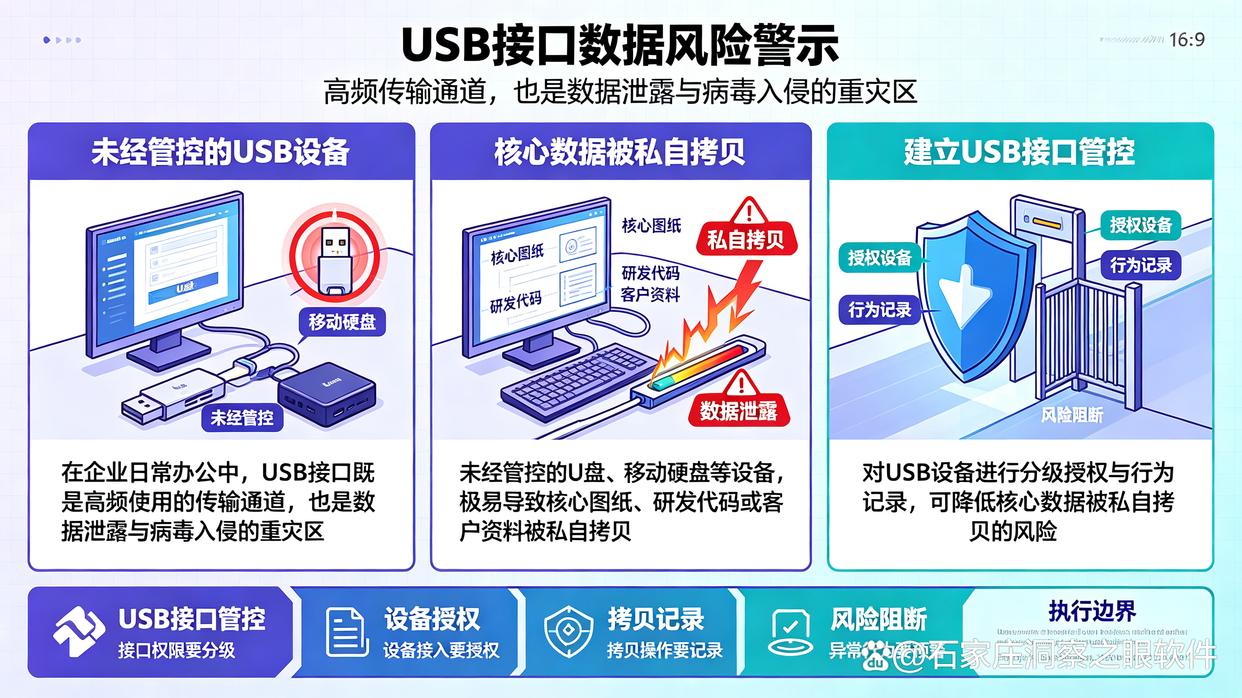
在企业日常办公中,USB接口既是高频使用的传输通道,也是数据泄露与病毒入侵的重灾区。未经管控的U盘、移动硬盘等设备,极易导致核心图纸、研发代码或客户资料被私自拷贝。
一、 部署洞察眼MIT系统(推荐方案)
部署专业终端安全管理系统是最全面、灵活的管控手段。洞察眼MIT系统支持对终端USB接口实施细粒度权限管理,既能防止泄密,又不影响正常业务开展:
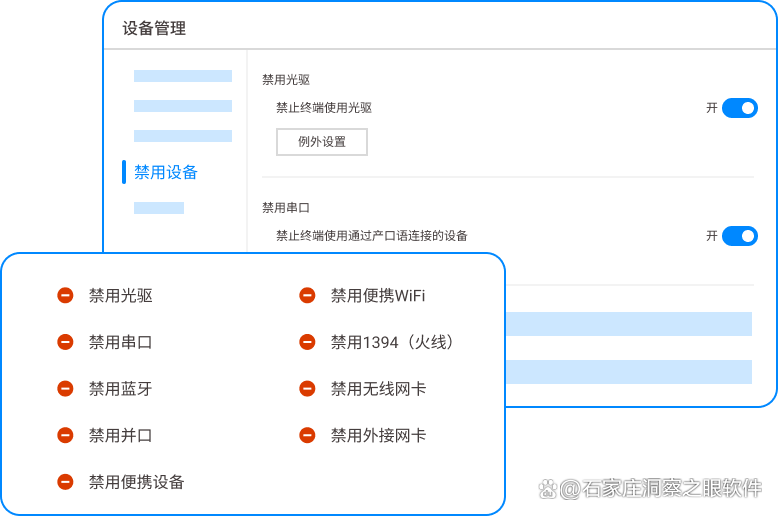
USB设备控制:可统一禁用U盘、移动硬盘、便携式随身WiFi及智能手机等移动存储设备,或针对不同部门设置只读权限,禁止向外拷贝文件。
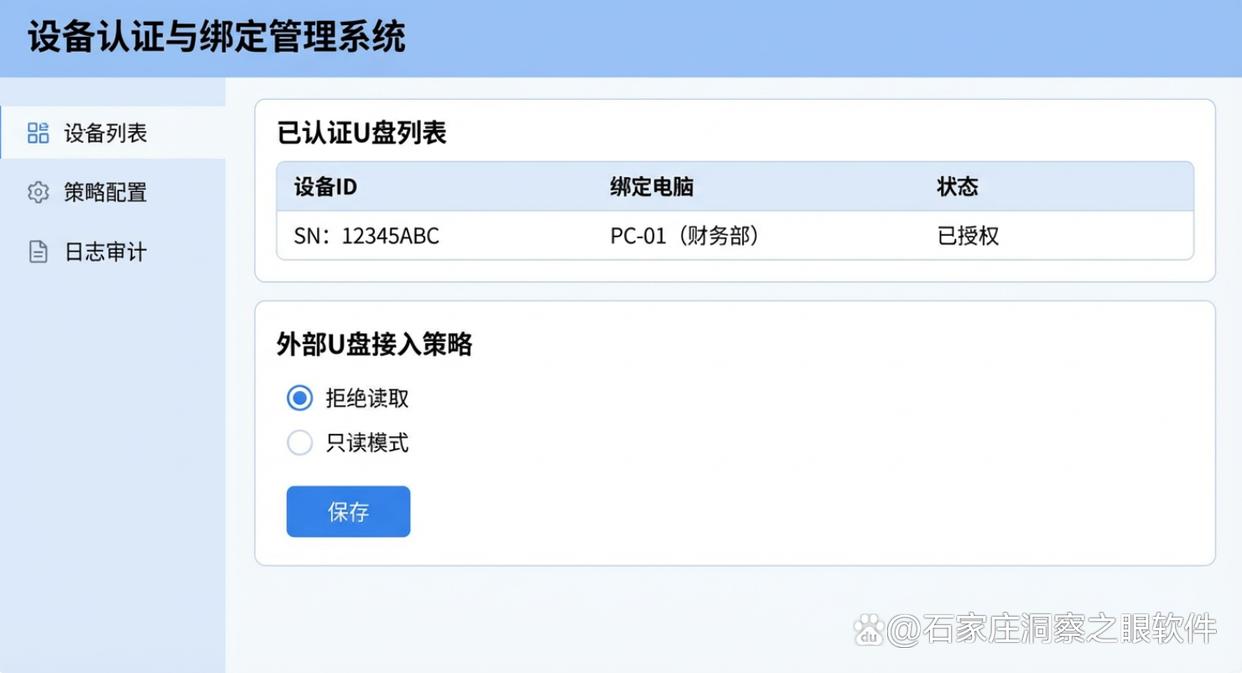
U盘注册与授权:支持将企业内部合规U盘注册为“专用U盘”,仅允许专用设备在公司电脑上使用,未注册的私人U盘插入后自动拒绝识别。
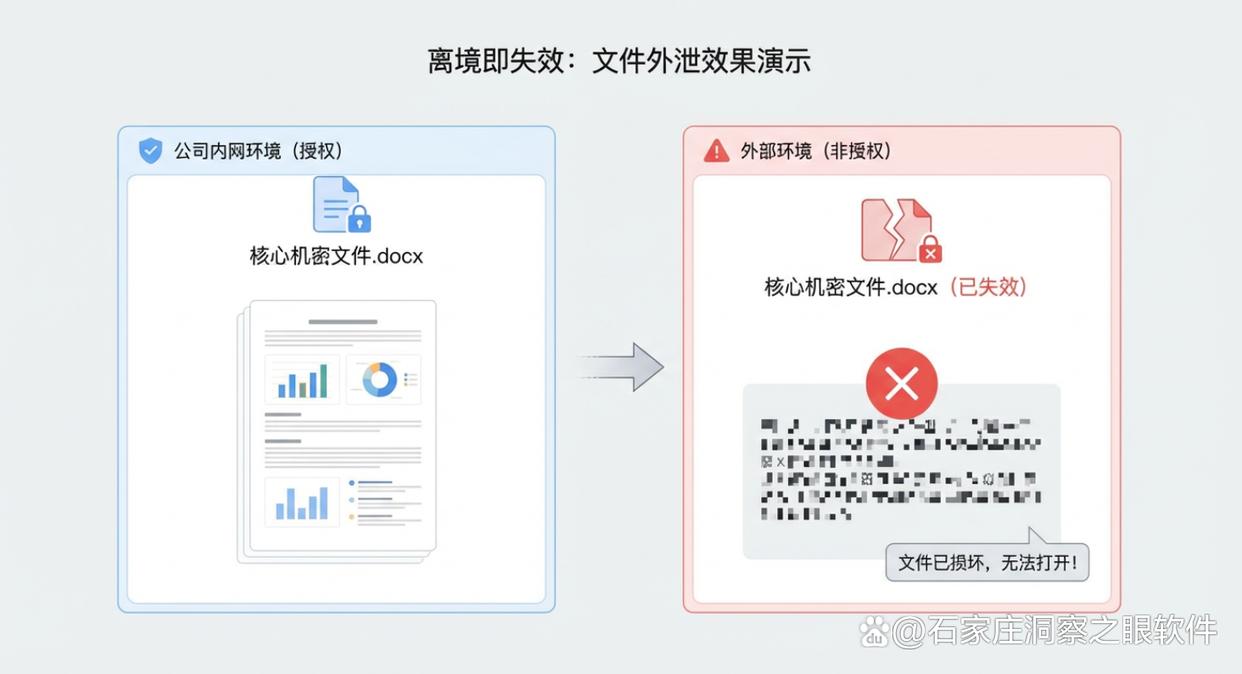
文件透明加密:对拷贝至授权移动存储设备的文件进行自动加密,该文件若离开企业受控环境将无法打开,确保离网状态下的数据安全。
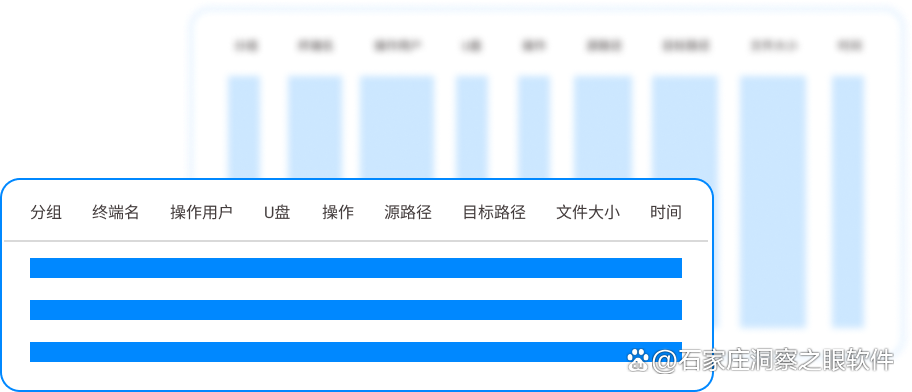
操作日志审计:记录所有USB设备的插拔记录以及文件拷贝历史(包含文件名、大小、时间及操作人),实现全程可追溯。
二、 组策略管理(Group Policy)
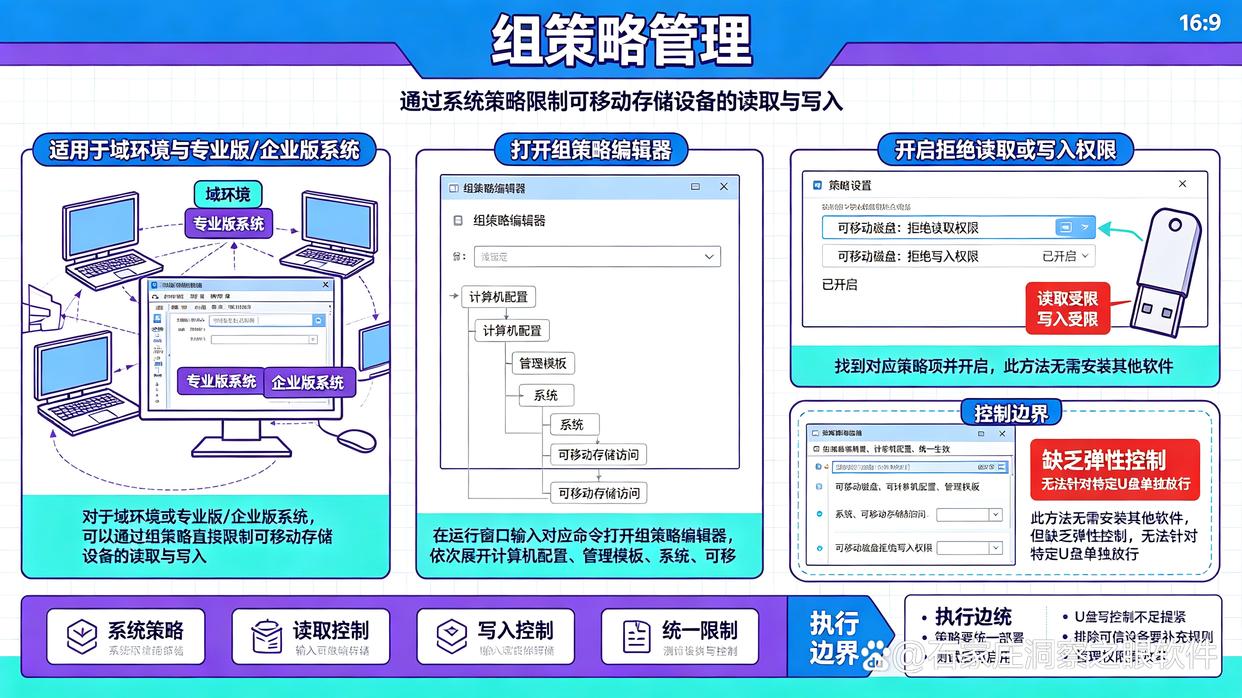
对于域环境或Windows专业版/企业版系统,可以通过组策略直接限制可移动存储设备的读取与写入:
在运行窗口输入 gpedit.msc 打开组策略编辑器。
依次展开 计算机配置 -> 管理模板 -> 系统 -> 可移动存储访问。
找到“可移动磁盘:拒绝读取权限”或“可移动磁盘:拒绝写入权限”进行开启。此方法无需安装其他软件,但缺乏弹性控制,无法针对特定U盘单独放行。
三、 注册表限制(Registry Edit)
通过修改系统注册表键值,可以禁用USB存储设备的驱动加载:
打开注册表编辑器,定位至 HKEY_LOCAL_MACHINE\SYSTEM\CurrentControlSet\Services\USBSTOR。
将右侧的 Start 数值数据由原来的 3(开启)修改为 4(禁用)。
修改后,系统将停止识别任何新插入的USB存储设备。不过,该方法仅能一刀切禁用,且具备一定技术背景的员工容易自行修改恢复。
四、 BIOS/UEFI硬件级禁用
在对安全性要求极高的特定设备上,可以从计算机底层彻底关闭USB物理端口:
开机进入主板 BIOS/UEFI 设置界面。
找到 Security 或 Integrated Peripherals 菜单选项。
将 USB Ports 或 External USB Ports 设置为 Disabled 并保存退出。
这种方式防护强度最高,但会导致USB键盘、鼠标等外设同时失效,通常仅适用于专用终端或服务器。
五、 物理接口锁与防篡改卡槽
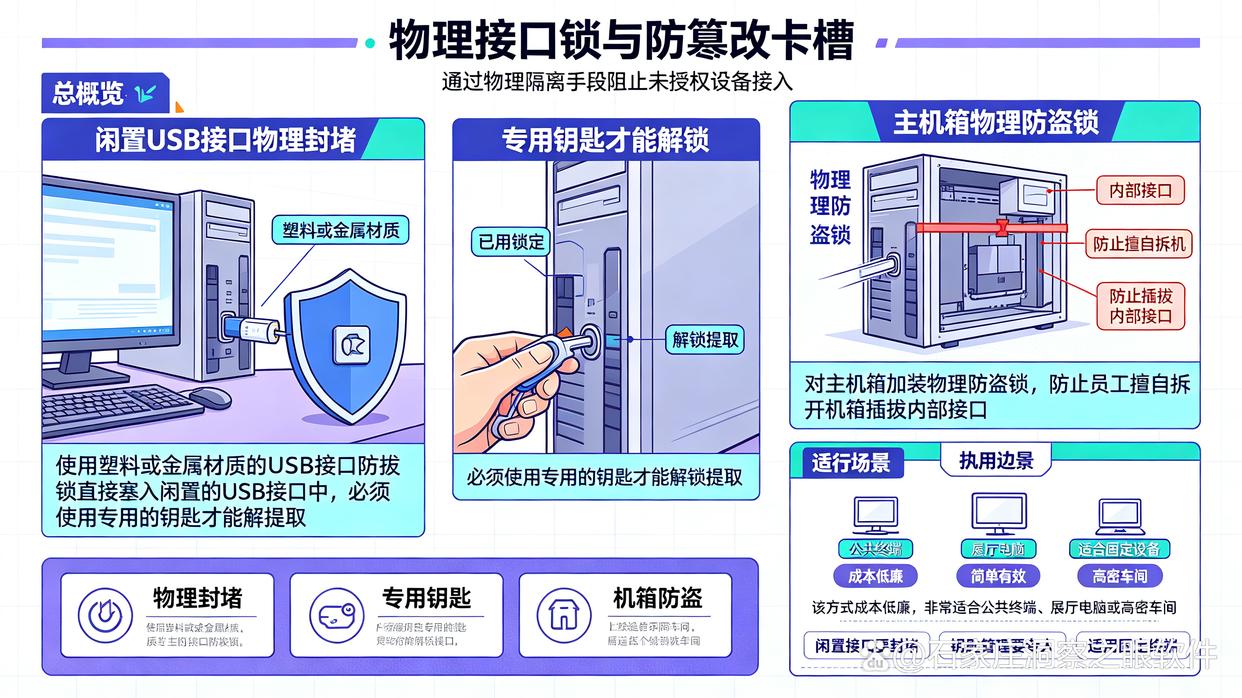
通过物理隔离手段来阻止未授权的设备接入:
使用塑料或金属材质的 USB接口防拔锁 直接塞入闲置的USB接口中,必须使用专用的钥匙才能解锁提取。
对主机箱加装物理防盗锁,防止员工擅自拆开机箱插拔内部接口。该方式成本低廉,非常适合公共终端、展厅电脑或高密车间。
六、 制定管理制度与安全审计
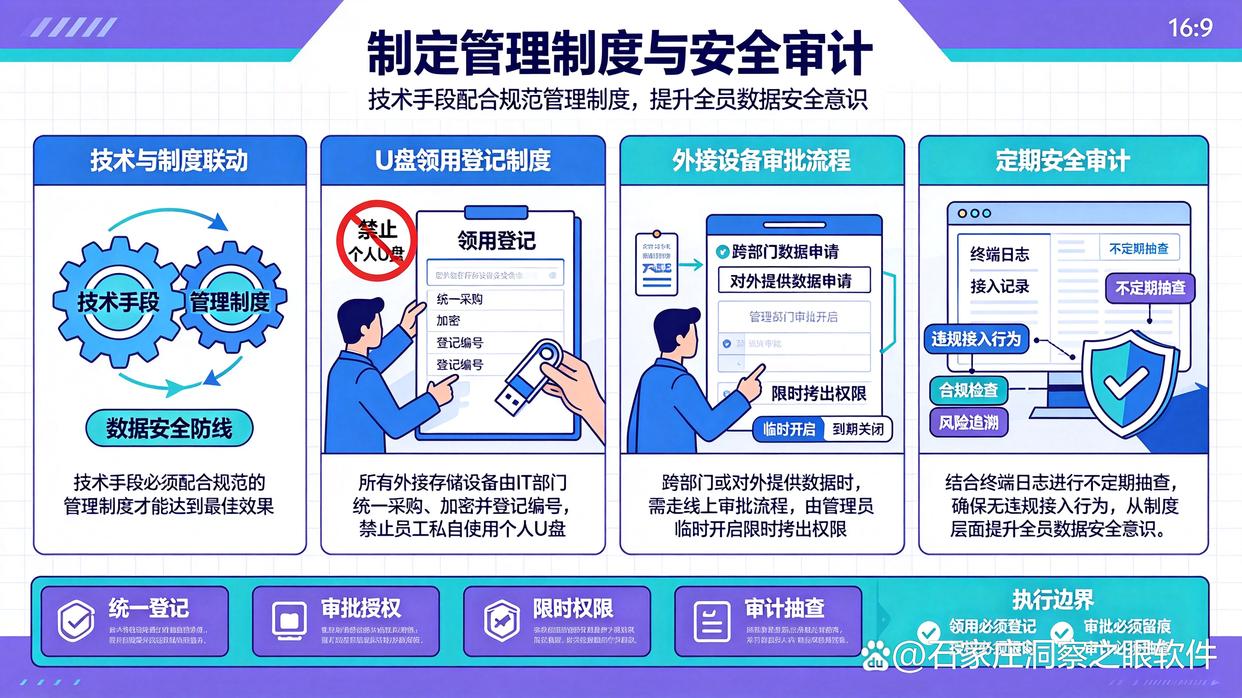
技术手段必须配合规范的管理制度才能达到最佳效果:
建立U盘领用登记制度:所有外接存储设备由IT部门统一采购、加密并登记编号,禁止员工私自使用个人U盘。
外接设备审批流程:跨部门或对外提供数据时,需走线上审批流程,由管理员临时开启限时拷出权限。
定期安全审计:结合终端日志进行不定期抽查,确保无违规接入行为,从制度层面提升全员数据安全意识。
综合来看,单纯依靠物理或系统自带功能容易出现“一刀切”影响效率,或因缺乏审计而留下隐患。结合洞察眼MIT系统等专业软件实施动态分类管控,是企业平衡业务效率与数据安全的理想方案。


 洞察眼MIT系统


 冀公网安备13019902001038号
