
文章摘要:在企业数据安全防护中,终端的 USB 端口往往是最容易被忽视的“后门”。员工随便插拔一个 U 盘,就可能引发重要资料泄露或病毒软件侵入。掌握以下 5 个简单易上
在企业数据安全防护中,终端的 USB 端口往往是最容易被忽视的“后门”。员工随便插拔一个 U 盘,就可能引发重要资料泄露或病毒软件侵入。
掌握以下 5 个简单易上手的 USB 端口管控方法,即便没有复杂技术背景,也能快速建立安全防线。
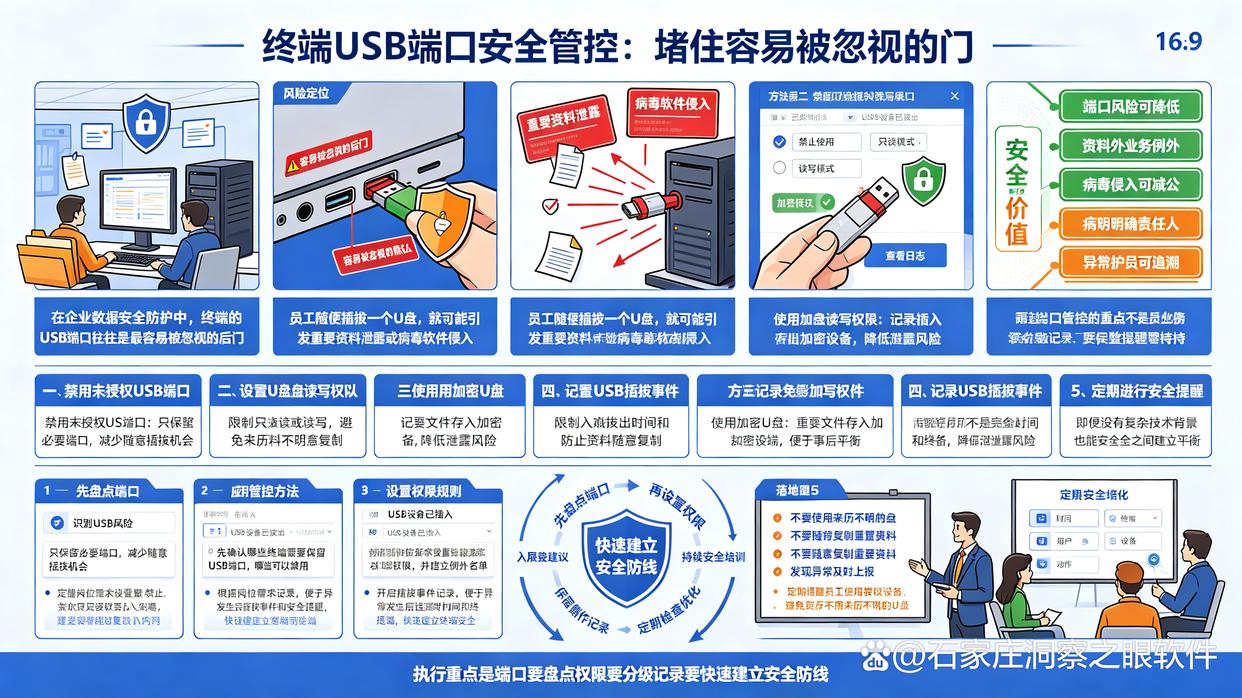
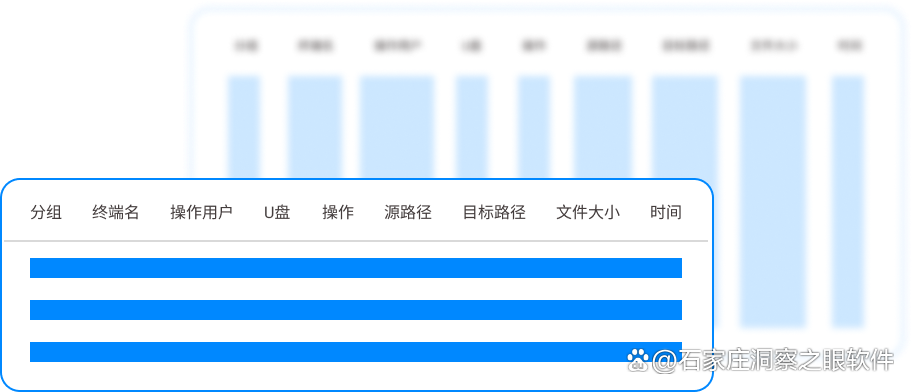
方法一:部署洞察眼MIT系统进行精细化管控
对于需要兼顾“安全”与“效率”的企业而言,部署专业的终端安全软件是最省心且功能最强的方式。
自动识别与分类:系统能精准识别插入的设备类型(如普通 U 盘、移动硬盘、加密狗、网卡等),避免误伤鼠标或键盘等外设。
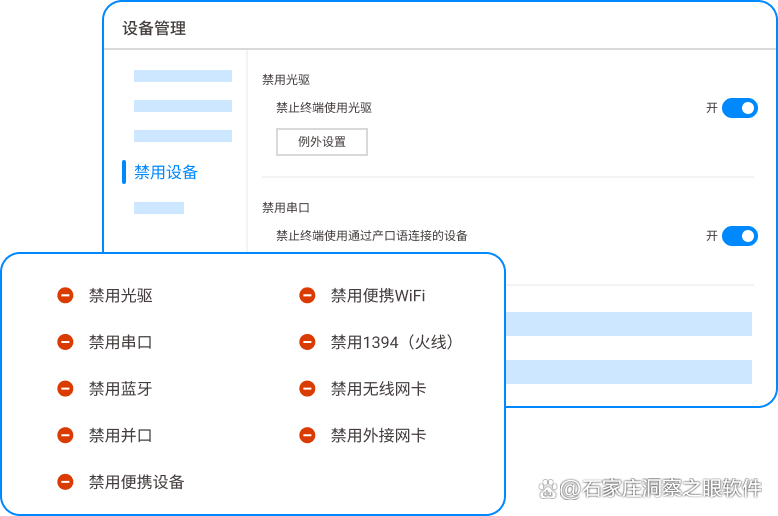
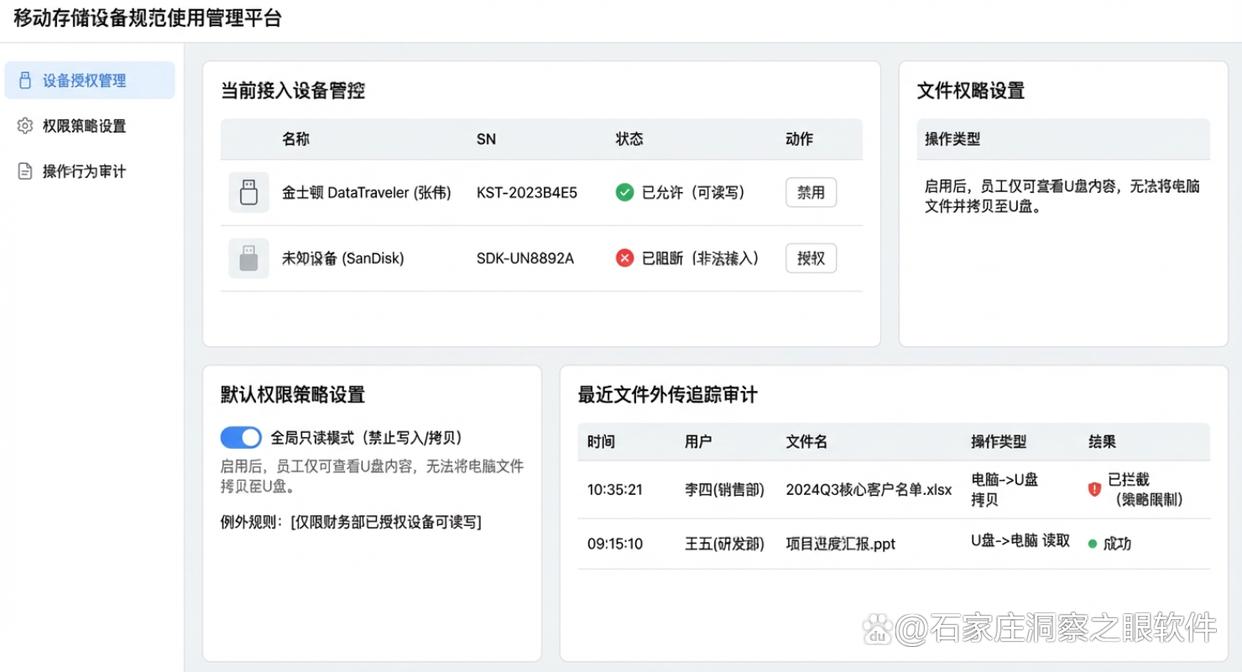
分级权限设置:支持设置“完全封堵”、“仅读取不写入”或“全开”。例如可以允许员工读取 U 盘内资料,但禁止向 U 盘内复制公司文件。
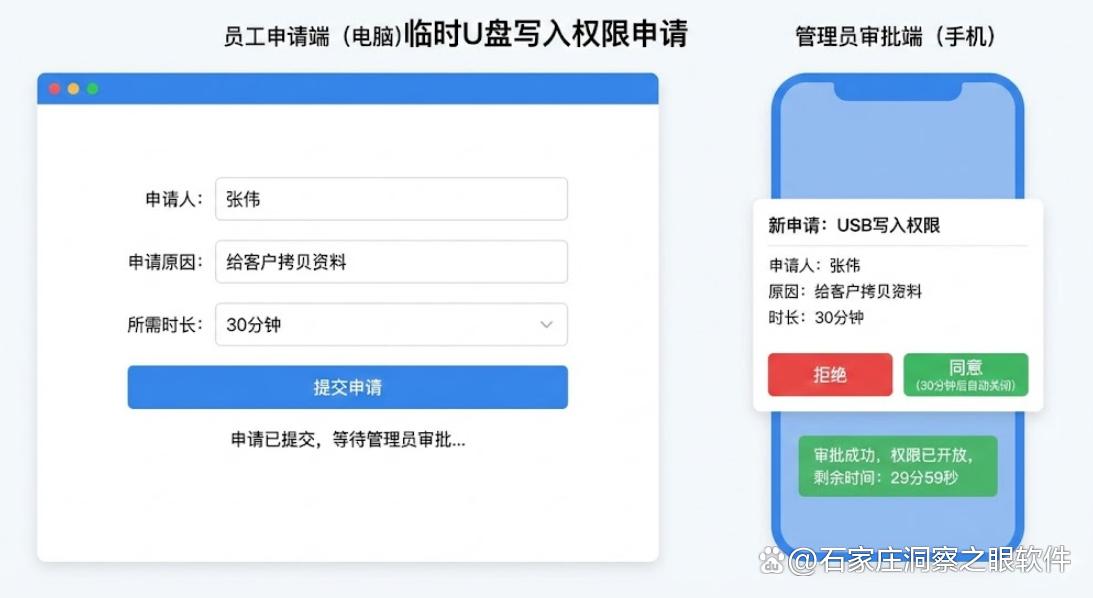
临时申请与解密:若员工有临时外发需求,可在客户端发起在线申请,管理员一键审批开通临时权限,使用完毕后自动恢复关停状态。
操作行为审计:详细记录 U 盘插拔记录、文件复制历史及文件名,出现异常挪用时能做到追根溯源。
方法二:通过 Windows 组策略(GPO)统一禁止
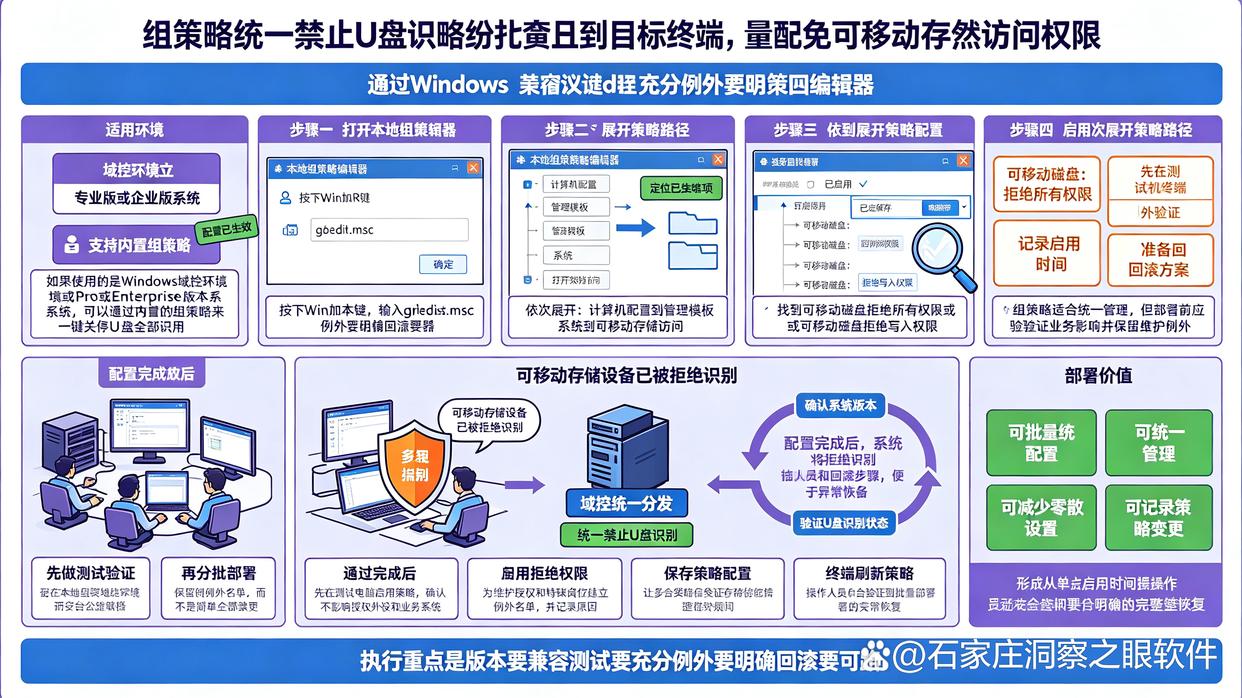
如果使用的是 Windows 域控环境或 Pro/Enterprise 版本系统,可以通过内置的组策略来一键关停 U 盘识别。
按下 Win + R 键,输入 gpedit.msc 打开本地组策略编辑器。
依次展开:计算机配置 -> 管理模板 -> 系统 -> 可移动存储访问。
找到“可移动磁盘:拒绝所有权限”或“可移动磁盘:拒绝写入权限”,选择“已启用”并保存。配置完成后,系统将拒绝识别任何插入的可移动存储设备。
方法三:在设备管理器中禁用 USB 大容量存储设备
这种方式适合针对少量单机电脑进行快速锁定。
右键点击“此电脑”,选择“管理”,找到并打开“设备管理器”。
展开“通用串行总线控制器”列表。
找到标有“USB 大容量存储设备(USB Mass Storage Device)”的项,右键选择“禁用设备”。禁用后,普通的 U 盘插入后将无法正常装载驱动。
方法四:修改系统注册表键值锁定接口
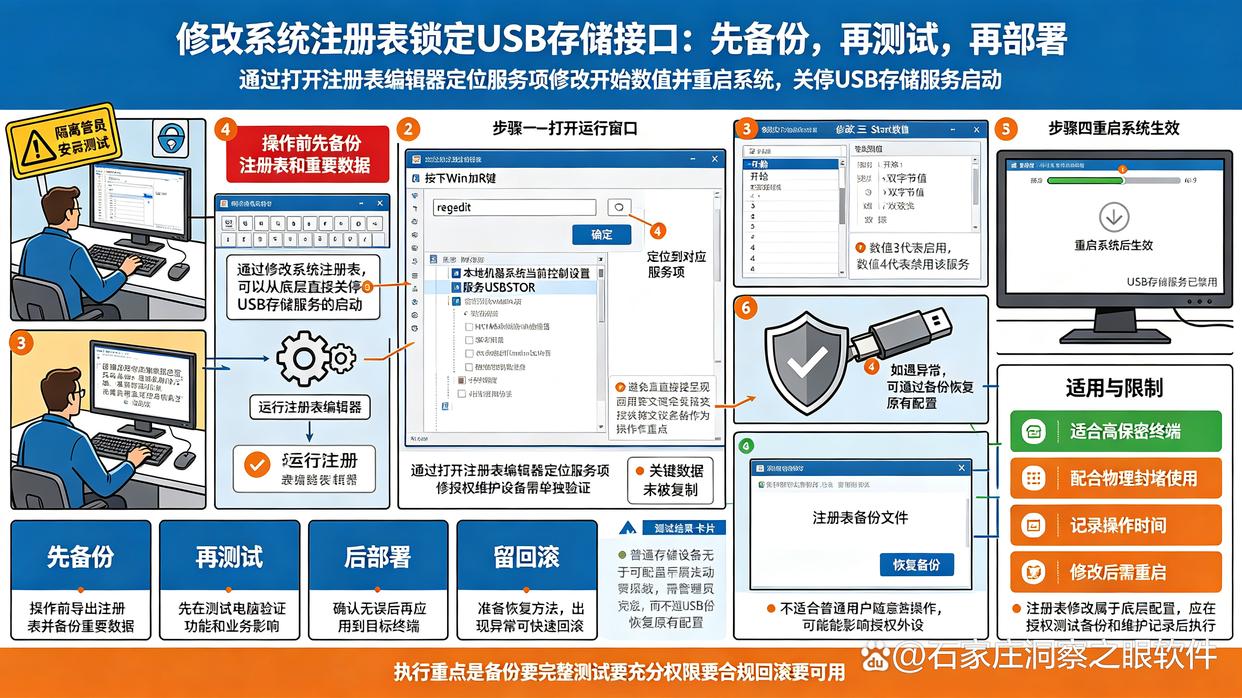
通过修改系统注册表,可以从底层直接关停 USB 存储服务的启动。
按下 Win + R 键,输入 regedit 运行注册表编辑器。
定位到路径:HKEY_LOCAL_MACHINE\SYSTEM\CurrentControlSet\Services\USBSTOR。
在右侧找到名为 Start 的 DWORD 值,将默认数值数据(通常为 3)修改为 4(数值 4 代表禁用该服务,3 代表启用)。修改完成后重启系统生效。
方法五:物理封堵 USB 接口
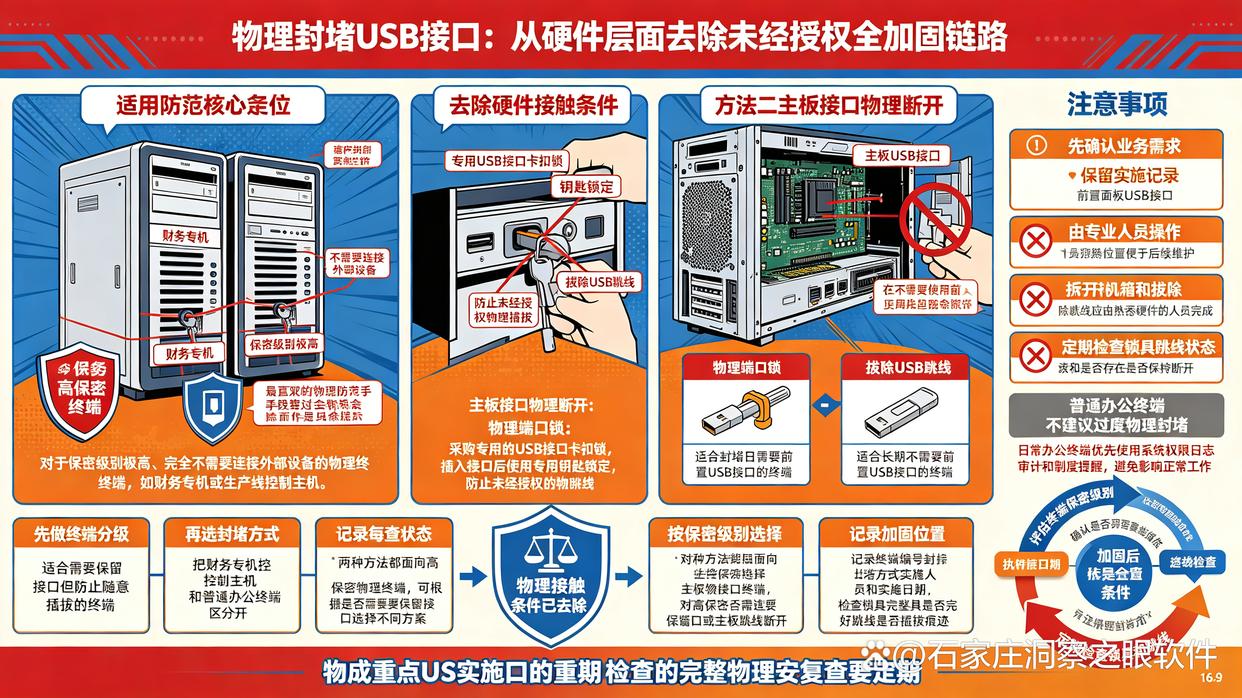
对于保密级别极高、完全不需要连接外部设备的物理终端(如财务专机或生产线控制主机),最直观的物理防范手段莫过去除硬件接触条件。
物理端口锁:采购专用的 USB 接口卡扣锁,插入接口后使用专用钥匙锁定,防止未经授权的物理插拔。
主板接口物理断开:在不需要使用前置 USB 接口的情况下,可直接拆开机箱拔除主板到机箱前置面板的 USB 跳线。
根据企业的实际管理需求选择合适的方法:单机临时防护可选择注册表或设备管理器调整;全局高频管理则建议通过部署专业的洞察眼MIT系统,在不影响日常办公效率的前提下实现灵活管控。


 洞察眼MIT系统


 冀公网安备13019902001038号
