文章摘要:老板,你还在用文件夹上锁防内鬼?代码被连锅端,往往就差这一个动作搞技术的都懂,核心代码就是命根子。可现实是,多少公司花大价钱养着研发团队,最后核心算法被拷贝走,
老板,你还在用文件夹上锁防内鬼?代码被连锅端,往往就差这一个动作
搞技术的都懂,核心代码就是命根子。可现实是,多少公司花大价钱养着研发团队,最后核心算法被拷贝走,要么是被竞争对手挖角顺走,要么是员工离职时“打包带走”。圈子里混了这么多年,见过太多老板事后拍大腿:“早知道给代码加个密就好了!”今天不跟你扯那些虚头巴脑的理论,直接上干货,7种给文件加密的方法,尤其是第一种,懂行的都在用。
如何给文件加密?分享7种给文件加密加密的方法,赶紧学起来,保护文件加密不外泄
1、部署 洞察眼MIT系统

这玩意儿,算是企业级防泄密的“重武器”。很多老板觉得上系统麻烦,但真等出事了你才发现,它省下的不仅是钱,可能是公司的命。针对代码泄密的痛点,它有几个拳头功能:
源代码透明加密,无感但致命 员工日常操作完全不受影响,代码在他们手里能正常编辑、编译。可一旦未经授权,代码文件被复制到U盘、发到私人微信、甚至上传到云端,文件自动变成乱码。你根本不知道哪个节点会被拷贝,但系统能在离开的那一刻就给你锁死。老板要的是“防患于未然”,这就是。
外发文件“二次授权”,杜绝二次传播 项目外包、给客户演示,代码不得不发出去。系统允许你给外发文件设置“身份证”:只能打开几次、只能在这个人的电脑上打开、甚至打开后自动添加水印。即使对方拿到文件想转手卖给第三家,打开就是一堆废纸。这才是给核心资产上保险。
全维度日志审计,谁动了代码一清二楚 别信员工拍胸脯说“我没泄密”,系统后台把谁、什么时候、访问了哪个代码库、甚至试图拷贝、打印、截屏,全部记录在案。真到发现异常的时候,查日志比查监控好使一万倍。那些试图绕过系统的操作,在日志里就是不打自招。
USB端口与外设管控,堵住物理通道 很多泄密根本不需要网络,一个U盘就能把整个项目端走。系统能精细管控到每个USB端口,只有经过认证的设备才能接入。未经授权的U盘插上去,系统直接屏蔽,连格式化都省了。堵住物理通道,等于断了90%的线下泄密路。
智能截屏与水印,让截屏者投鼠忌器 代码截图发到群里,是泄密重灾区。系统支持在屏幕上显示隐形或显性的水印,一旦有人截屏,水印里包含员工工号、时间、设备信息。真有人敢发到网上,追查起来一抓一个准。这招威慑力极大,从根上断了“顺手截图”的念头。
2、使用Windows自带的EFS加密
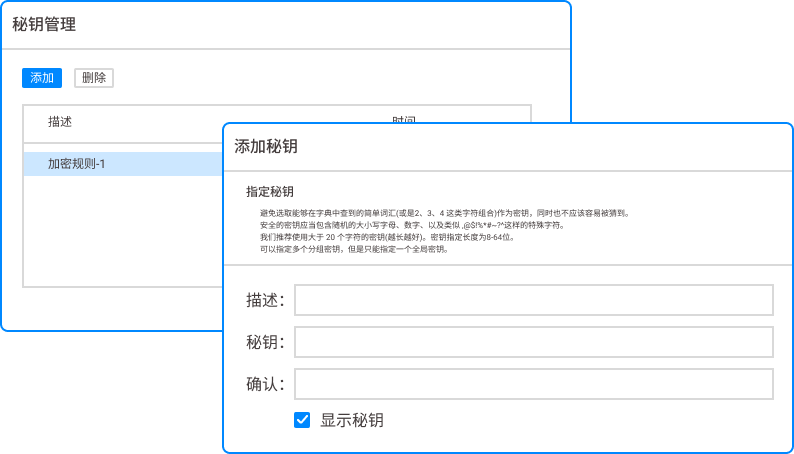
这个方法门槛最低。选中你的代码文件夹,右键属性->高级->勾选“加密内容以便保护数据”,完事。EFS的加密密钥和当前用户账户绑定,只要你的登录密码不泄露,其他人即使拿到硬盘也读不出内容。缺点是只能防物理盗窃,一旦员工用自己账户登录,或者把文件拷贝到FAT32格式的U盘,加密自动失效。适合个人开发者做基础防护,公司层面用这个,漏洞太多。
3、用压缩软件加密(WinRAR/7-Zip)

这个大家都不陌生,打包时设置一个强密码,比如“Z9m!k3@Qx”。压缩包发出去,对方输入密码才能解压。操作简单,适合临时传输。但风险在于,密码本身就成了泄密源——如果密码通过微信或邮件明文发送,等于把钥匙和保险柜一起给了对方。而且只要有人拿到密码,里面的文件随便看、随便拷,毫无追溯手段。
4、采用BitLocker全盘加密

这是Windows专业版以上自带的“硬核”功能。对整个硬盘或特定分区加密,电脑一关机,数据就锁死。下次开机需要输入PIN码或插入U盘密钥。这招防物理盗窃效果极好,笔记本电脑丢了也不怕数据泄露。但它的弊端也很明显:电脑在运行状态下,只要系统登录了,所有文件对用户都是可见的。员工正常操作时,代码依然可以被随意拷贝或外发。它解决的是“设备丢失”,解决不了“内鬼故意为之”。
5、创建加密的虚拟磁盘(VeraCrypt)
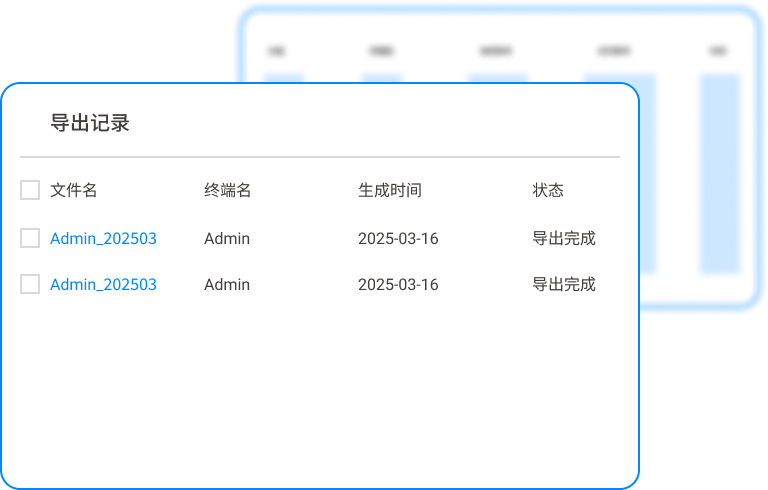
可以理解成在电脑里建一个“保险箱”。用VeraCrypt创建一个加密文件,挂载后就变成一个虚拟盘符,所有核心代码都丢进去。不使用时卸载掉,别人完全看不到里面的内容。这比单纯给文件加密更灵活,适合代码量大的项目。缺点是每次使用都需要手动挂载,员工嫌麻烦就容易偷懒,把代码放在非加密区,那这层保护就等于零。
6、利用云盘的加密保险箱功能
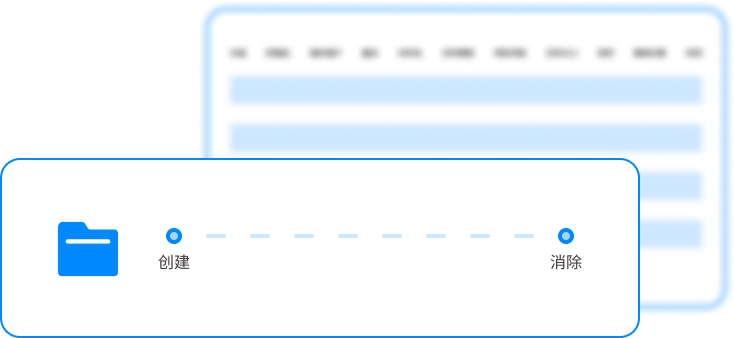
一些企业级云盘,比如“某云协作版”,提供了独立的加密保险箱。文件上传后,在云端自动加密存储,下载时需要二次验证(手机验证码、人脸识别)。适合代码需要频繁异地协同的场景。但它的保护范围仅限于云端,一旦代码被下载到本地,云盘就管不了了。本地电脑上若没有配套管控,依然是泄密重灾区。
7、给Office和PDF文件单独加密

如果你的核心资产是需求文档、架构图这类Office文件,这个方法能用上。在Word里点“文件”->“信息”->“保护文档”->“用密码进行加密”。PDF则可以用Adobe Acrobat的“高级”->“安全”设置。能限制打印、编辑、甚至复制文字。但局限也很明显,只针对文档类,对源码、工程文件几乎无效。而且密码管理的难度随着文件数量指数级上升,最终要么密码泄露,要么自己都忘了。
本文来源:中国企业数据安全治理白皮书、IT安全内参
主笔专家:陈国栋
责任编辑:刘慧敏
最后更新时间:2026年03月27日


 洞察眼MIT系统


 冀公网安备13019902001038号