
文章摘要:在日常办公与商务往来中,U盘由于体积小巧、随插随用,成为了很多企业员工传输资料和带数据出差的首选工具。然而,这种便携性也伴随着不容忽视的安全隐患。不久前,某制造
在日常办公与商务往来中,U盘由于体积小巧、随插随用,成为了很多企业员工传输资料和带数据出差的首选工具。然而,这种便携性也伴随着不容忽视的安全隐患。不久前,某制造企业的一名外贸业务员在参加行业展会时,不慎丢失了随身携带的U盘。盘内不仅有公司近期的核心客户名单,还有尚未公开的产品设计图纸与报价方案。没过多久,竞品公司便接连联系到了该企业的几家核心客户,给企业造成了直接的经济损失与市场被动。
为了杜绝这类安全隐患,对U盘进行有效的加密与管控显得尤为必要。下面为你整理五个实用的U盘加密与防护小技巧,助你轻松掌握数据安全的主动权。
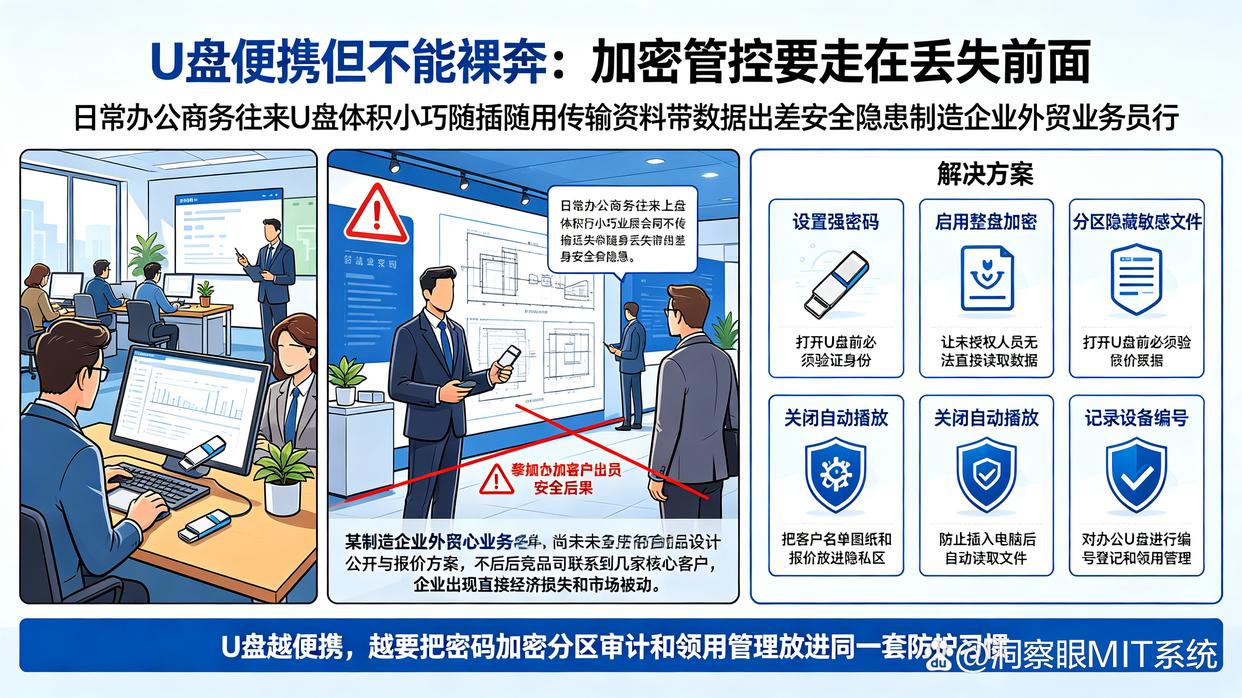
技巧一:部署企业级移动存储管控策略
对于企业管理层与IT管理者来说,依靠员工个人自觉去对U盘加密往往存在疏漏风险。通过在企业终端部署洞察眼MIT系统,可以在管理后台统一建立起规范且严密的U盘安全防线。
在实际应用中,洞察眼MIT系统的移动存储相关功能可以实现以下几点防护:
移动存储加密:使用高强度的加密算法对U盘进行加密处理,加密后的U盘只能在企业内部授信环境中正常读取,一旦违规带出公司,在外部电脑上无法直接打开使用。
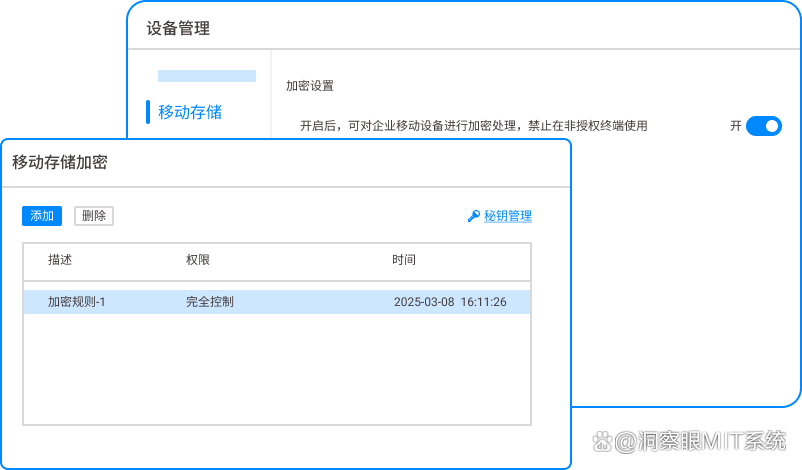
移动存储管控:对终端电脑的U盘插拔与使用进行严格控制,可以对U盘进行分类授权,只有经过公司登记备案的授权U盘才允许使用,非授权U盘插入后将被自动拦截。
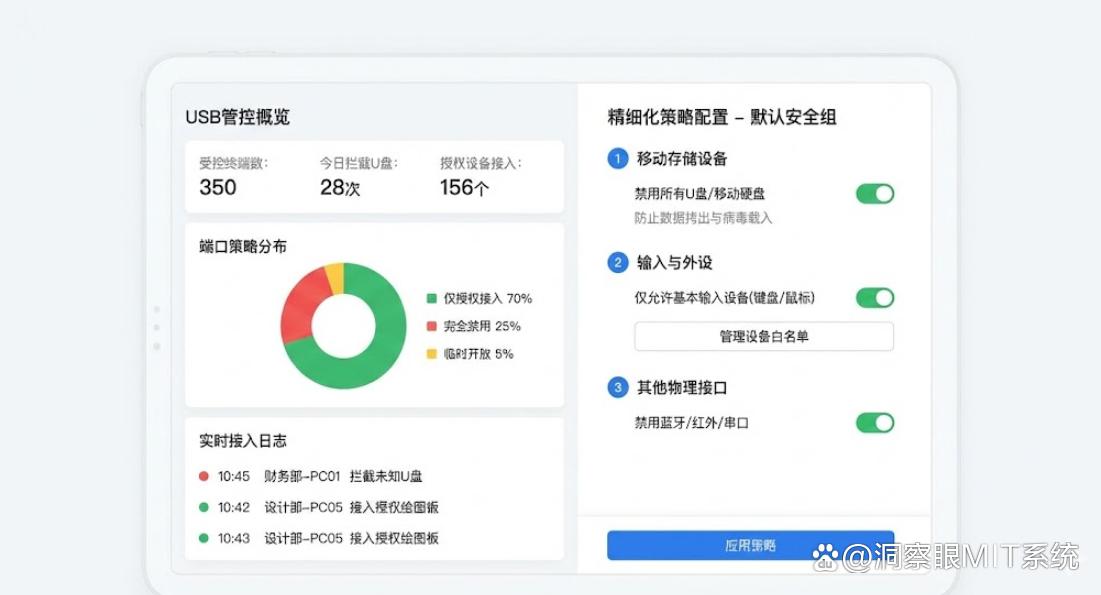
移动存储操作监控与备份:详细记录终端电脑对U盘的所有文件拷贝、修改、移动与删除事件,同时支持对外发的文件进行自动备份,防范敏感数据泄露。
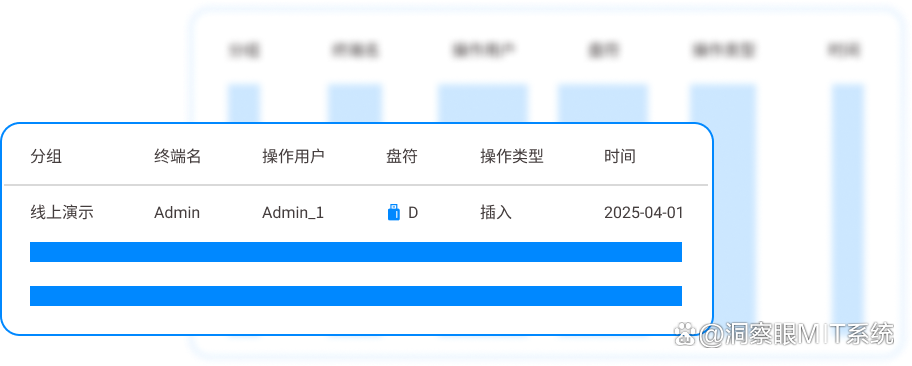
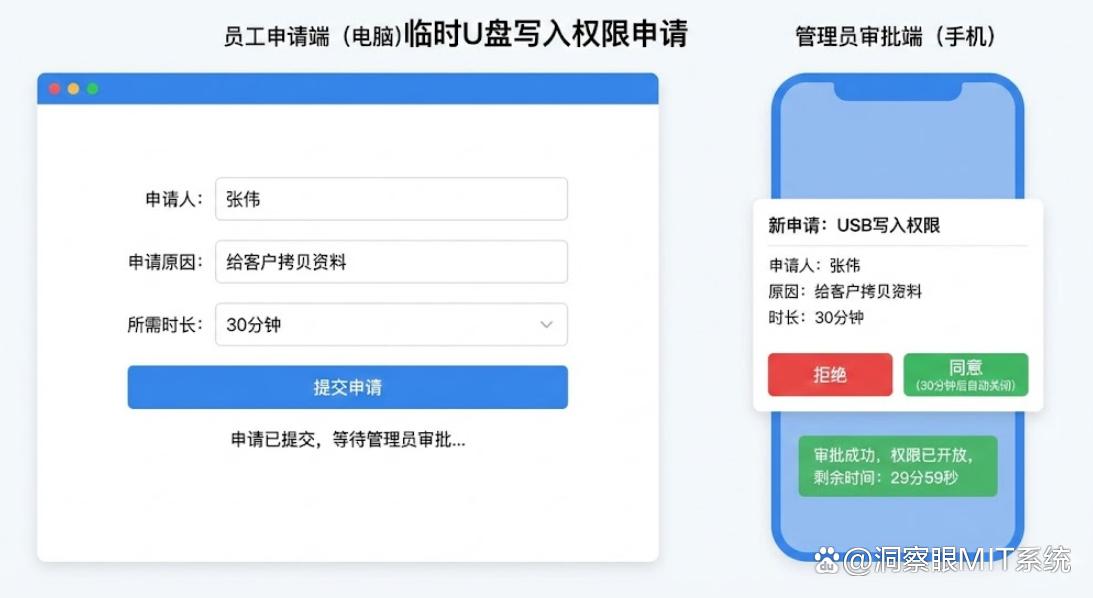
移动存储使用申请:当客户端电脑的U盘使用权限被策略禁止时,员工遇到紧急办公需求,可以通过系统提交在线申请,由管理员审批后临时开放读写权限。
技巧二:利用操作系统原生的BitLocker驱动器加密
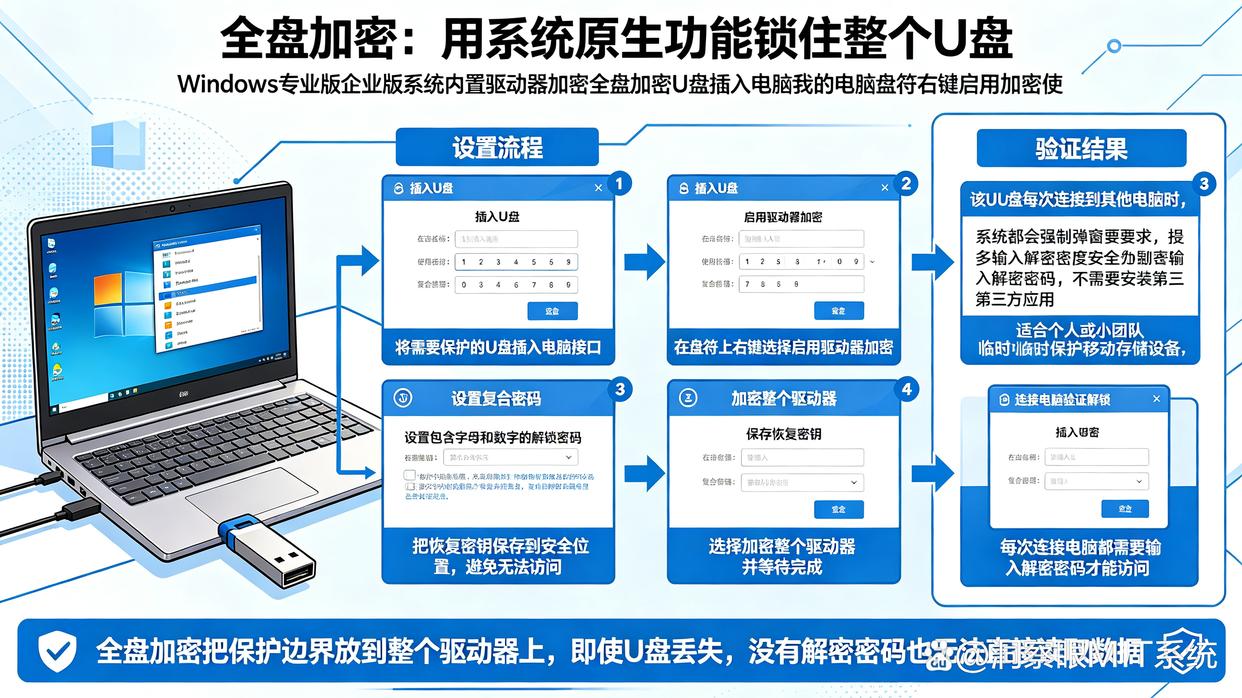
如果你的电脑使用的是Windows专业版或企业版系统,可以借助系统内置的BitLocker功能对整个U盘进行全盘加密。
使用方法非常简单:将U盘插入电脑,在我的电脑中找到对应的U盘盘符,点击鼠标右键并选择启用BitLocker。在弹出的设置界面里,选择使用密码解锁驱动器,并输入一个包含字母与数字的复合密码。接着按照界面提示将恢复密钥妥善保存到安全位置,最后选择加密整个驱动器并等待加密完成。
完成加密后,该U盘每次连接到其他电脑时,系统都会强制弹窗要求输入解密密码。这种方法不需要安装第三方应用,操作简单,适合个人或小团队临时保护移动存储设备。
技巧三:使用压缩工具为敏感资料设置独立密码
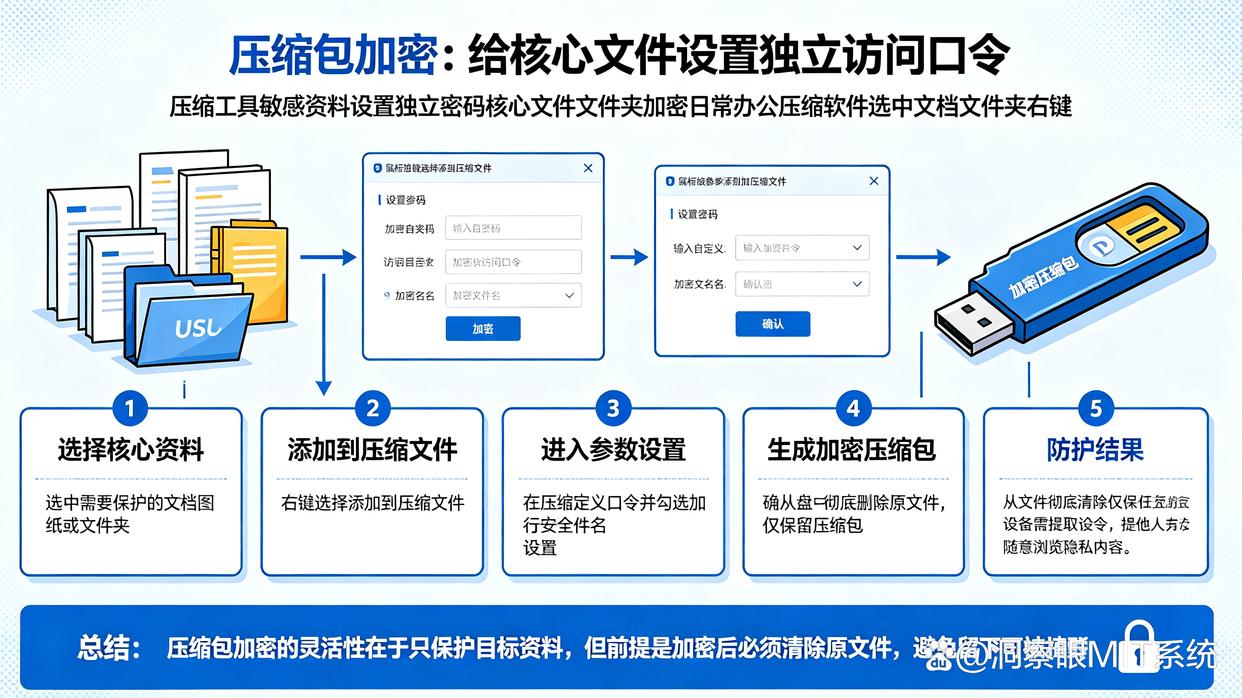
如果你只需要对U盘里的某几个核心文件或文件夹进行加密,使用日常办公常用的压缩软件是最直接的小技巧。
操作时,选中需要保护的文档或文件夹,鼠标右键选择添加到压缩文件。在压缩参数设置页面中,点击设置密码按钮,输入自定义的访问口令,并勾选加密文件名选项。确认后生成加密压缩包,最后将原文件从U盘中彻底清除,仅保留该压缩包即可。
这种方式的优点在于极其灵活,只要把压缩包存储在U盘中,不论将其带到哪台设备上打开,都必须先输入正确的口令才能提取文件,能有效防止他人随意浏览隐私内容。
技巧四:选用带有物理按键的硬件加密U盘
对于经常需要携带高保密级别数据频繁出差的企业高管或核心研发人员,选用硬件加密U盘是一种更加直观且物理隔离的安全手段。
此类U盘的外壳上直接配备了0到9的物理数字按键。在将U盘插入电脑USB接口之前,使用者必须先在U盘本体上按顺序输入预设的数字解锁密码。只有密码验证通过,U盘内部的控制芯片才会向电脑开放存储分区的读取权限。
因为解密过程完全由U盘内置的安全芯片在硬件层面独立完成,不依赖电脑操作系统的软件环境,因此能有效抵抗木马程序对密码的拦截与窃取。
技巧五:为Office办公文档直接添加打开口令
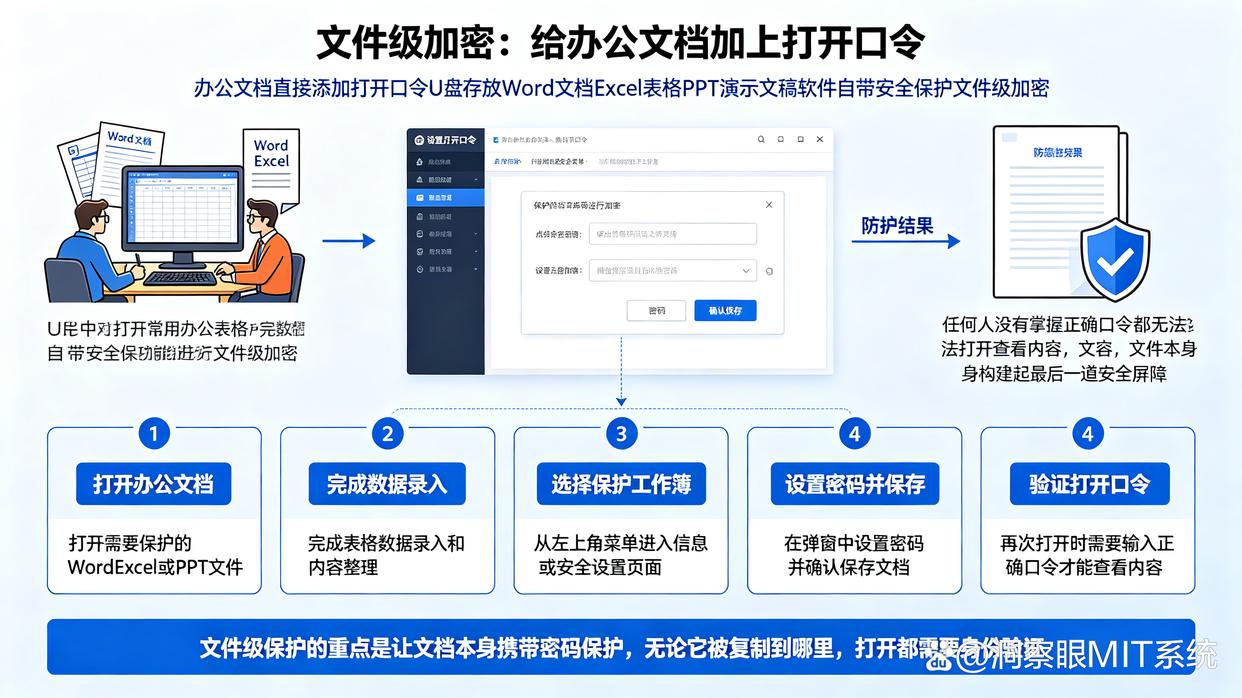
如果U盘中主要存放的是Word文档、Excel表格或PPT演示文稿,可以直接利用软件自带的安全保护功能进行文件级加密。
以编辑常用的办公表格为例,在完成数据录入后,点击左上角的菜单,进入信息或安全设置页面,选择保护工作簿并点击用密码进行加密。在弹出的对话框里设置密码并确认保存。
设定完成后,该文档就算被复制到其他存储介质上,任何人在没有掌握正确口令的情况下都无法打开查看内容,从文件本身构建起最后一道安全屏障。
掌握上述五个小技巧,无论是企业的整体数据防泄密体系构建,还是个人的日常隐私保护,都能找到适合的应对方案,轻松提升数据安全防护水平。


 洞察眼MIT系统


 冀公网安备13019902001038号
