文章摘要:宝子们,在日常使用U盘的时候,是不是总担心里面存的重要资料、私密照片啥的,一不小心弄丢U盘,或者借给别人后,信息就被泄露啦?那种提心吊胆的感觉可太不好受咯!别慌
宝子们,在日常使用U盘的时候,是不是总担心里面存的重要资料、私密照片啥的,一不小心弄丢U盘,或者借给别人后,信息就被泄露啦?
那种提心吊胆的感觉可太不好受咯!别慌别慌~今天我就带着超实用的干货来拯救大家啦!给大家分享五个简单又好用的U盘加密小技巧,不管你是电脑小白,还是对加密一知半解,都能快速上手学会。
有了这些技巧,给U盘加上安全锁,以后就能安心用U盘存储各种资料啦!
技巧一:利用Windows系统自带BitLockker加密
功能
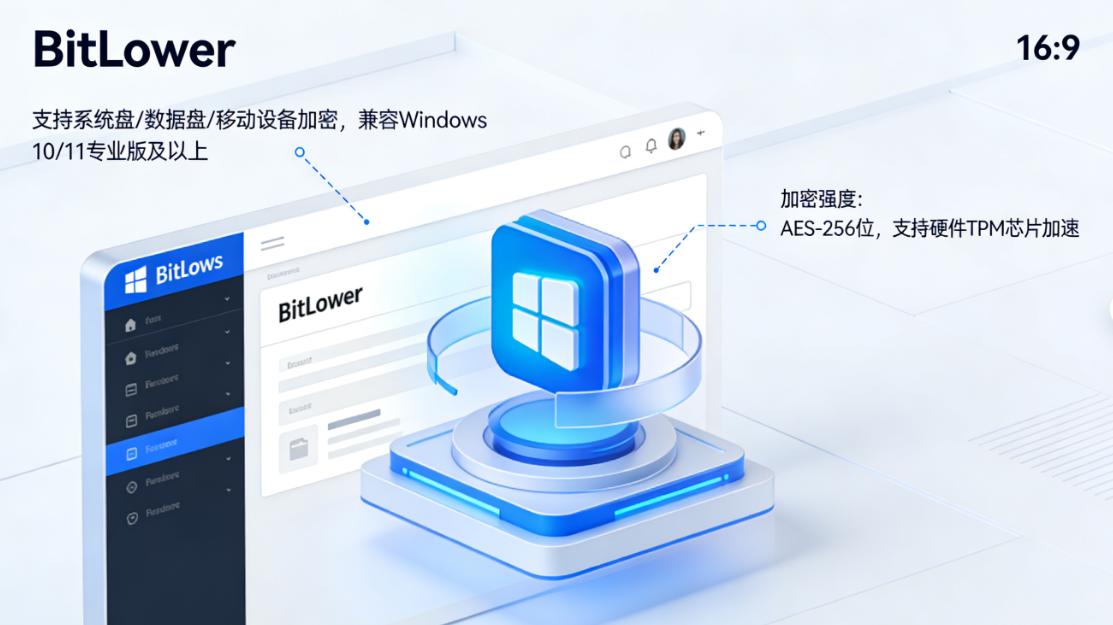
Windows系统自带的BitLockker加密工具,具备全方位的数据保护能力。它能对整个U盘进行深度加密处理,采用高强度的加密算法,如AES(高级加密标准),这种算法在军事、金融等对安全要求极高的领域都有广泛应用,能有效抵御各种暴力破解尝试。
加密后U盘内的所有文件都会被严密保护起来,无论是文档、图片、视频还是其他类型的文件,都处于加密状态。每次插入U盘,系统会要求输入正确密码才能解锁并访问其中的内容,若密码输入错误达到一定次数,U盘甚至会自动锁定一段时间,进一步增强安全性。
而且,BitLockker还支持与微软账户关联,即使U盘丢失,只要在其他Windows设备上登录相同的微软账户,也能尝试恢复对U盘的访问(需提前设置相关恢复选项),有效防止他人未经授权查看和使用U盘里的数据。
应用人群
适合使用Windows系统,且对数据安全有一定要求,又不想额外下载安装第三方软件的个人用户。比如普通上班族,用U盘存储工作文档、个人照片等资料,通过BitLockker加密能简单有效地保障这些数据的安全,避免因U盘丢失或被盗而导致工作资料泄露、个人隐私曝光等问题。
操作步骤
先把U盘插到电脑上,打开“此电脑”,右键点击U盘图标,选择“启用BitLockker”。接着弹出窗口,选“使用密码解锁驱动器”,设置强密码。按提示选加密模式(一般选“兼容模式”),点击“开始加密”,等加密完成即可。
技巧二:部署洞察眼MIT系统
功能
透明无感加密:采用 AES - 256、国密 SM4 等军用级加密算法,员工向授权 U 盘拷贝 Word、CAD 图纸等各类文件时,系统后台自动加密,无弹窗干扰,不改变办公习惯。加密文件仅能在企业授权设备正常打开,U 盘遗失接入外部电脑时文件会显示乱码,实现数据 “离企即废”。
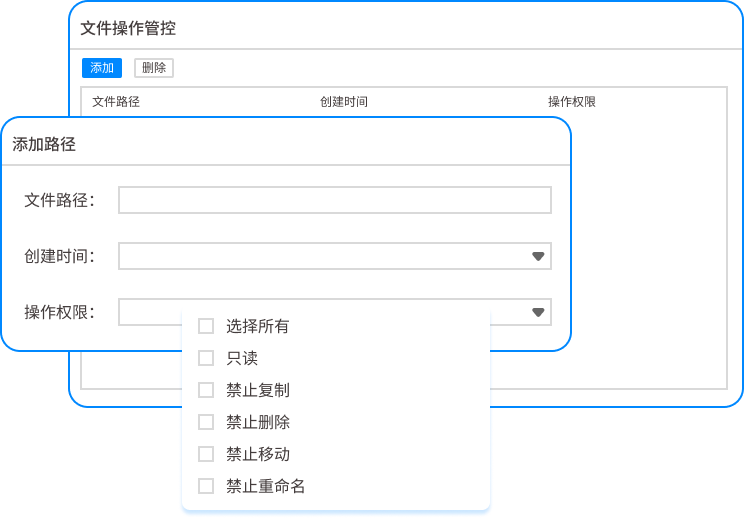
权限分配:管理员可按部门、岗位细化权限,比如给行政部 U 盘设只读权限,仅允许查看文件;给技术部开放读写权限但限制外发;对财务部 U 盘则禁止拷贝报表等核心文件。还能搭配禁止截屏、限制文件打开次数等规则适配不同场景。
U盘使用记录:还会详细记录U盘的使用情况,包括插入时间、使用人员、操作类型(如读取、写入、删除等)等信息,方便企业进行安全审计和管理。
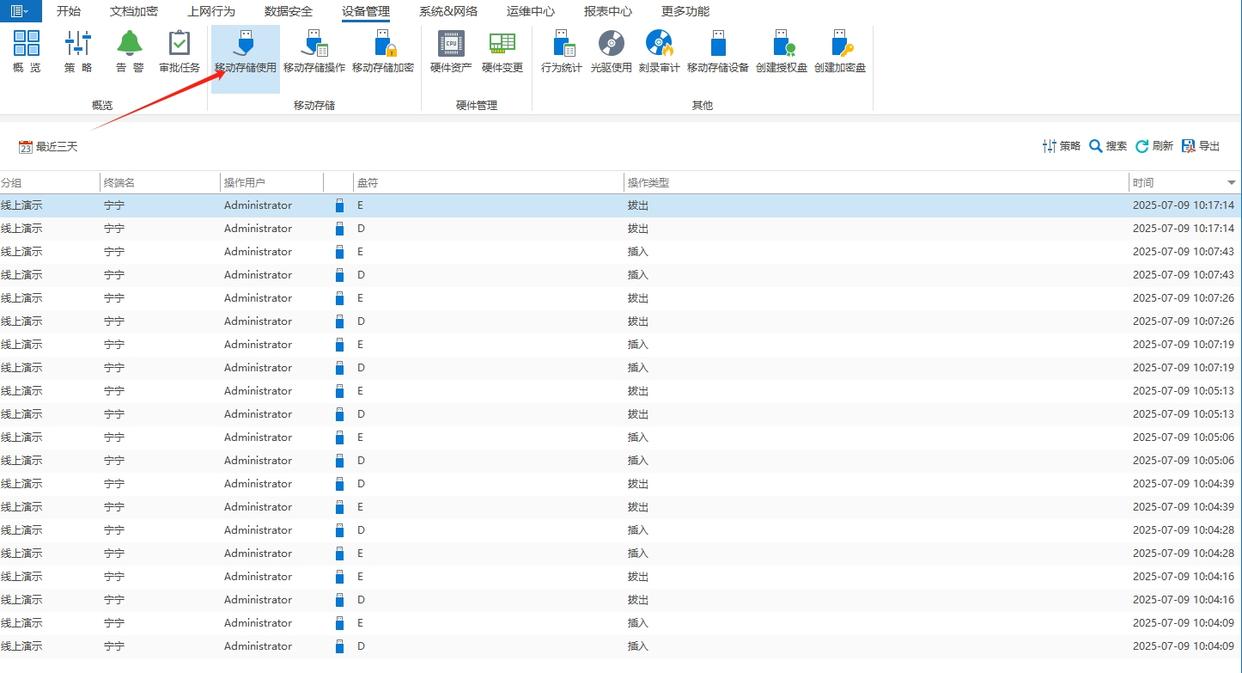
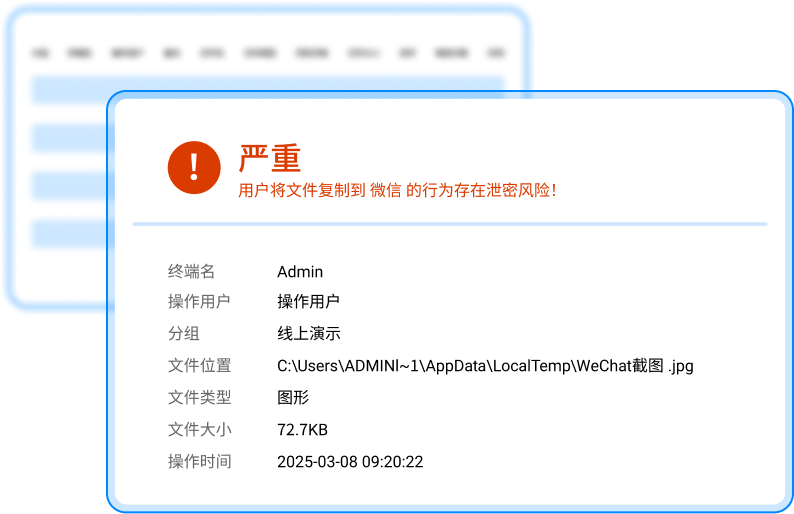
实时告警拦截:系统实时监控 U 盘接入情况,一旦有未授权 U 盘插入,会弹窗告警并阻断访问,同时通过短信、后台弹窗等方式向管理员发送通知,方便及时处理风险。若检测到异地频繁拔插、深夜批量拷贝等异常操作,也会立即报警并拦截。
应用人群
适合企业用户,尤其是对数据安全有严格要求,需要对企业U盘进行统一管理和保护的企业。比如金融、科研等行业的企业,使用该系统可以有效防止企业核心数据通过U盘泄露。
在金融行业,客户的财务信息、交易记录等都是高度敏感的数据,通过该系统可以确保这些数据在U盘使用过程中的安全性;在科研行业,企业的研究成果、实验数据等是企业的核心竞争力,使用该系统能防止这些数据被非法获取和传播。
操作步骤
企业先安装部署该系统,对员工的电脑进行配置。员工将U盘插入电脑后,按照系统提示进行注册登记。系统管理员在后台对U盘进行授权和加密设置,设置完成后,员工即可在企业内部正常使用加密后的U盘。
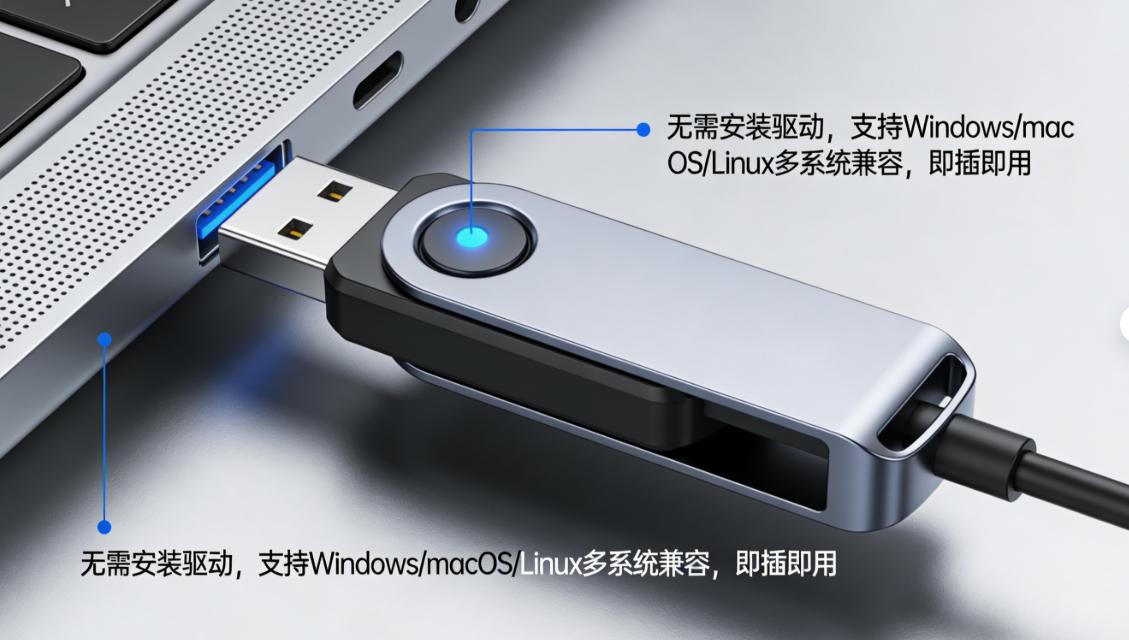
技巧三:硬件加密U盘直接用
功能
硬件加密U盘内置了专门的加密芯片,通过硬件层面的加密技术对存储在U盘里的数据进行保护。
这种加密方式安全性极高,加密强度不受电脑系统和软件环境的影响。硬件加密芯片采用独立的加密算法和密钥管理系统,数据在写入U盘时就会自动进行加密处理,读取时也需要经过芯片的解密验证。即使U盘被拆解,试图直接读取存储芯片中的数据,没有正确的密钥也无法获取有效信息。
同时,硬件加密U盘通常还具备多种解锁方式,如密码解锁、指纹解锁等,使用起来更加方便快捷。用户可以根据自己的需求选择合适的解锁方式,增加了使用的灵活性。
而且,一些高端的硬件加密U盘还具备防暴力破解功能,当密码输入错误次数达到设定值时,会自动锁定或销毁内部数据,防止数据被强行获取。
应用人群
适合对数据安全要求极高,且经常携带重要资料外出的商务人士和企业用户。比如企业高管,U盘里存有商业机密、战略规划等重要文件,使用硬件加密U盘能有效防止数据泄露。即使U盘不慎丢失,也能确保里面的商业机密不会被竞争对手获取,保障企业的利益和竞争优势。
操作步骤
购买硬件加密U盘后,按照说明书进行初始化设置,设置好解锁方式(如密码或指纹)。之后每次使用,按照相应的解锁方式操作,就能正常使用U盘啦。
技巧四:使用7 - Zip软件加密
功能
7 - Zip是一款免费开源的压缩解压软件,它具备强大的文件加密功能。可以将U盘里的文件或文件夹压缩成加密的压缩包,采用如AES - 256等高强度加密算法对压缩包内的数据进行加密,确保数据在传输和存储过程中的安全性。
这种方式不仅能节省U盘空间,通过压缩文件减少文件占用的存储容量,还能对重要文件进行加密保护。即使U盘丢失,没有正确密码,他人也无法解压查看里面的内容。同时,7 - Zip支持多种压缩格式,如ZIP、7Z等,用户可以根据自己的需求选择合适的格式进行压缩加密。
而且,它还可以对压缩包进行分卷压缩,方便将大文件分割成多个小文件存储在U盘的不同位置或多个U盘中,进一步增加数据的安全性。
应用人群
适合需要临时对U盘里的部分文件进行加密,且不想对整个U盘加密的用户。比如学生群体,U盘里存有学习资料、个人作品等,使用软件加密特定文件,方便又实用。当他们将U盘借给同学时,不用担心重要学习资料或个人作品被随意查看或复制。
操作步骤
把要加密的文件整理到一个文件夹里,右键点击该文件夹,选择“7 - Zip” - “添加到压缩包”。在弹出的窗口中,找到“加密”选项,输入密码,还可以选择压缩格式和压缩级别等参数,设置好后点击“确定”,就会生成加密的压缩文件,将其放入U盘即可。
技巧五:使用罗盘加密软件
功能
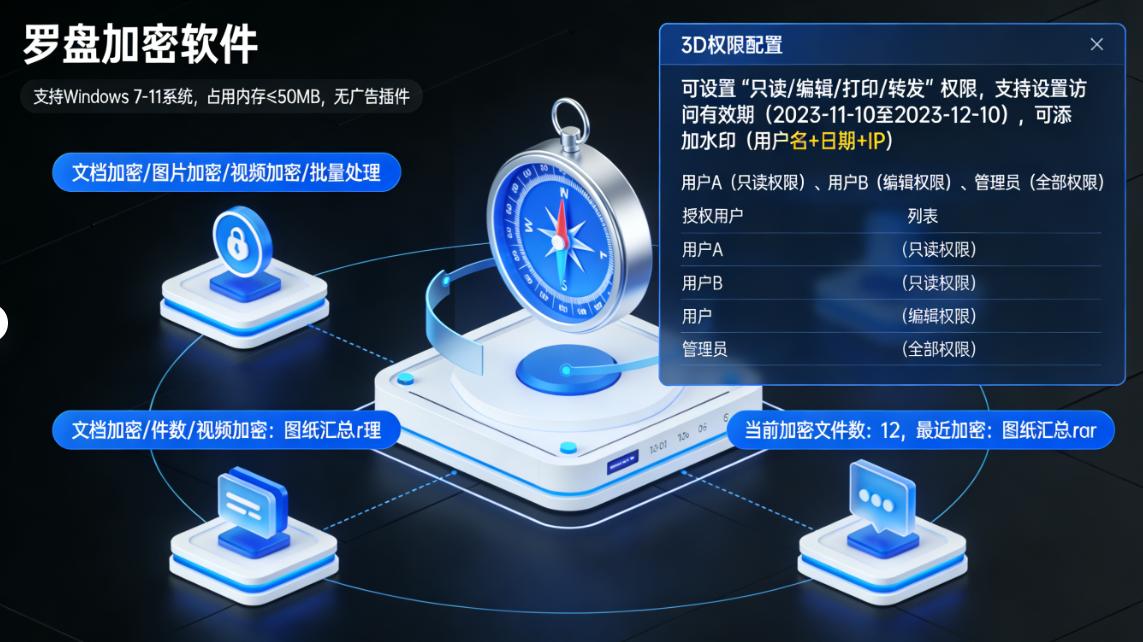
罗盘加密软件是一款简单易用的U盘加密工具,它可以对U盘进行全盘加密或分区加密。加密后的U盘在插入电脑时,会显示为一个加密的虚拟磁盘,只有输入正确的密码才能访问其中的内容。
该软件采用先进的加密算法,如Blowfish等,对U盘数据进行加密处理,确保数据的安全性。
同时,它还具备数据粉碎功能,可以彻底删除U盘里的敏感文件,通过多次覆盖写入随机数据的方式,防止数据恢复。即使有人使用专业的数据恢复软件,也无法从U盘中恢复出被粉碎的文件内容。
此外,罗盘加密软件还支持对加密后的U盘进行格式化保护,防止他人通过格式化操作来清除加密设置,进一步增强了U盘的安全性。
应用人群
适合对U盘加密操作不太熟悉,但又希望有简单有效加密方式的个人用户。比如普通家庭用户,用U盘存储家庭照片、视频等资料,使用该软件能轻松保障这些数据的安全。当他们将U盘借给他人使用时,不用担心家庭隐私照片或视频被泄露。
操作步骤
在电脑上下载安装罗盘加密软件,打开软件后插入U盘。选择对U盘进行全盘加密或分区加密,设置加密密码。按照软件提示完成加密操作,加密完成后,每次插入U盘,打开软件输入密码即可访问加密内容。
好啦,以上就是五个简单实用的U盘加密小技巧啦。大家可以根据自己的需求和实际情况选择适合自己的方法,给U盘加上安全保障,让我们的数据不再有泄露的风险!赶紧动手试试吧,让自己的U盘变得“固若金汤”!

 洞察眼MIT系统


 冀公网安备13019902001038号