
文章摘要:前几天某家公司的设计主管遇到一件棘手事。一位员工离职时,顺手用自己的U盘拷贝走了近期正在进行的重磅设计图纸。虽然离职手续办得挺顺畅,但没几天,这些商业设计草图就
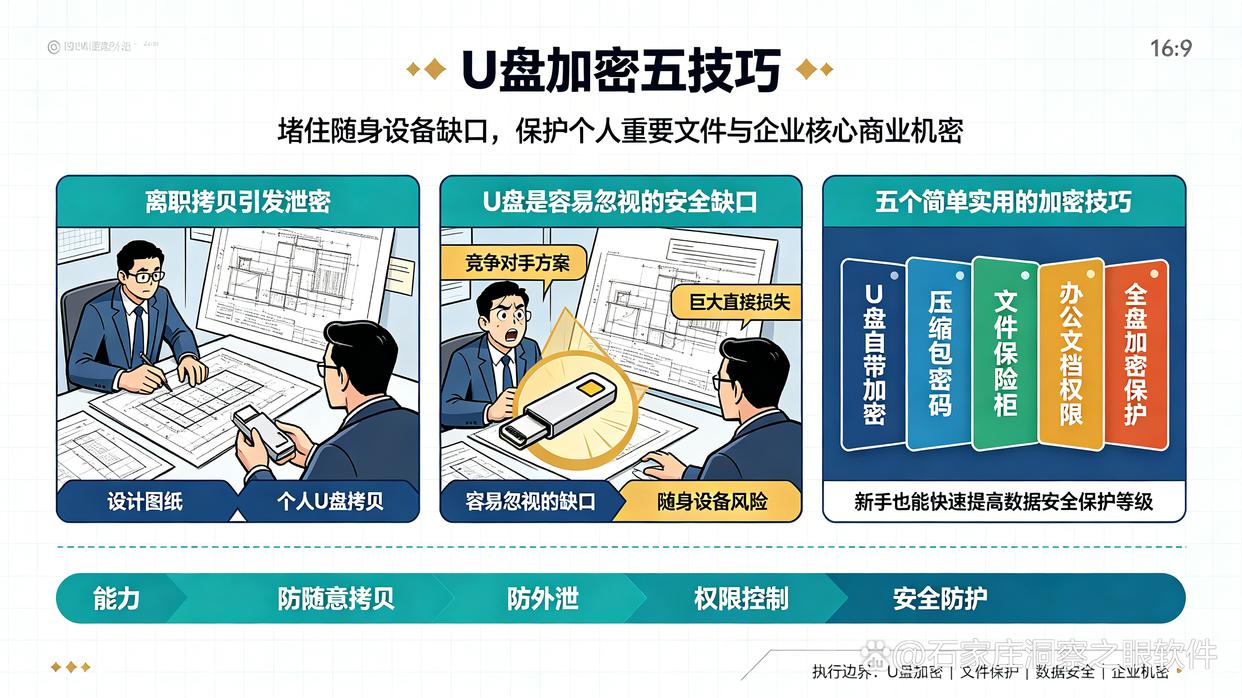
前几天某家公司的设计主管遇到一件棘手事。一位员工离职时,顺手用自己的U盘拷贝走了近期正在进行的重磅设计图纸。虽然离职手续办得挺顺畅,但没几天,这些商业设计草图就出现在了竞争对手的方案里,给公司造成了巨大的直接损失。
这件事让不少企业管理者意识到,小小的U盘往往是企业数据安全中最容易被忽视的缺口。看似不起眼的随身设备,随时可能成为机密泄露的通道。
为了避免类似的情况发生,无论是个人的重要文件,还是企业的核心商业机密,学会给U盘及其内部文件加密都至关重要。掌握以下五个简单实用的小技巧,新手也能分分钟提高数据安全保护等级。
1、部署洞察眼MIT系统进行统一加密管控
对于企业管理层或对数据安全有极高要求的团队来说,最彻底的方式是从源头上建立规范,通过自动化与规范化的保护手段施加安全防护。
洞察眼MIT系统支持对U盘等移动存储介质施加精细化管理:
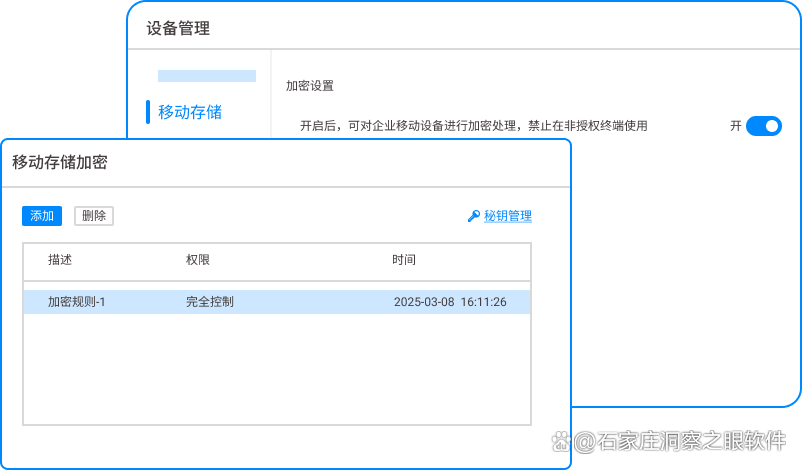
存储介质加密权限:对插入电脑的U盘自动施加加密权限,确保敏感文件在写入U盘的那一刻起就处于安全防护之下。
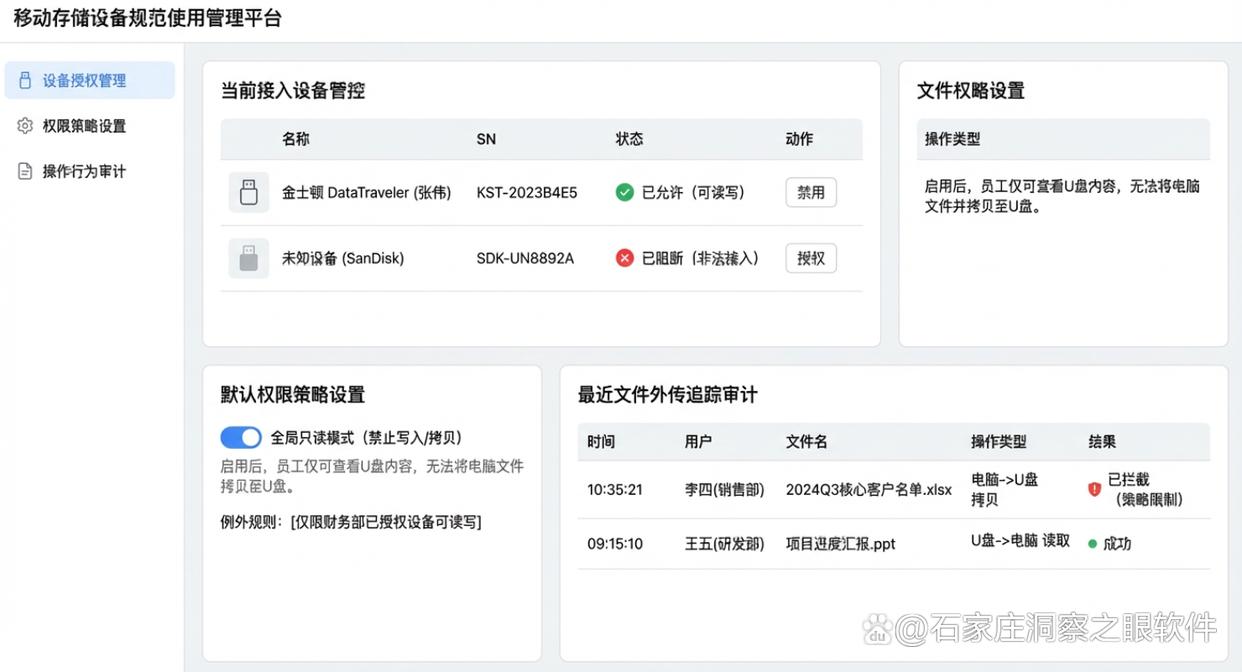
U盘只读模式控制:支持将特定U盘或所有外接存储设备设定为只读状态,允许员工读取盘内资料,但无法向盘内写入或修改任何文件。
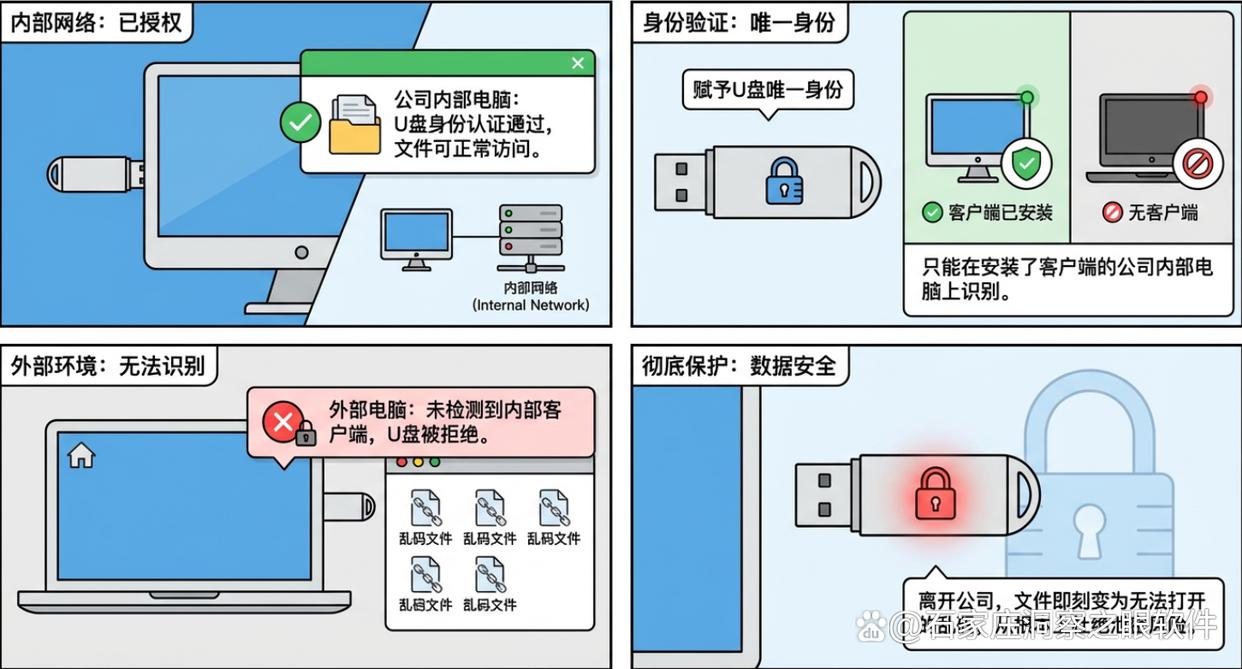
授权设备解密绑定:针对加密U盘实现授权设备解密,文件脱离了公司内部授权的环境后,在其他未经许可的电脑上将完全无法打开。
终端操作行为审计:全面记录U盘文件的复制、移动、删除等操作日志,让每一次数据流转都有据可查,提升企业整体合规监管能力。
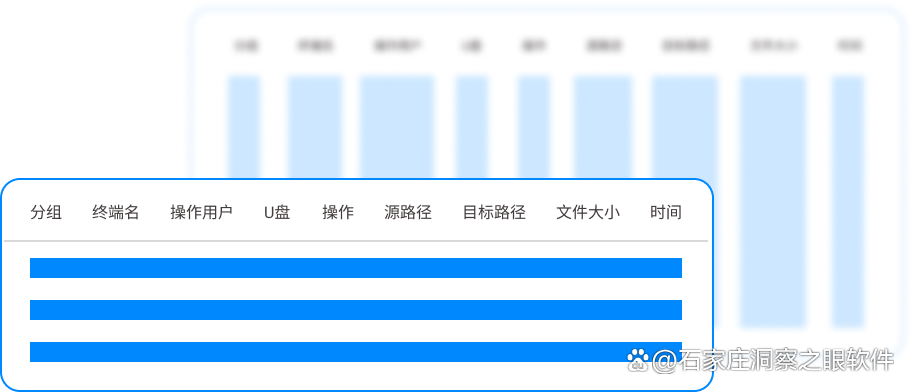
2、使用文件压缩软件设置独立密码
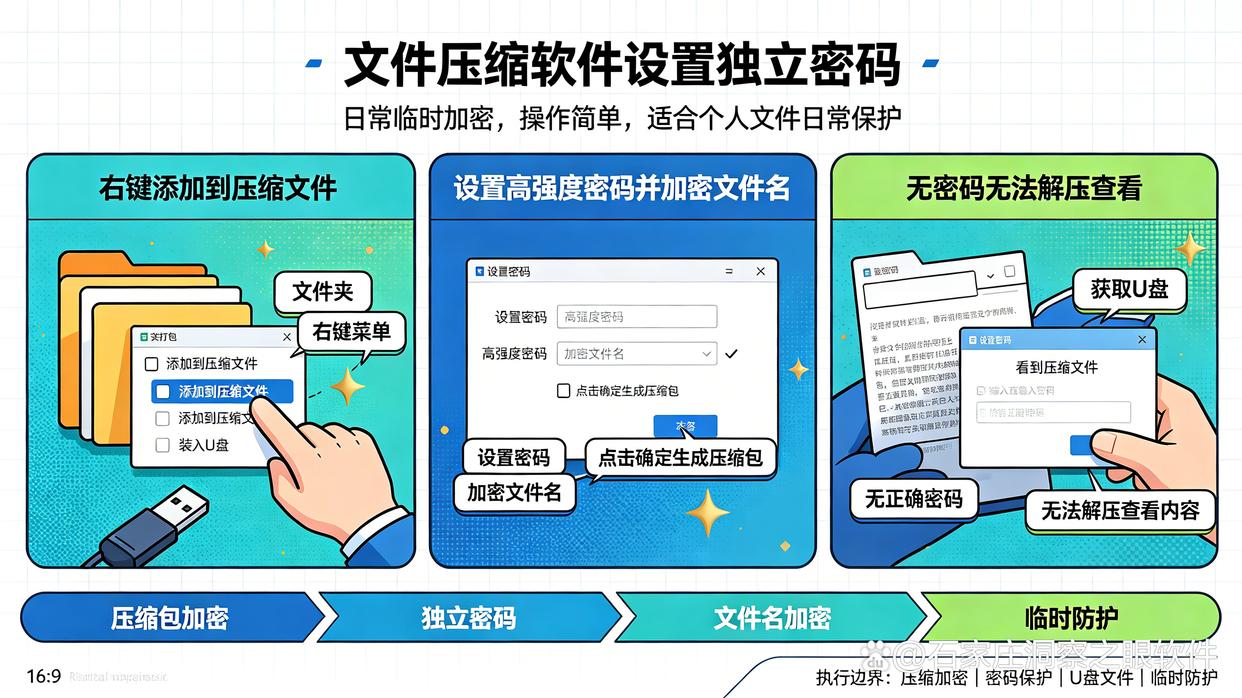
对于日常临时使用,最快捷的加密方式之一是利用常用的解压缩工具。
在需要装入U盘的文件夹上点击右键,选择添加到压缩文件。在弹出的设置窗口中,找到设置密码选项,输入一个强度较高的密码并勾选加密文件名。点击确定后,压缩包就会生成。
当他人获取该U盘后,即使能看到压缩文件,没有正确的解密密码也无法解压查看里面的具体内容。这种方法操作简单,不需要安装额外的专业工具,适合个人文件的日常保护。
3、启用系统自带的BitLocker保护整个驱动器
如果使用的是Windows系统的专业版或企业版,可以利用系统内置的BitLocker功能对整个U盘进行全盘加密。
将U盘插入电脑后,打开我的电脑,在U盘盘符上点击右键,选择启用BitLocker。按照界面提示选择使用密码解锁驱动器,并输入设置好的密码。系统会生成一个用于恢复的密钥文件,妥善保存该密钥后,点击开始加密即可。
加密完成后,每次将该U盘插入任何电脑,系统都会要求先输入密码才能解锁读取数据。即便U盘不幸丢失,其他人也无法直接读取其中的任何存储内容。
4、利用Office软件自带的文档密码保护
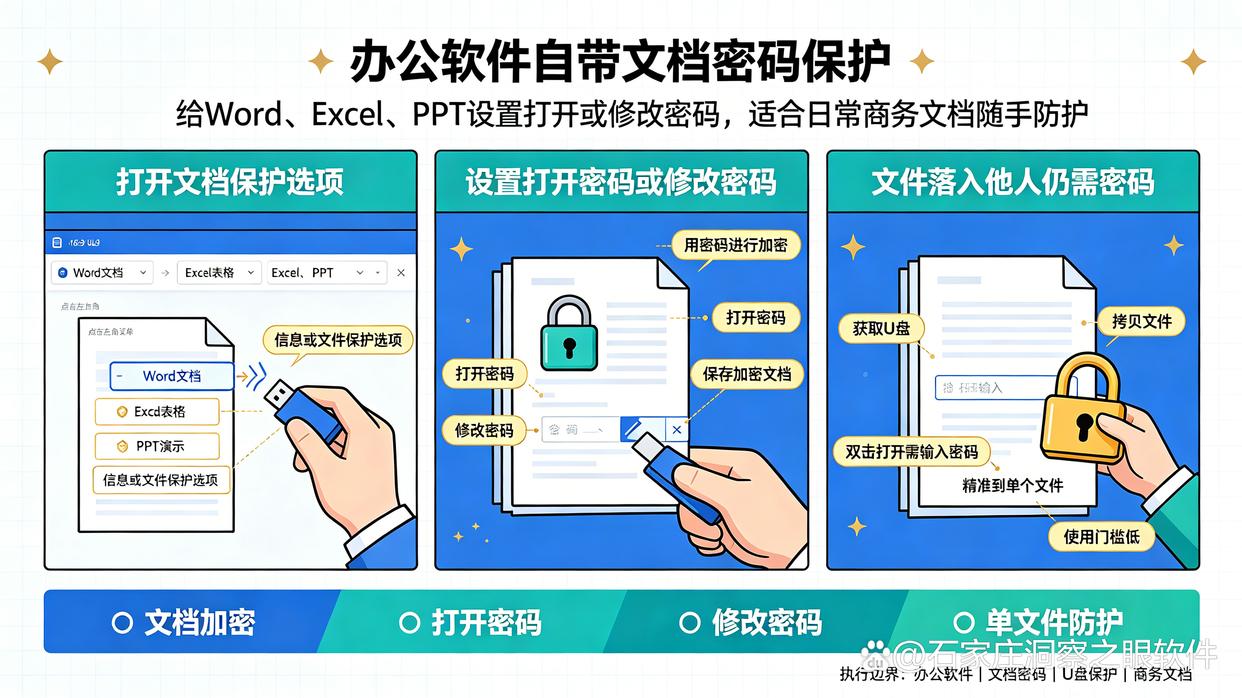
如果U盘中主要存放的是Word、Excel或PPT等日常办公文档,可以直接在文档内部进行加密。
以办公软件为例,打开需要保护的文件,点击左上角的菜单,找到信息或文件保护选项,选择用密码进行加密。设置好打开密码或修改密码后保存文件,再将文件存入U盘。
这样即便别人直接获取了U盘并拷走了文件,在双击打开文档时依然会被要求输入密码。这种方法精准到单个文件,使用门槛极低,非常适合日常商务文档的随手防护。
5、建立专属加密文件夹存放敏感数据
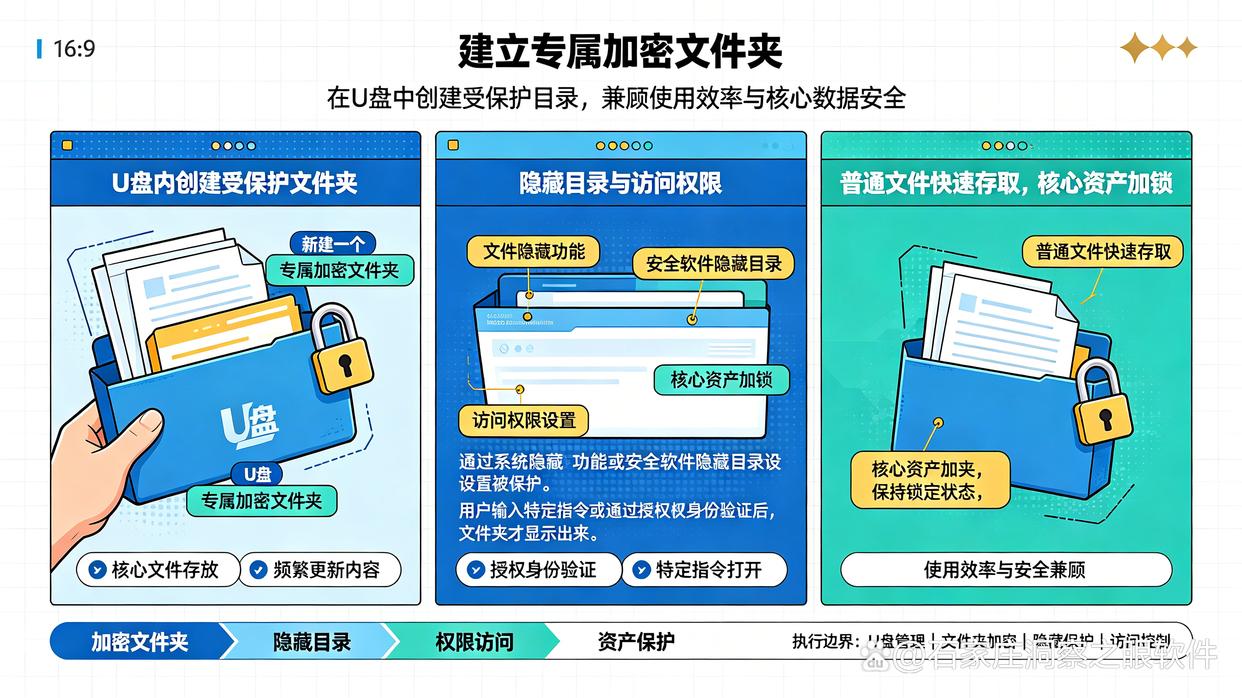
针对需要频繁更新内容的U盘,可以专门在U盘内创建一个受保护的加密文件夹。
通过系统自带的文件隐藏功能,或者配合安全软件的隐藏目录设置,将核心文件存放在指定的文件夹内部,并对该文件夹设定访问权限。在使用时,只有通过正确的授权身份或输入特定指令才能将隐藏的文件夹显示并打开。
这种方式兼顾了使用效率与安全性,既保障了普通文件的快速存取,又给核心资产加上了一道锁。
数据安全无小事。从个人习惯的培养到企业制度与工具的落实,给U盘打好安全补丁是防泄密的第一步。结合实际需求选择最适合的加密技巧,才能真正做到防患于未然。


 洞察眼MIT系统


 冀公网安备13019902001038号
