
文章摘要:在企业日常办公中,U盘因为体积小巧、携带方便,一直都是员工传输文件、汇报工作的重要工具。然而,这种便利性背后却隐藏着极大的安全隐患。很多企业都发生过因为U盘丢失
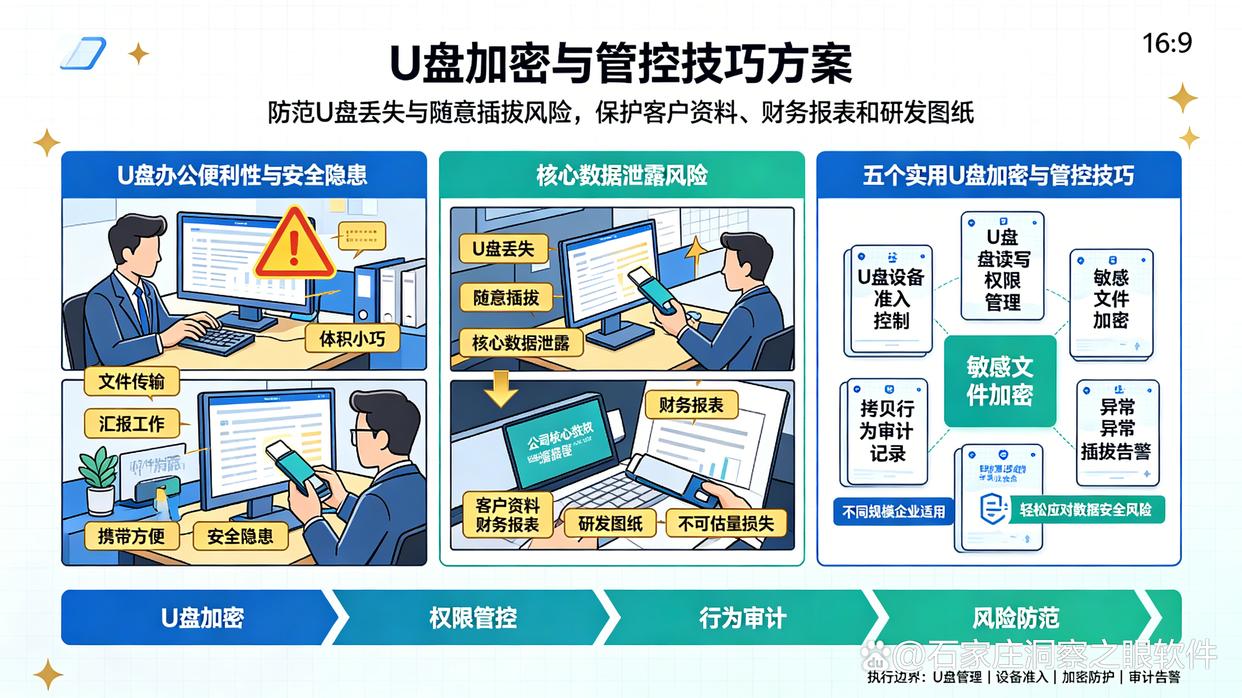
在企业日常办公中,U盘因为体积小巧、携带方便,一直都是员工传输文件、汇报工作的重要工具。然而,这种便利性背后却隐藏着极大的安全隐患。很多企业都发生过因为U盘丢失、员工随意插拔U盘导致公司核心数据泄露的情况。一旦涉及重要客户资料、财务报表或研发图纸泄露,给企业带来的损失往往是不可估量的。针对不同规模企业的安全需求,以下总结了五个非常实用的U盘加密与管控技巧,帮助企业轻松应对数据安全风险。
一、部署洞察眼MIT系统进行统一管控
对于注重效率和整体安全的企业来说,单独给每一个U盘设定密码不仅繁琐,而且难以防范员工私自拷贝行为。通过洞察眼MIT系统可以对企业内部的所有U盘实施智能化和标准化管理。
U盘权限管控
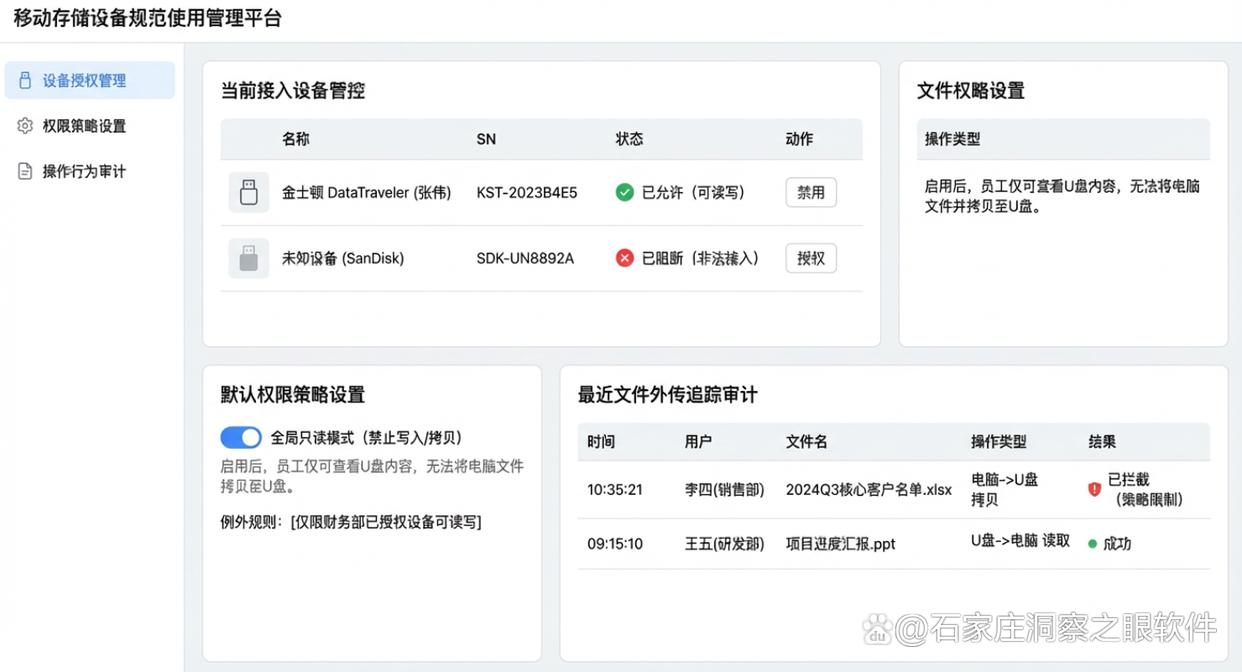
直接将外部未知U盘设置为禁用状态,仅允许公司统一认证过的专用U盘接入。对于内部使用的U盘,可以将其权限精准细分为只读模式,即员工可以读取U盘里的文件,但无法将电脑中的机密文件复制到U盘中。
移动存储加密
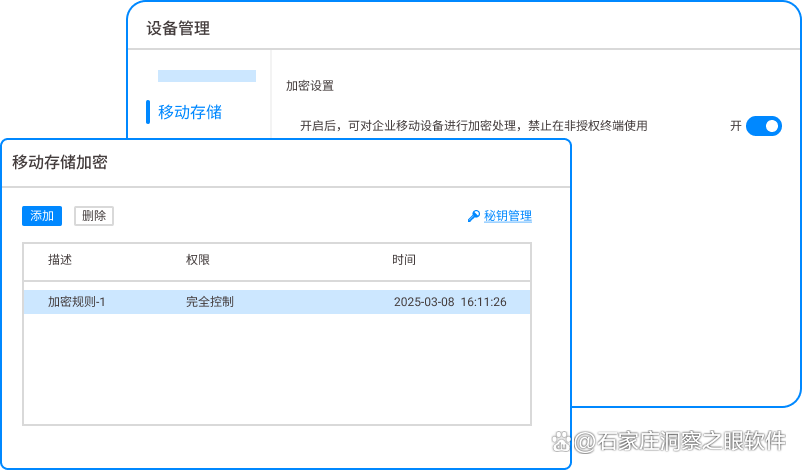
如果因业务需要必须将文件带出,系统支持将U盘格式化为加密盘,文件存入时会自动加密,只有在安装了对应环境的终端上才能正常打开,离开公司环境则无法读取,从根本上杜绝了U盘丢失带来的数据外泄风险。
终端审计日志
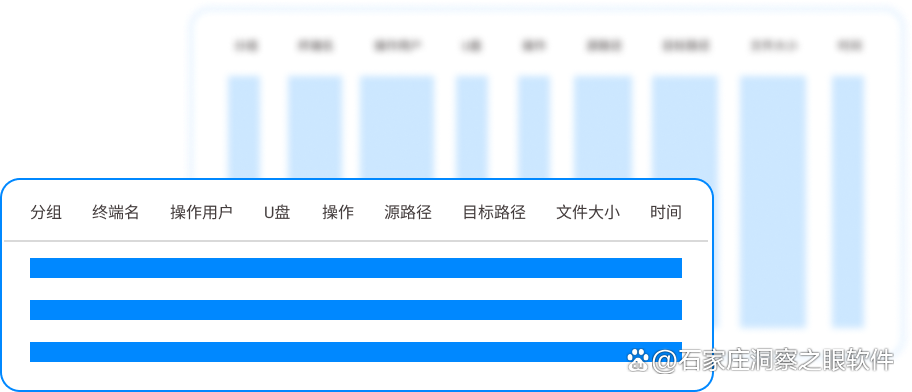
所有U盘的插拔与文件读写行为都会生成详细的审计日志,包含操作时间、文件名及终端设备信息,方便管理者随时查阅与追溯。
通过洞察眼MIT系统完成相关设置后,管理者只需在管理后台查看策略是否生效,并在测试机上插入普通U盘尝试写入文件,若系统弹出拒绝写入或提示加密,即说明管控策略已成功落地。
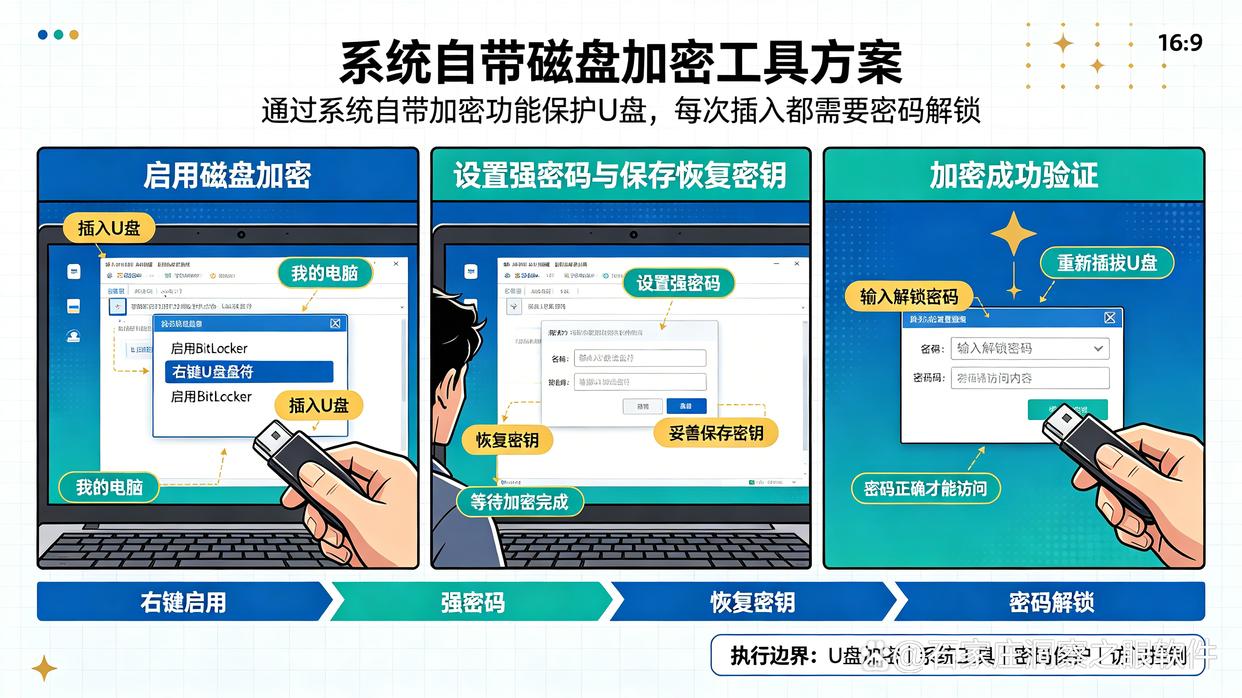
二、利用系统自带的BitLocker工具加密
对于使用Windows系统的电脑,操作系统本身就提供了一个相当成熟的磁盘加密功能,即BitLocker。
插入U盘后,打开我的电脑,在U盘盘符上点击鼠标右键,选择启用BitLocker。按照界面引导设置一个强密码,系统会生成一份恢复密钥,妥善保存该密钥后,等待加密进程完成即可。加密完成后,每次将该U盘插入任何电脑,系统都会要求输入密码,只有密码正确才能访问其中的内容。
加密完成后,重新插拔U盘并尝试打开,系统若弹出要求输入解锁密码的对话框,则代表加密设置成功。
三、为压缩包设置访问密码
如果不想对整个U盘进行全盘加密,只是想保护U盘里的某些特定文件,采用压缩软件自带的密码保护是一个轻量化的选择。
将需要保密的文件选中,点击右键添加到压缩文件。在弹出的压缩设置窗口中,找到设置密码选项,输入预设的密码并确认。生成加密压缩包后,将原文件从U盘中彻底删除,仅保留压缩包。这样即使别人拿到了U盘,没有密码也无法解压查看里面的具体内容。
测试时可以尝试双击打开压缩包内的文件,若系统提示需要输入密码才能预览或解压,即表示加密保护已生效。
四、给单个文档单独设置打开权限
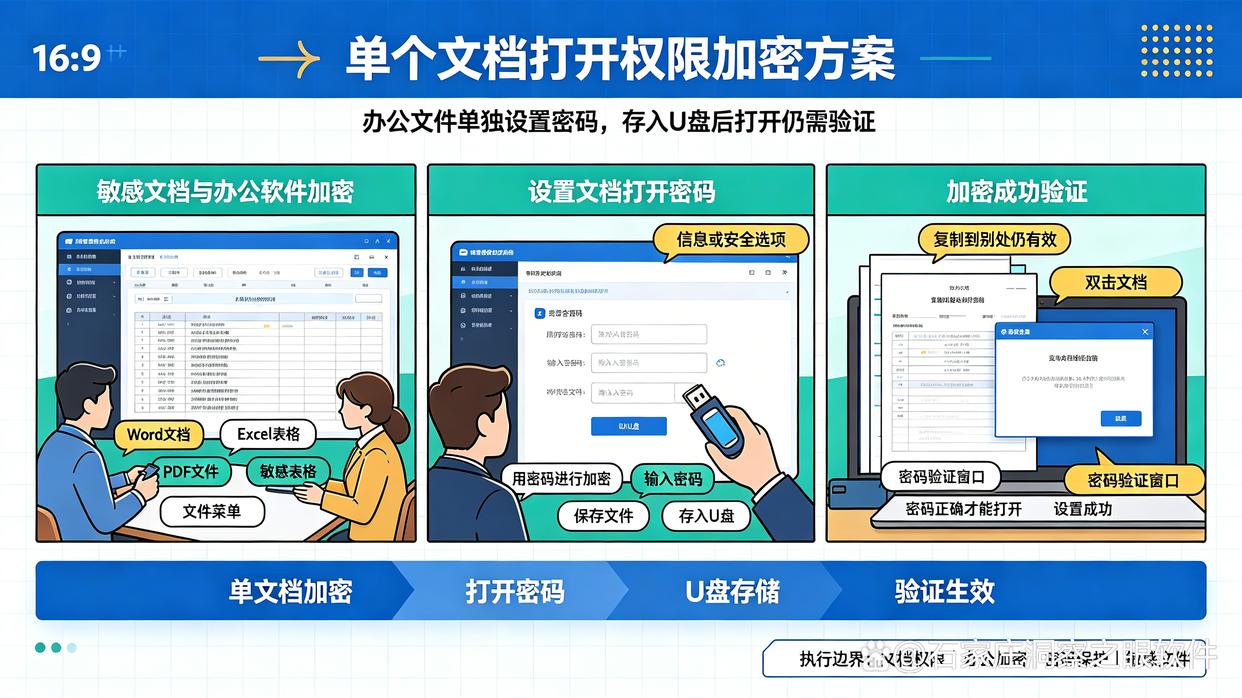
对于财务人员或行政人员,U盘里常常存放着Word、Excel或PDF等格式的敏感表格。直接利用办公软件本身的加密功能,也是一种非常直观的方法。
以常用的办公软件为例,打开需要保护的文档,在文件菜单中找到信息或安全选项,选择用密码进行加密。输入密码并保存文件后再将其存入U盘。此后无论这个文件被复制到哪里,打开时都需要匹配正确的密码。
保存后退出软件,再次双击该文档,若弹出密码验证窗口,则说明文件自加密设置成功。
五、给U盘划分隐藏安全分区
对于需要兼顾日常普通文件传输和核心机密存储的用户,可以通过磁盘管理工具将U盘划分为两个区域。
将U盘连接到电脑后,通过磁盘管理功能将U盘空间压缩出一部分,新建为一个独立的卷,并将该特定分区设置为隐藏状态或使用专用的分区工具进行加密隐藏。日常使用时,U盘接入电脑只会显示普通的公开分区,只有通过特定操作或输入指令后,隐藏的安全分区才会显现。
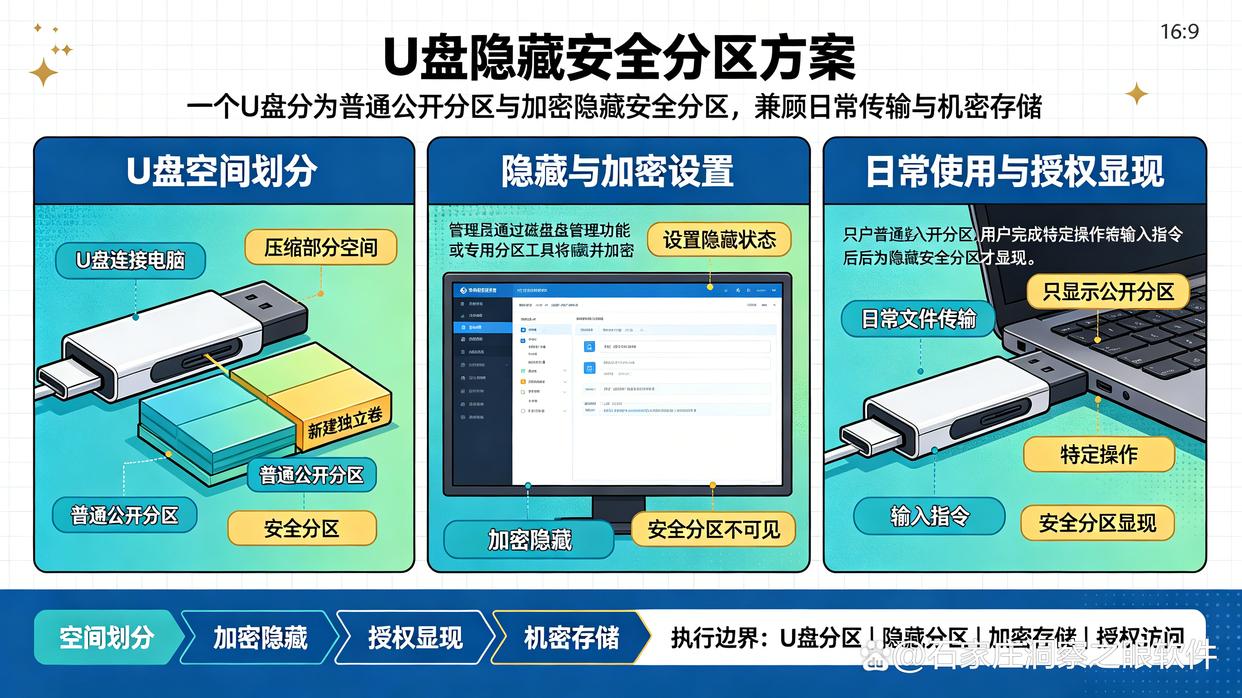
设置完成后重新插入U盘,若电脑仅识别并显示普通分区,隐藏分区未直接暴露,则说明隐蔽隔离成功。


 洞察眼MIT系统


 冀公网安备13019902001038号
