
文章摘要:在企业日常办公和业务运营中,电脑数据安全往往直接关系到核心资产与商业机密的存亡。很多时候,一次随意的离座不锁屏,或者一个未经管控的移动设备,就可能让积累多年的研
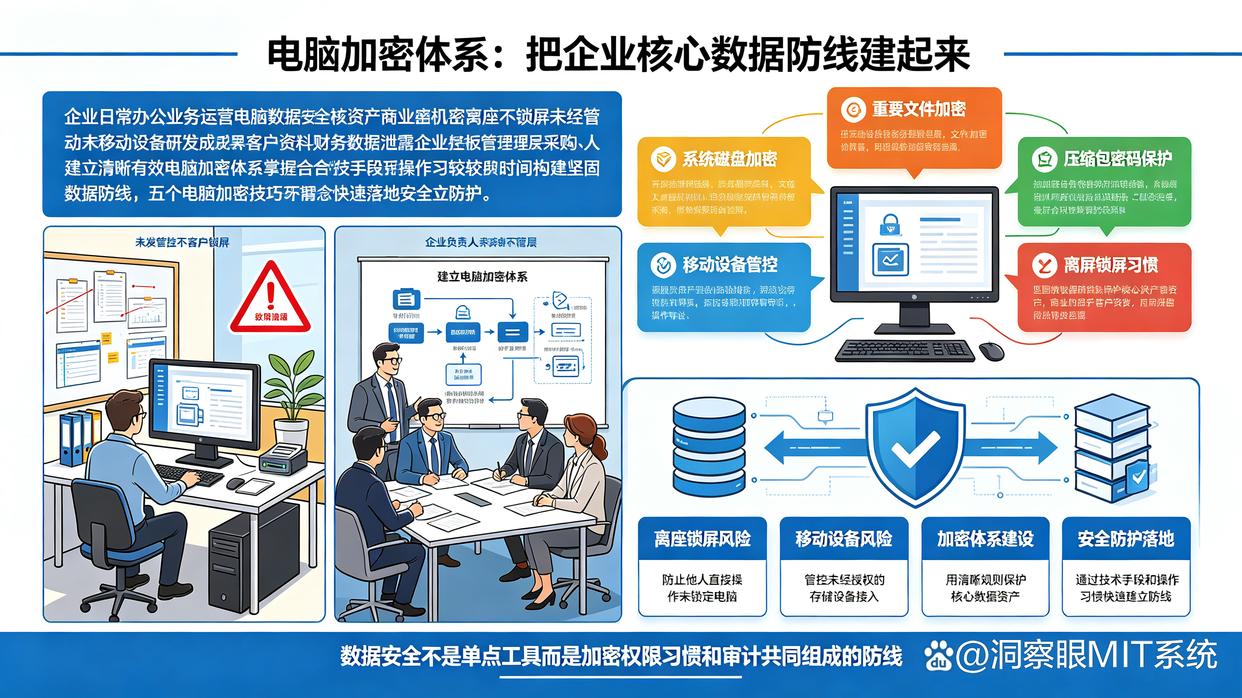
在企业日常办公和业务运营中,电脑数据安全往往直接关系到核心资产与商业机密的存亡。很多时候,一次随意的离座不锁屏,或者一个未经管控的移动设备,就可能让积累多年的研发成果、客户资料或财务数据付诸东流。对于企业老板、管理层及采购人员而言,建立一套清晰、有效的电脑加密体系至关重要。
加密电脑并非一项繁琐复杂的工程,只要掌握了合适的技术手段和操作习惯,就能在较短时间内构建起坚固的数据防线。以下为您梳理五个电脑加密技巧,帮助企业快速落地安全防护。
一、部署洞察眼MIT系统进行全方位透明加密
在企业多终端办公场景下,人工手动加密难以做到万无一失,依靠系统化的自动化安全机制是更为科学的选择。通过部署洞察眼MIT系统,可以在不改变员工日常办公习惯的前提下,实现底层数据的安全闭环防护。其主要包含以下几项核心加密与防护功能:
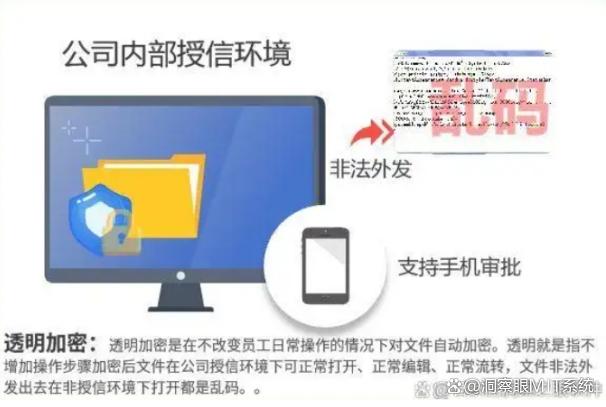
文档透明加解密
基于驱动层技术,对指定授权软件新建或修改的文件进行实时无感知加密。文件在企业授信环境下可正常打开与编辑,一旦离开授信环境或被未经授权外发,将直接显示为乱码或无法打开,从源头保障数据安全。
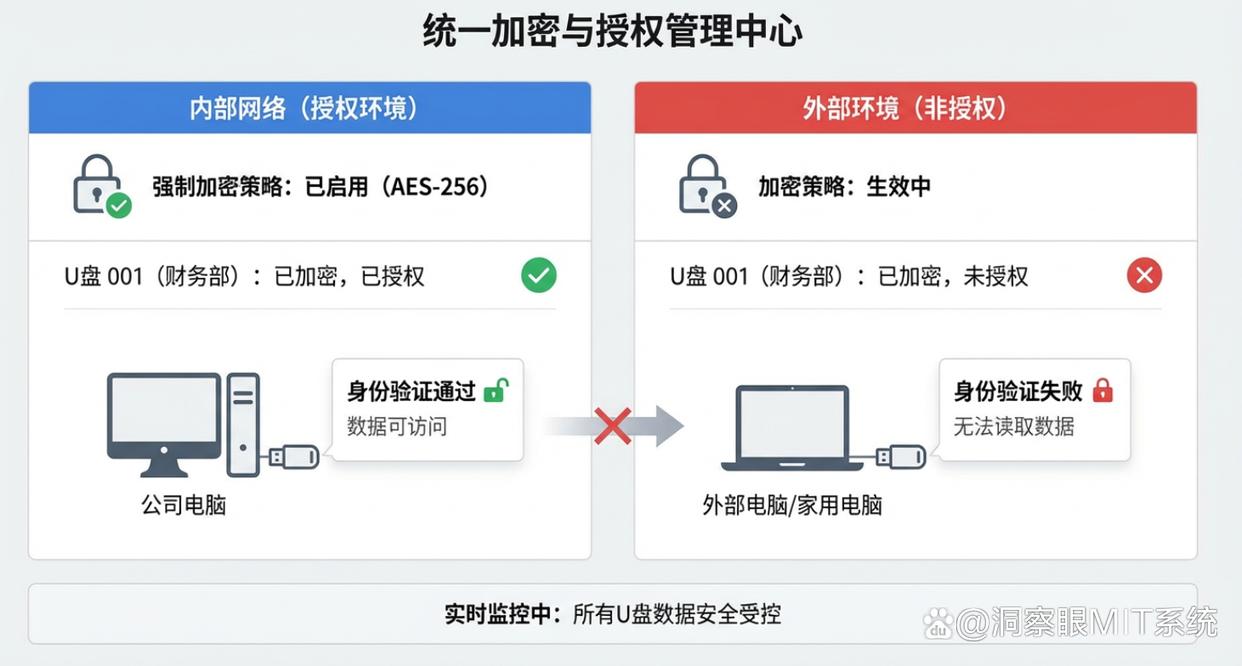
移动存储加密与管控
能够对U盘等外接存储设备进行高强度算法加密,加密后的存储设备仅能在企业内部环境使用。同时支持对USB接口权限进行精细化划分,防止敏感数据被随意拷贝。
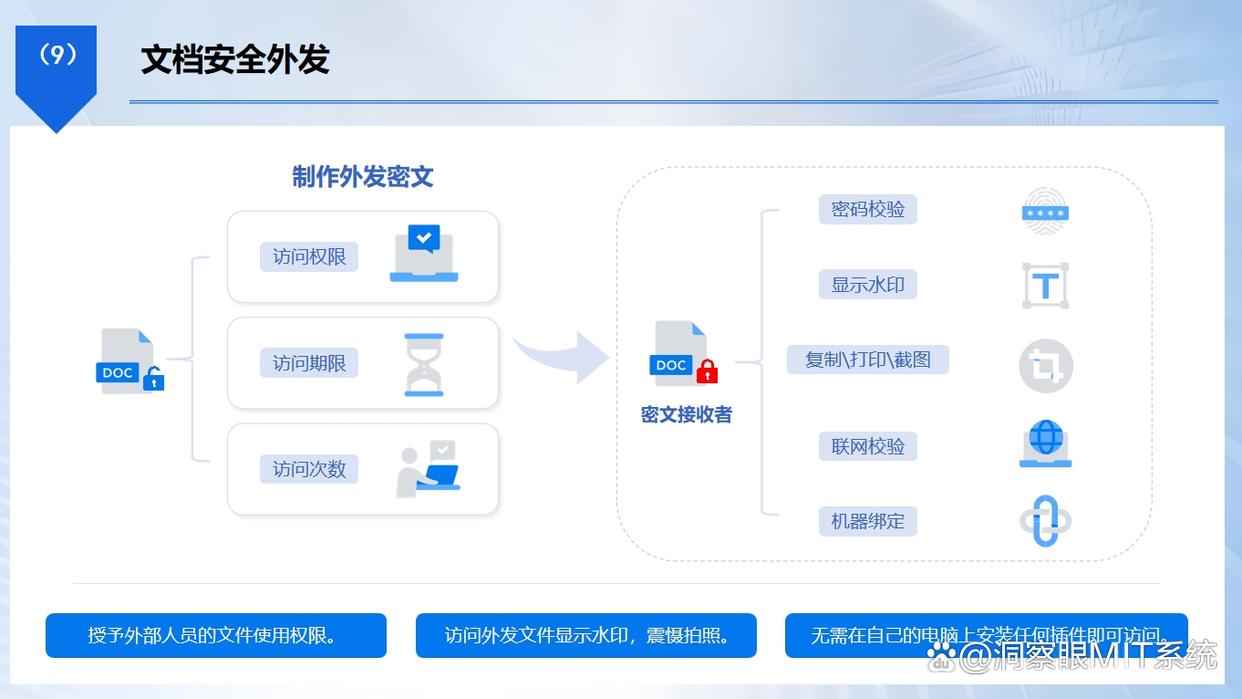
文档安全外发管控
针对需要对外交互的加密文件,可灵活设置使用权限,包括限制外发文档的打开次数、禁止复制内容、禁止打印及截屏,并可叠加动态水印,有效防范二次泄露。
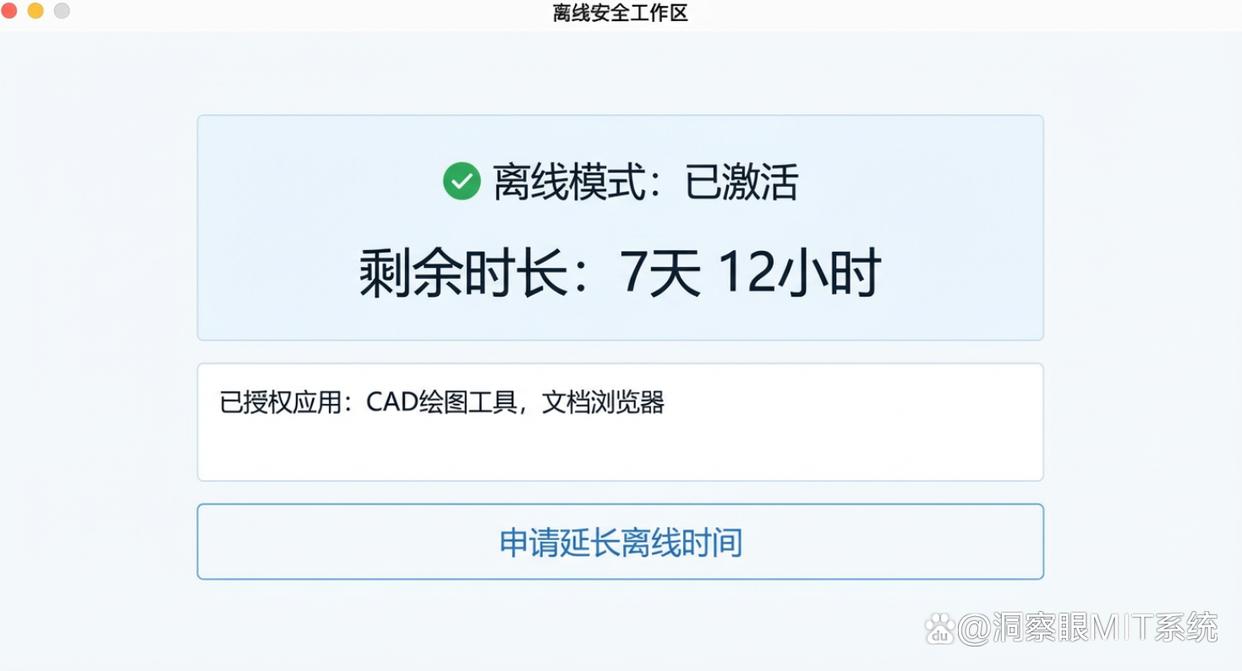
离网办公加密策略
针对需要出差或离线办公的终端,支持发起离网审批并设定授权时效,确保加密文件在离线期间正常使用的同时,整体安全策略依然保持生效状态。
二、利用系统自带的BitLocker开启全盘加密
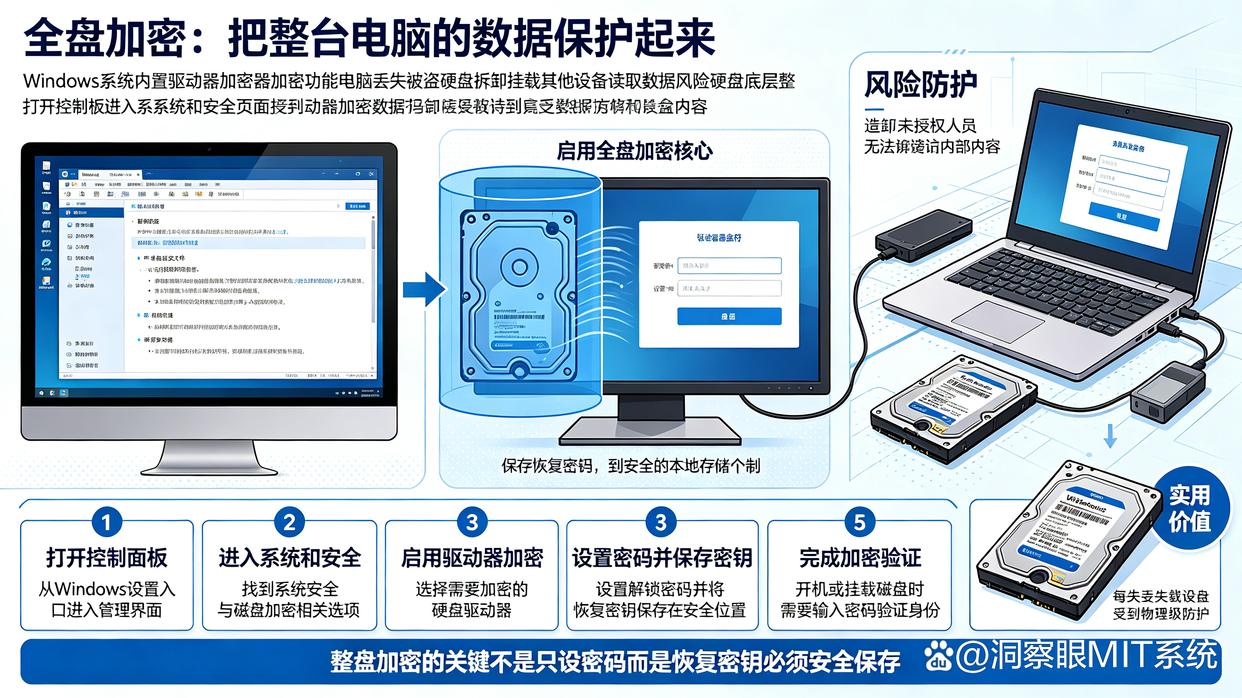
Windows系统内置的BitLocker功能,主要用于应对电脑丢失、被盗或硬盘被拆卸挂载到其他设备上读取数据的风险。该方法作用于硬盘底层,能够实现整盘数据的物理级防护。
操作步骤:
打开控制面板,进入系统和安全页面。
找到 BitLocker 驱动器加密 选项。
选择需要加密的驱动器盘符,点击启用 BitLocker。
根据页面提示设置解锁密码,并将生成的恢复密钥妥善保存在安全的非本地存储介质中。
等待系统完成磁盘加密后,每次开机或挂载该磁盘时均需输入密码进行身份验证。
三、为Office及PDF重要文件设置独立访问密码
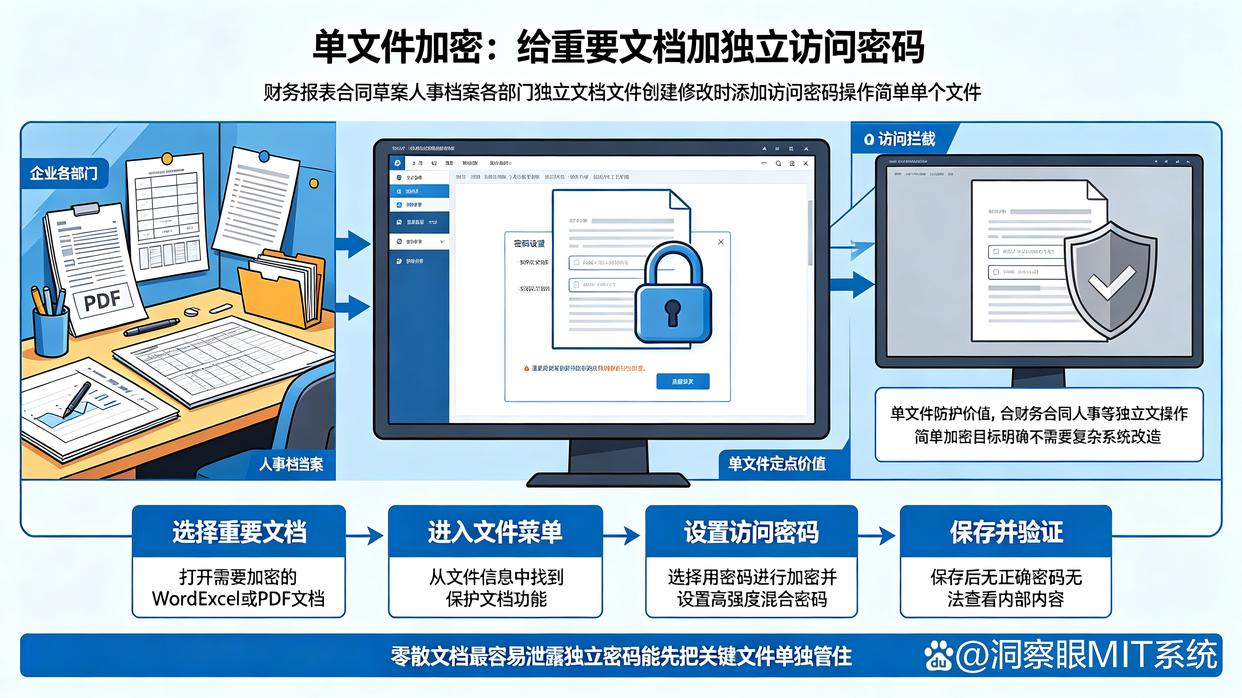
对于财务报表、合同草案、人事档案等散落在各个部门的独立文档,可以直接在文件创建或修改时添加访问密码。这种方式操作简单,适合单个文件的定点防护。
以常见办公软件为例:
打开需要加密的Word或Excel文档,点击左上角文件菜单。
进入信息选项,找到保护文档或保护工作簿。
在下拉列表中选择用密码进行加密。
设定强度较高的混合密码并确认保存。
设置完成后,任何人在没有获取正确密码的情况下均无法查看文档内部内容。
四、使用压缩软件对文件包进行带密压缩
当需要对大量零碎的文件、项目资料包或者历史归档数据进行一次性加密时,使用常见的第三方压缩工具是最为直接的方式。
操作步骤:
选中需要打包加密的文件或文件夹,点击鼠标右键,选择添加到压缩文件。
在弹出的压缩设置界面中,点击设置密码。
在密码输入框中输入自定义密码,并务必勾选加密文件名选项。
确认无误后点击开始压缩,生成加密压缩包。
勾选加密文件名后,未输入正确密码的人员不仅无法解压文件,连压缩包内部包含的文件名称和目录结构也无法查看。
五、配置BIOS开机密码与极速锁屏习惯
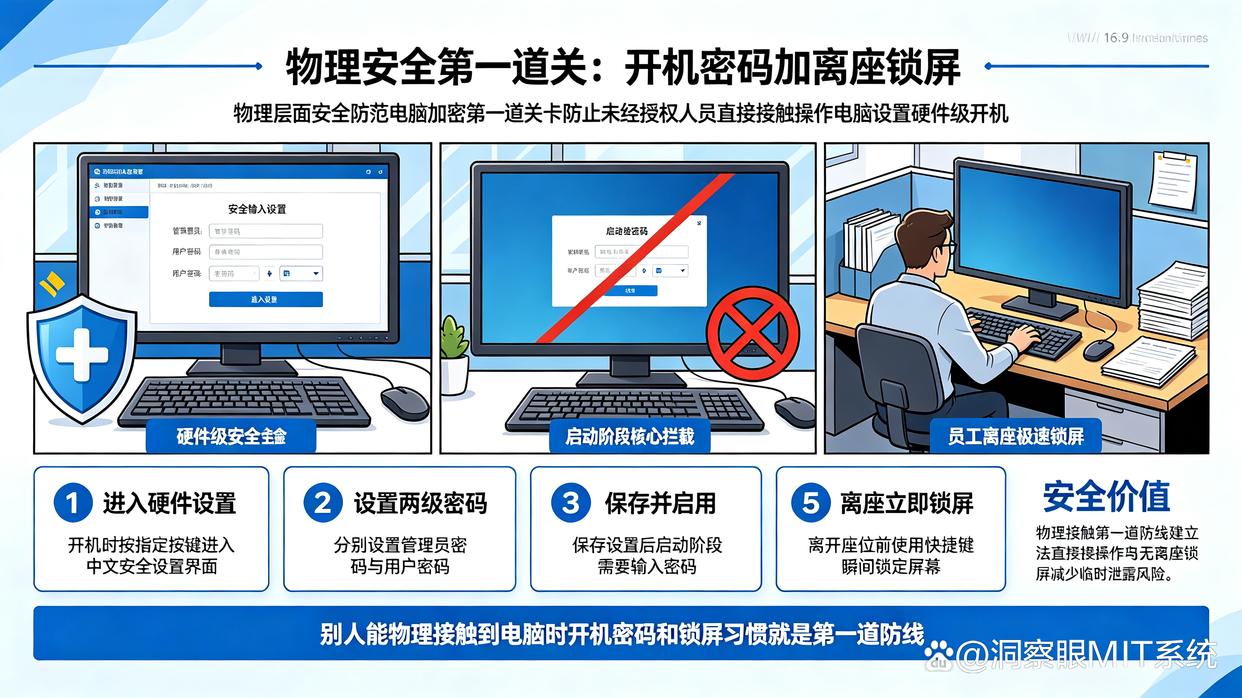
物理层面的安全防范是电脑加密的第一道关卡。防止未经授权的人员直接接触并操作电脑,可以通过设置硬件级开机密码与建立良好的日常习惯来实现。
操作步骤:
开机时根据屏幕提示按下指定按键进入系统的 BIOS/UEFI 设置界面。
移动至 Security 安全设置菜单,找到 Supervisor Password 和 User Password 选项。
分别设定管理员密码与用户密码,保存设置并退出。
设置完成后,电脑在启动阶段就会要求输入密码,无法通过常规启动进入操作系统。
在日常工作中,员工离开座位时应养成随手按下 Win + L 快捷键的习惯,瞬间锁定屏幕,切断物理接触的安全隐患。
总结
保护企业电脑数据安全需要多管齐下。对于普通的日常办公,可以通过设置文件密码、压缩包加密以及养成良好锁屏习惯来完成基础防范;而针对涉及核心知识产权、商业机密以及需要大规模批量管理的企业终端,借助自动化透明加密与接口管控等专业手段,才能做到真正的防患于未然。


 洞察眼MIT系统


 冀公网安备13019902001038号
