
文章摘要:企业数据安全一直都是企业生存和发展的重要命脉。从核心设计图纸到财务报表,再到客户的私人信息,这些数据一旦暴露,往往会给企业带来难以弥补的损失。特别是对于众多大中
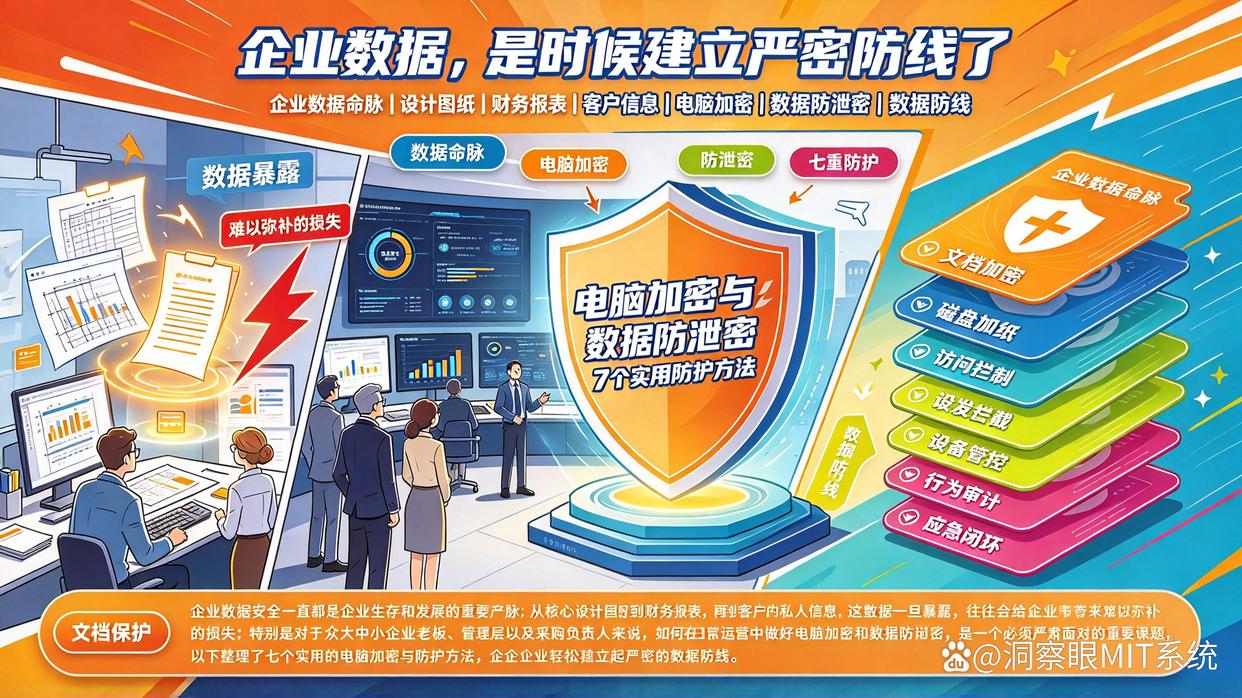
企业数据安全一直都是企业生存和发展的重要命脉。从核心设计图纸到财务报表,再到客户的私人信息,这些数据一旦暴露,往往会给企业带来难以弥补的损失。
特别是对于众多大中小企业的老板、管理层以及采购负责人来说,如何在日常运营中做好电脑加密和数据防泄密,是一个必须严肃面对的重要课题。
以下整理了七个实用的电脑加密与防护方法,帮助企业轻松建立起严密的数据防线。
1、配置洞察眼MIT系统防护
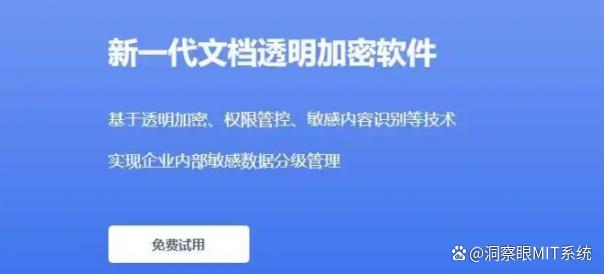
在很多企业实际工作中,单纯依赖员工手动去给文件加密或者自觉遵守防泄密规定,往往存在很多盲区和隐患。利用洞察眼MIT系统进行集中化防护,可以在不干扰正常办公的前提下保障数据安全。
透明加解密:基于驱动层过滤技术,对指定授权软件创建的文件进行自动实时无感知加密,文件在企业内部授权环境中可以正常打开编辑,一旦离开授信环境或者被私自外发,文件即呈乱码状态无法阅读。
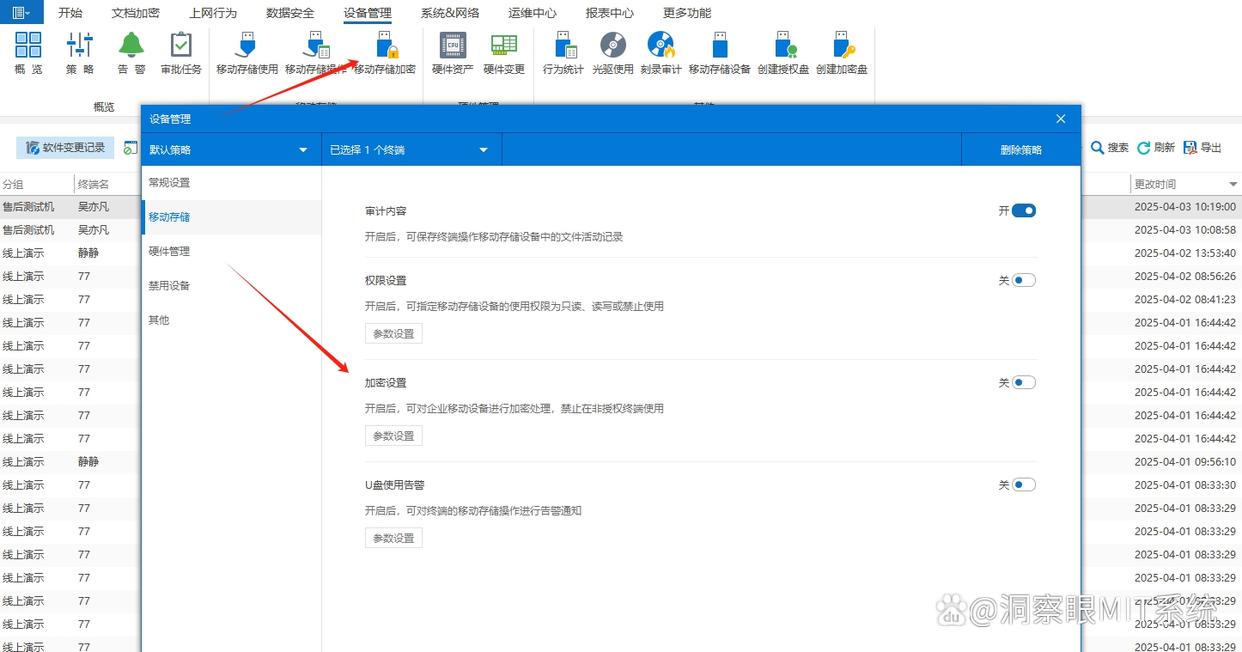
移动存储加密:采用高强度加密算法对U盘等移动存储设备进行加密处理,加密后的U盘只能在企业内部电脑正常使用,带出公司外部则无法读取,有效杜绝移动设备带来的泄密风险。
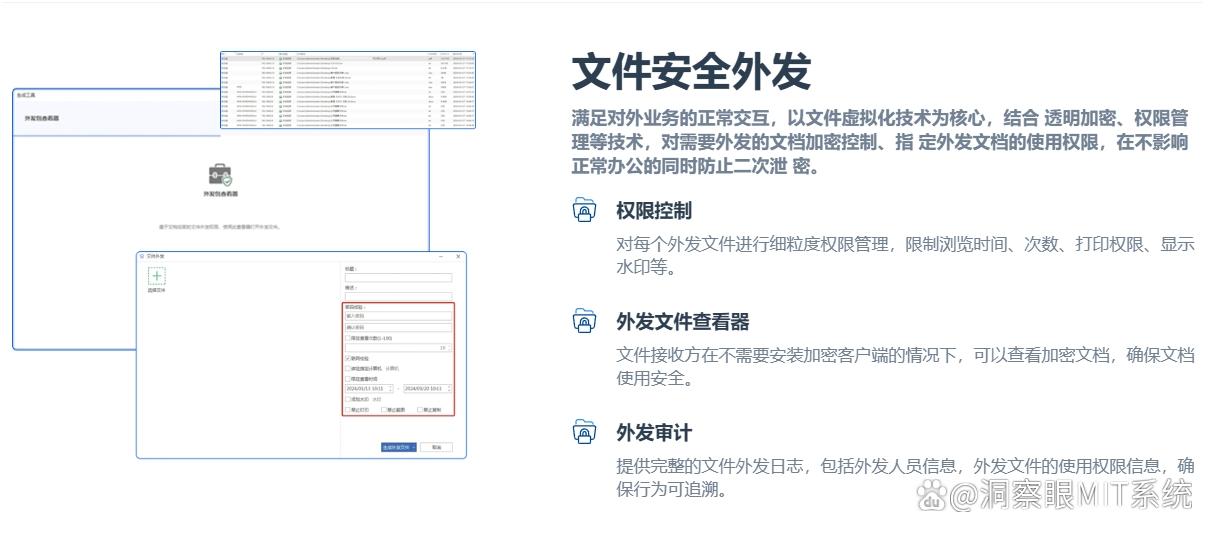
文档安全外发:针对对外业务交互场景,支持设置外发文件的使用权限,例如限制禁止复制、禁止打印、禁止截屏、附加自定义水印以及控制打开次数和允许打开时间,从根本上防止二次泄密。
2、开启Windows系统的BitLocker全盘加密功能
对于经常需要携带出差或移动办公的电脑,设备丢失导致的硬盘被拆卸读取是极大的风险点。操作系统自带的BitLocker功能可以对整个硬盘驱动器进行高强度加密。开启该功能后,硬盘上的所有数据都会被锁住。即便电脑丢失或者硬盘被拆卸放置到其他设备上,在没有解密密钥的情况下也无法读取任何内容,从而确保了磁盘物理层面的数据安全。
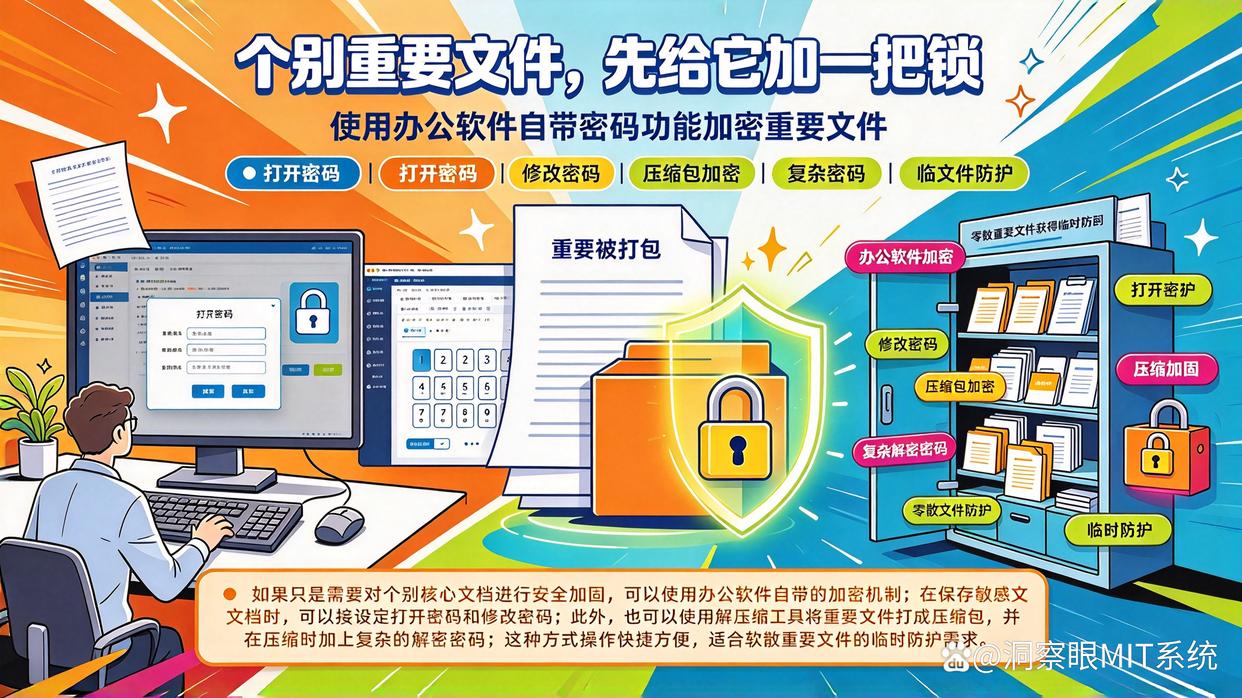
3、使用办公软件自带密码功能加密重要文件
如果只是需要对个别核心文档进行安全加固,可以使用办公软件自带的加密机制。在保存敏感文档时,可以直接设定打开密码和修改密码。此外,也可以使用解压缩工具将重要文件打成压缩包,并在压缩时加上复杂的解密密码。这种方式操作快捷方便,适合零散重要文件的临时防护需求。
4、设置强密码策略与屏幕自动锁定机制
很多企业的数据泄露往往发生在员工离开座位的短暂时间内。通过在系统中配置强密码策略,要求登录密码包含字母、数字和符号的组合,同时开启闲置自动锁定功能,设置电脑无操作数分钟后自动锁屏,可以有效避免旁人趁机查看或拷贝电脑中的核心资料。
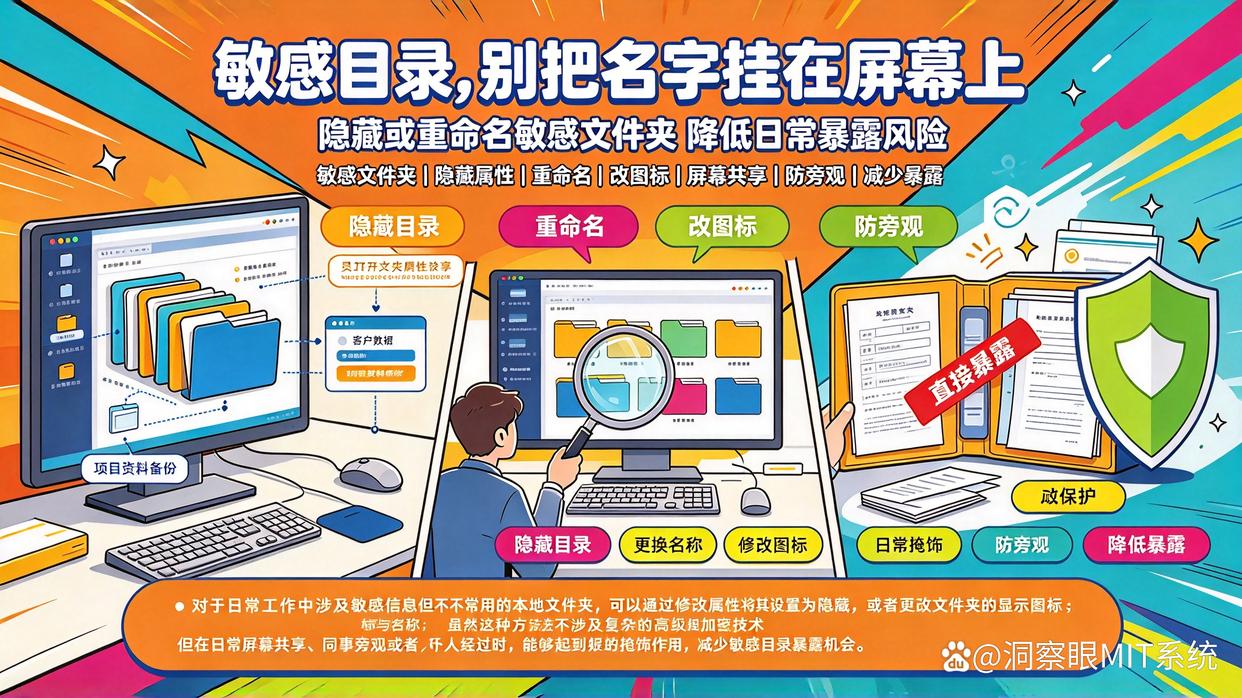
5、隐藏或重命名敏感文件夹
对于日常工作中涉及敏感信息但不常用的本地文件夹,可以通过修改属性将其设置为隐藏,或者更改文件夹的显示图标与名称。虽然这种方法不涉及复杂的高级加密技术,但在日常屏幕共享、同事旁观或者外人经过时,能够起到很好的掩饰作用,减少敏感目录暴露的机会。
6、设置BIOS硬件级开机主密码
为了防范他人通过U盘启动盘或其他特殊手段绕过操作系统直接获取文件,可以在电脑的BIOS设置中添加开机主密码。设置完成后,电脑在每次按下电源键启动时,都会在加载操作系统之前要求输入正确密码。这种直接在硬件层面上施加的访问限制,显著增加了未经授权开机获取数据的难度。
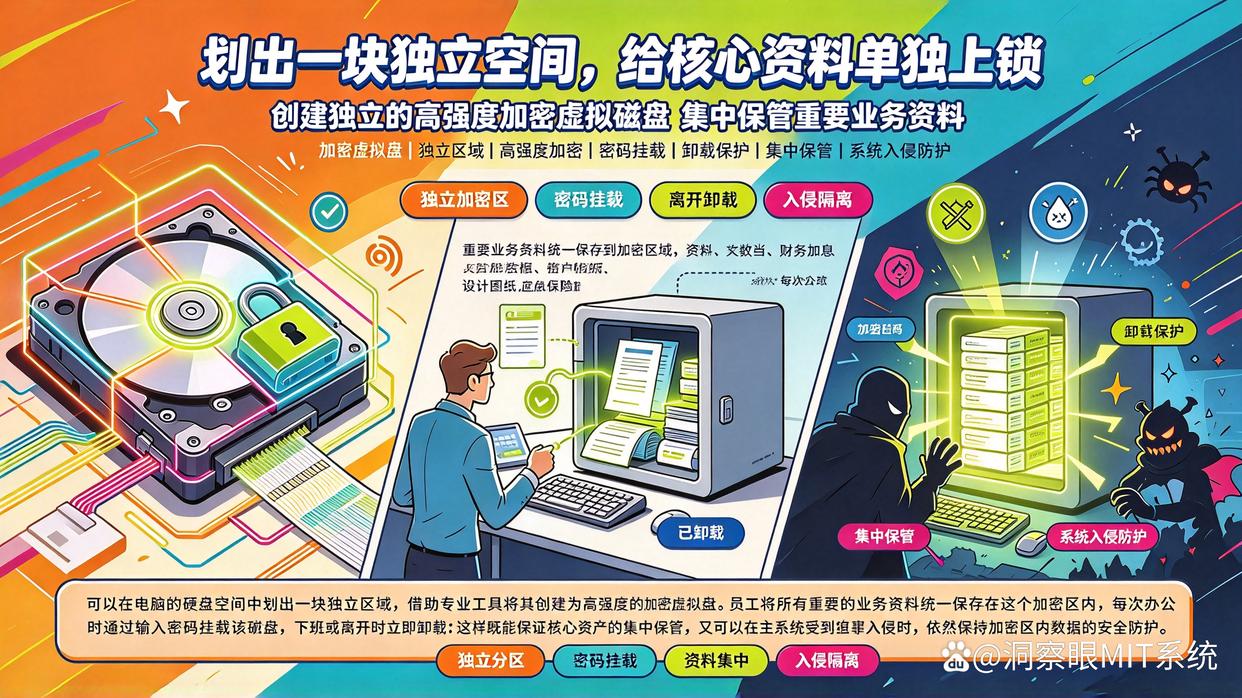
7、创建独立的高强度加密虚拟磁盘
可以在电脑的硬盘空间中划出一块独立区域,借助专业工具将其创建为高强度的加密虚拟盘。员工将所有重要的业务资料统一保存在这个加密区域内,每次办公时通过输入密码挂载该磁盘,下班或离开时立即卸载。这样既能保证核心资产的集中保管,又可以在主系统受到非法入侵时,依然保持加密区域内数据的安全防护。


 洞察眼MIT系统


 冀公网安备13019902001038号
