
文章摘要:在处理大量敏感资料、合同文件或内部机密图纸时,逐个添加水印不仅耗时耗力,还容易出现漏标的情况。掌握高效的批量处理方法,是企业和个人防范数据泄露、保护版权的关键。
在处理大量敏感资料、合同文件或内部机密图纸时,逐个添加水印不仅耗时耗力,还容易出现漏标的情况。掌握高效的批量处理方法,是企业和个人防范数据泄露、保护版权的关键。
以下介绍 4 种覆盖不同场景的文档批量水印操作方法:
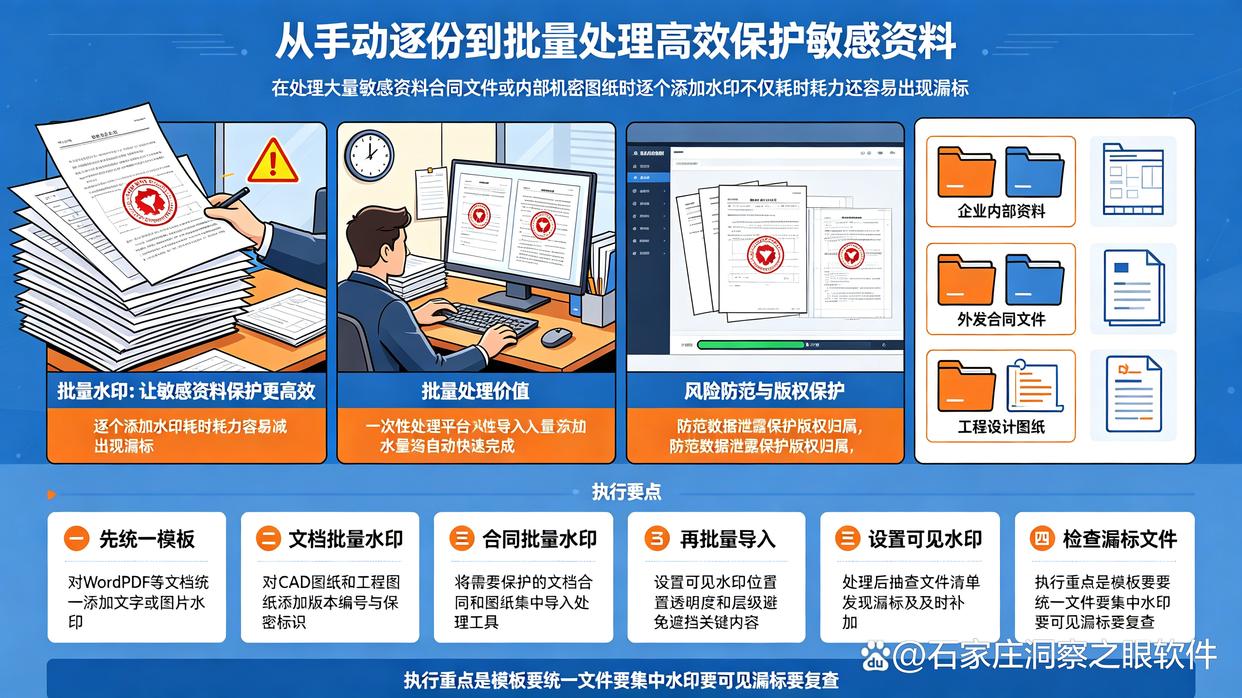
方法一:部署洞察眼MIT系统(企业级自动管控)
针对企业内部海量文档的安全防护,通过部署洞察眼MIT系统可以实现最彻底、全自动的批量水印管控,无需员工手动干预。
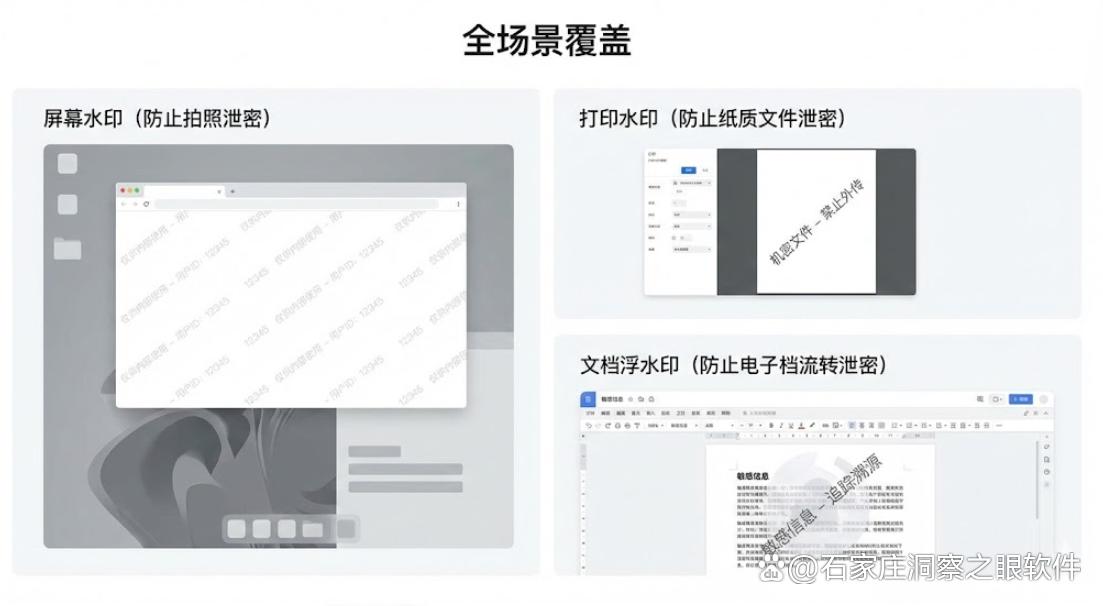
全局动态水印:直接在终端电脑屏幕和打印输出中叠加透明水印,水印内容可包含员工姓名、部门、IP地址及实时时间。无论调取、截图还是打印何种格式的文档,均自带溯源标记。
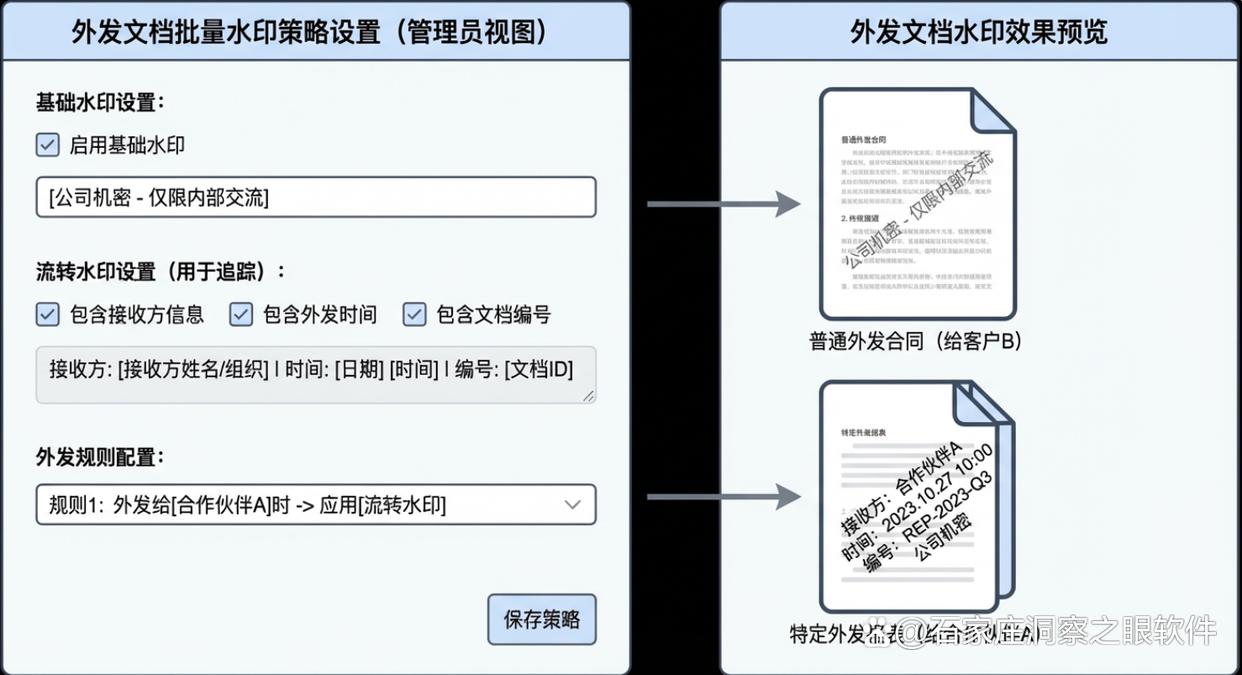
文件导出自动带水印:对受控格式的文档进行外发或导出时,系统在后台自动添加隐形或显性水印,全程静默完成。
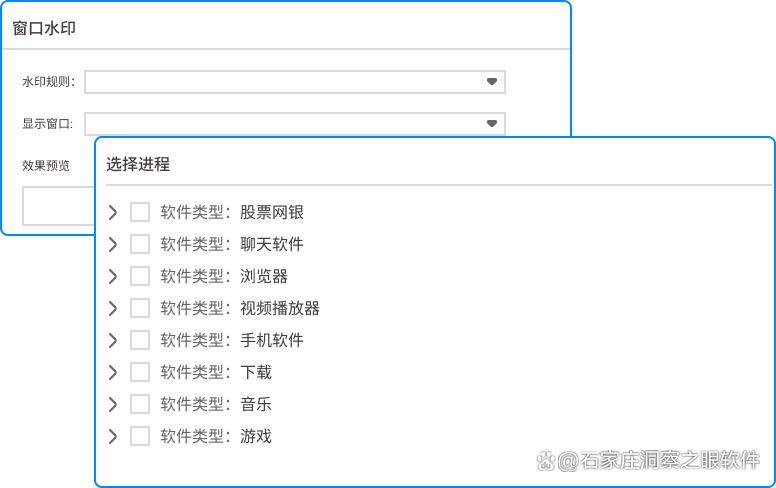
落盘强制加密与标记:在保护核心资产的同时,对所有新建或修改的文档赋予唯一标识,从源头上保障文档全生命周期安全。
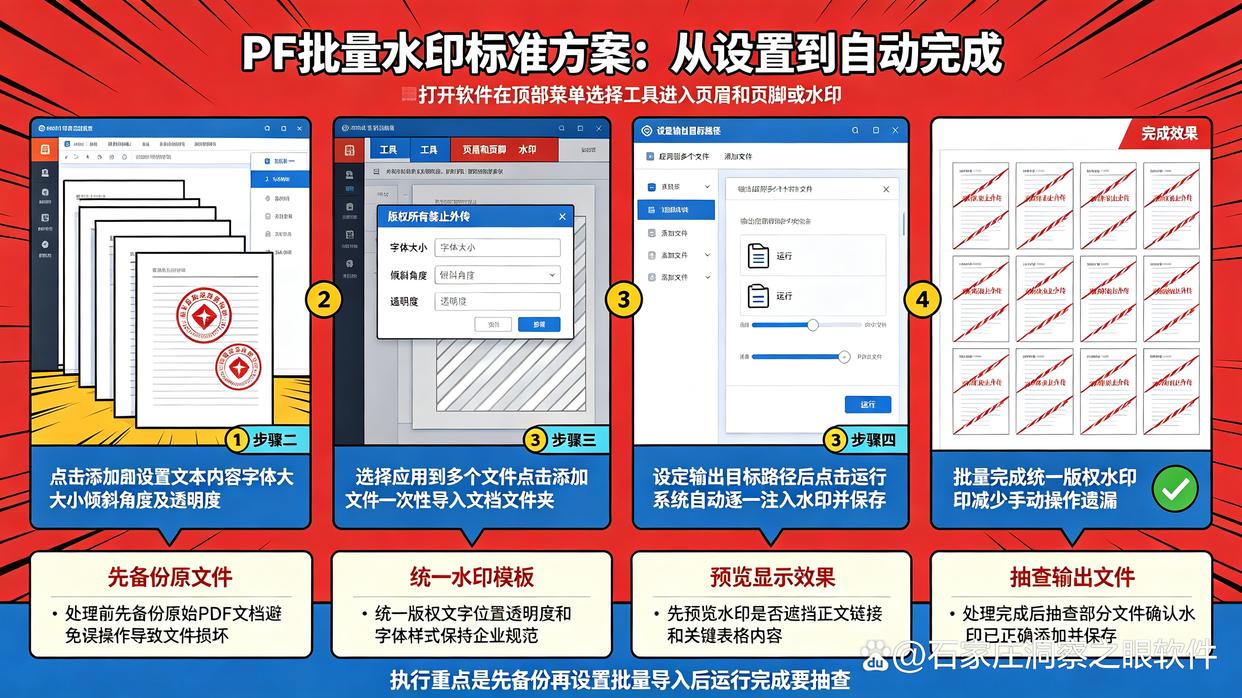
方法二:利用 Adobe Acrobat DC 批处理(PDF标准方案)
如果需要对文件夹内的所有 PDF 文档批量添加统一的版权水印,Adobe Acrobat 的内置功能可以快速完成。
打开软件,在顶部菜单选择“工具” -> “页眉和页脚”或“水印”选项。
点击“添加”,在弹出的窗口中设置文本内容、字体大小、倾斜角度及透明度。
选择“应用到多个文件”,点击“添加文件”将准备好的文档文件夹一次性导入。
设定好输出目标路径后点击运行,系统会自动逐一注入水印并完成保存。
方法三:使用 Python 自动化脚本(程序员与高效办公方案)
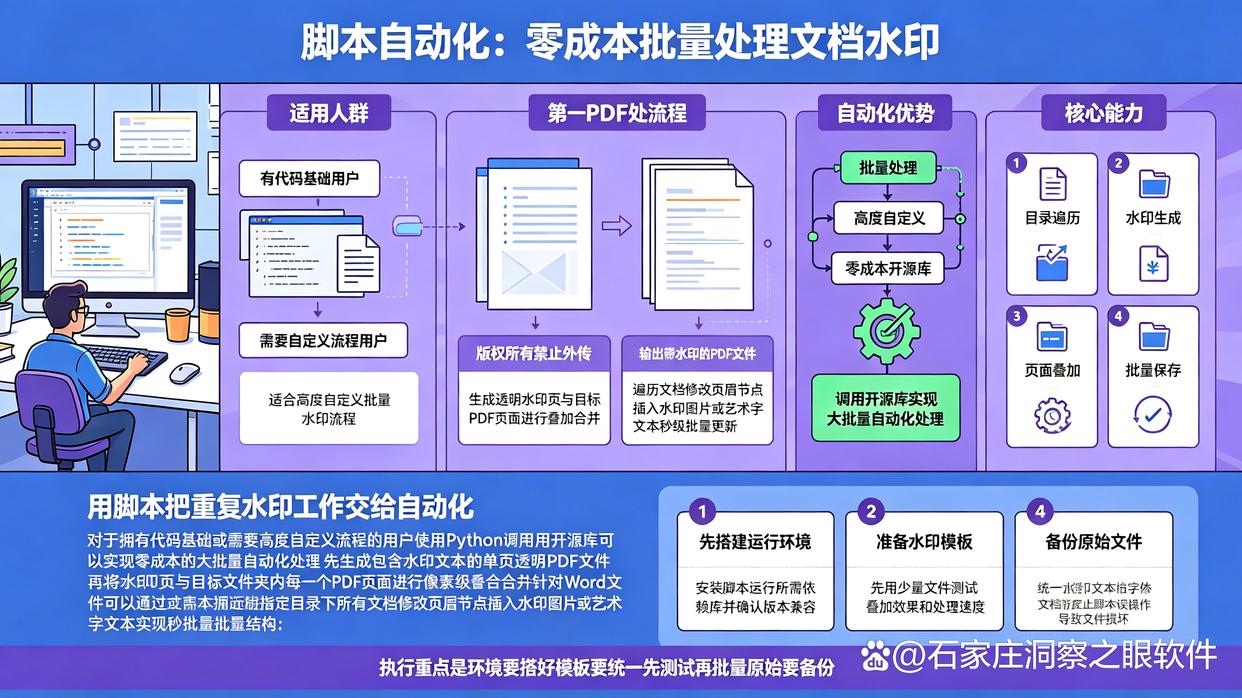
对于拥有代码基础或需要高度自定义流程的用户,使用 Python 调用开源库可以实现零成本的大批量自动化处理。
使用 PyPDF2 / ReportLab 库:先通过 ReportLab 生成包含水印文本的单页透明 PDF 文件,再利用 PyPDF2 将水印页与目标文件夹内的每一个 PDF 页面进行像素级叠加合并。
使用 python-docx 库:针对 Word(.docx)文件,可通过脚本遍历指定目录下的所有文档,修改其 header(页眉)节点插入水印图片或 WordArt 文本,实现秒级批量更新。
方法四:借助 Word 主控文档与宏代码(Office 原生批处理)
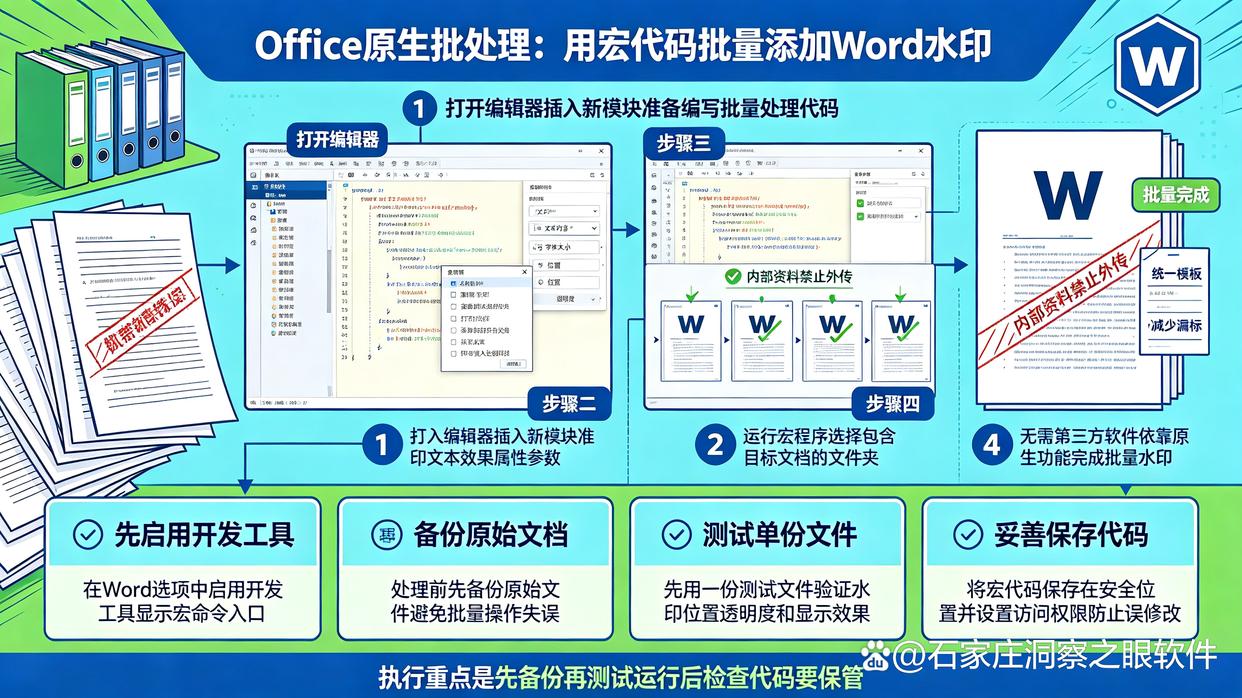
无需安装第三方软件,仅依靠 Microsoft Word 自带的 VBA 宏命令,也能批量解决 Word 文档的水印添加需求。
按下键盘 Alt + F11 打开 VBA 编辑器,插入一个新的“模块”。
写入批量遍历文件夹的 VBA 代码,设置 ActiveDocument.Sections(1).Headers(wdHeaderFooterPrimary).Shapes.AddTextEffect 属性参数。
运行宏程序后,选择包含目标文档的文件夹,系统将自动依次打开文件、写入指定水印内容并保存关闭。
根据具体的使用场景选择最适合的方案:对于个人日常文档处理,使用 Acrobat 或宏代码快捷高效;如果涉及跨部门运维、核心资产防泄密及全员终端管控,部署专业的系统防护则是最稳妥的选择。


 洞察眼MIT系统


 冀公网安备13019902001038号
