
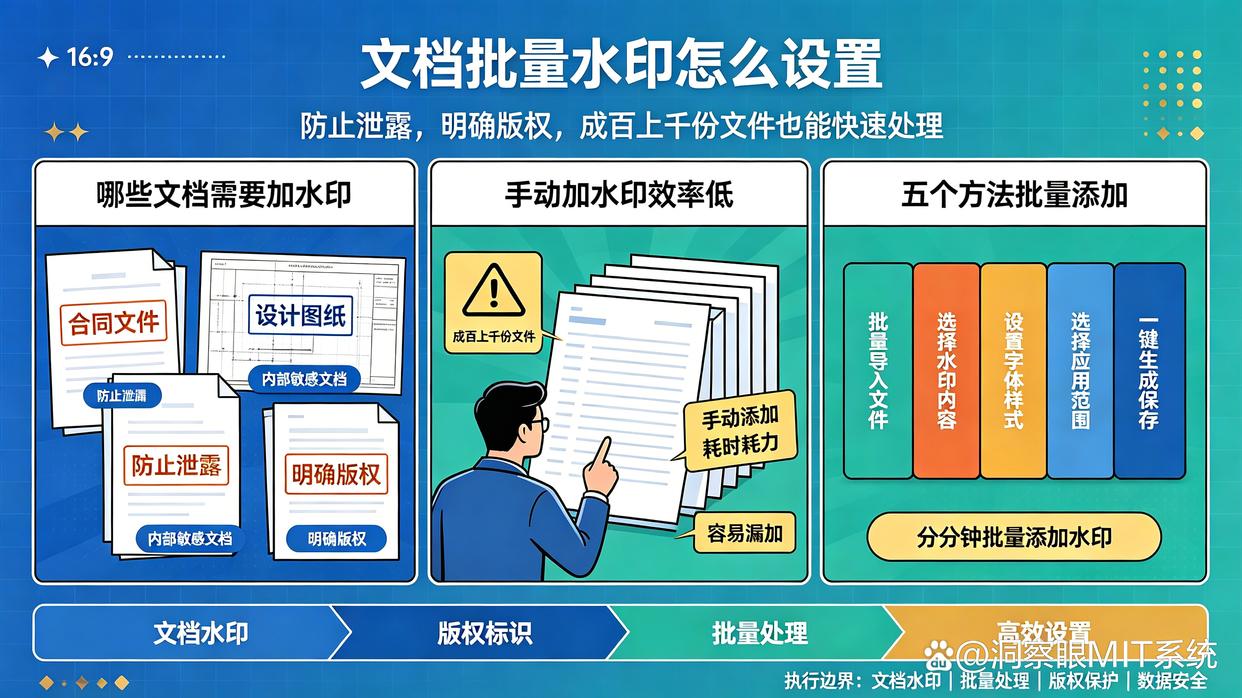
文章摘要:在日常办公与企业数据安全管理中,无论是对外发送的合同、设计图纸,还是内部传阅的敏感文档,添加水印都是防止泄露、明确版权的重要手段。如果面对成百上千份文件,一份份
在日常办公与企业数据安全管理中,无论是对外发送的合同、设计图纸,还是内部传阅的敏感文档,添加水印都是防止泄露、明确版权的重要手段。如果面对成百上千份文件,一份份手动添加不仅耗时耗力,还容易漏加。
文档批量水印怎么设置?教你五个方法,分分钟批量添加水印。
1、部署洞察眼MIT系统
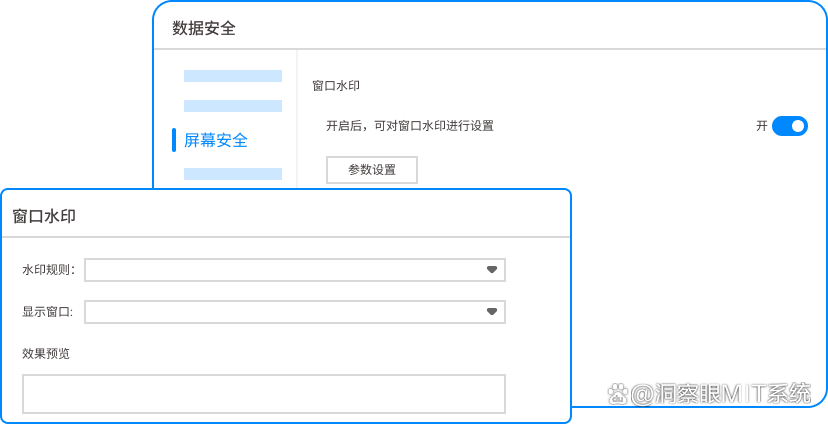
对于企业而言,通过部署洞察眼MIT系统可以实现终端文档的自动化批量水印防护,无需员工手动干预即可完成统一管控。其核心功能包括:
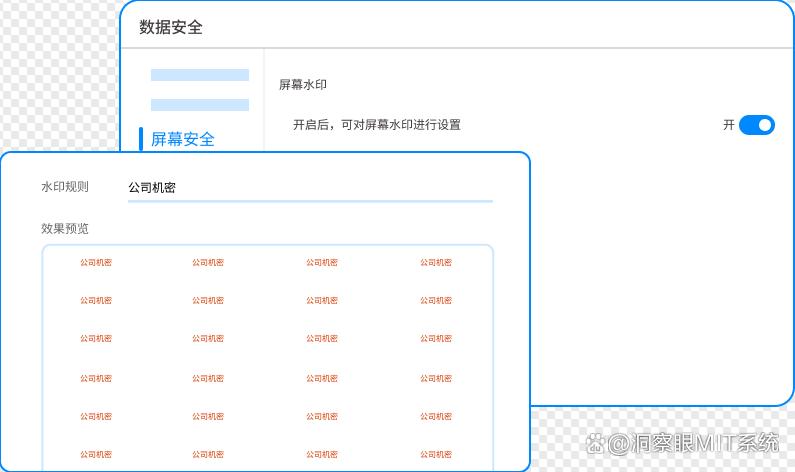
终端动态屏幕水印:在员工电脑屏幕上实时叠加包含用户名、IP地址及时间戳的浮水印,对拍照和截图泄密形成有效震慑。
文档导出与打印水印:在员工打印或向外导出Office、PDF及CAD图纸时,系统自动强制叠加企业指定的防伪水印。
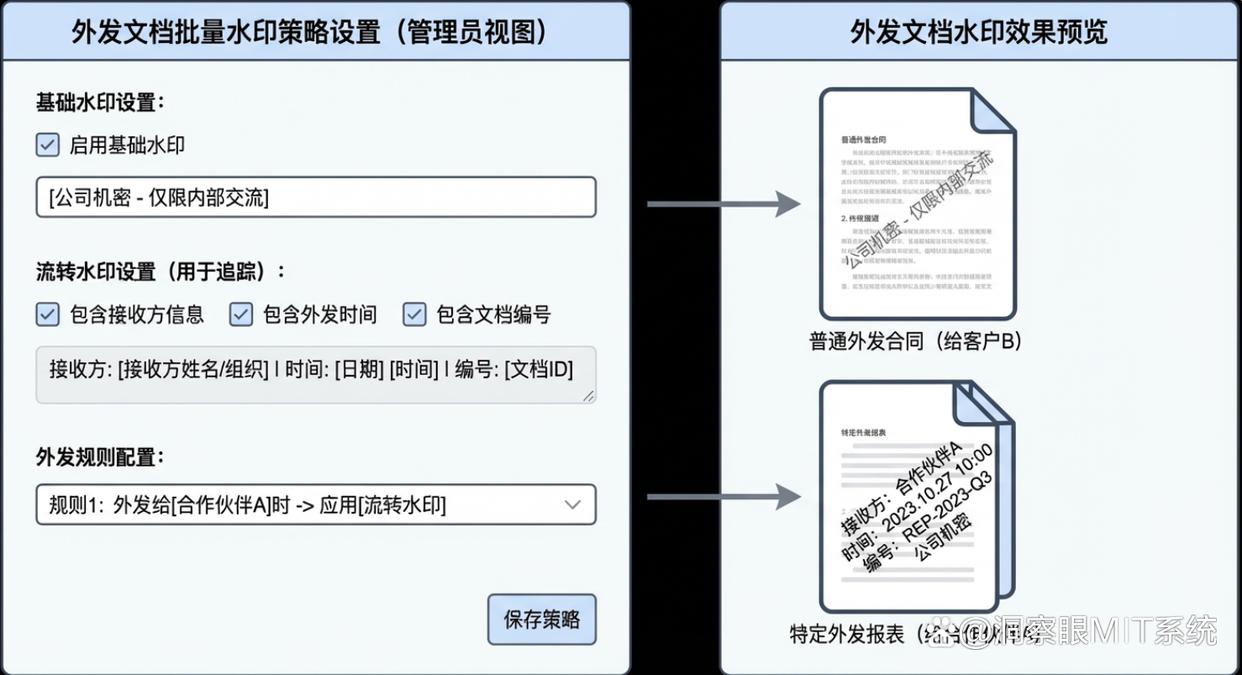
水印策略集中下发:管理员可在管理后台按照部门或员工角色统一配置和下发水印规则,无需逐台设置。
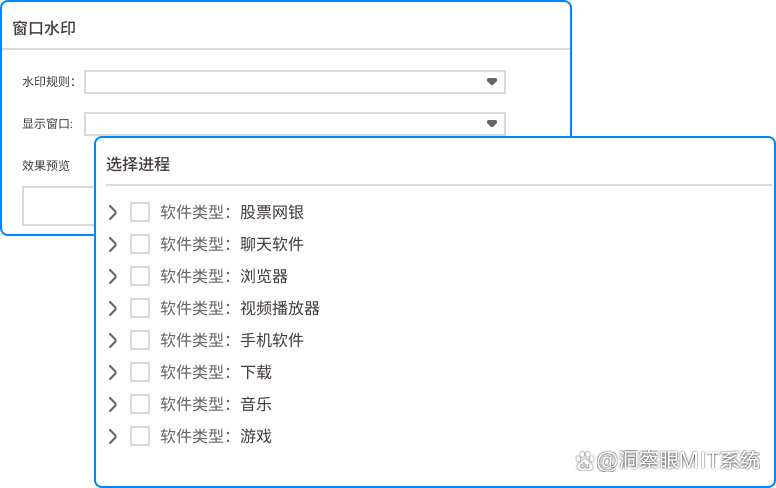
水印样式灵活定制:支持自定义水印的文本内容、倾斜角度、透明度以及文字颜色,满足不同密级文件的标识需求。
2、利用 Word 内置 VBA 宏处理
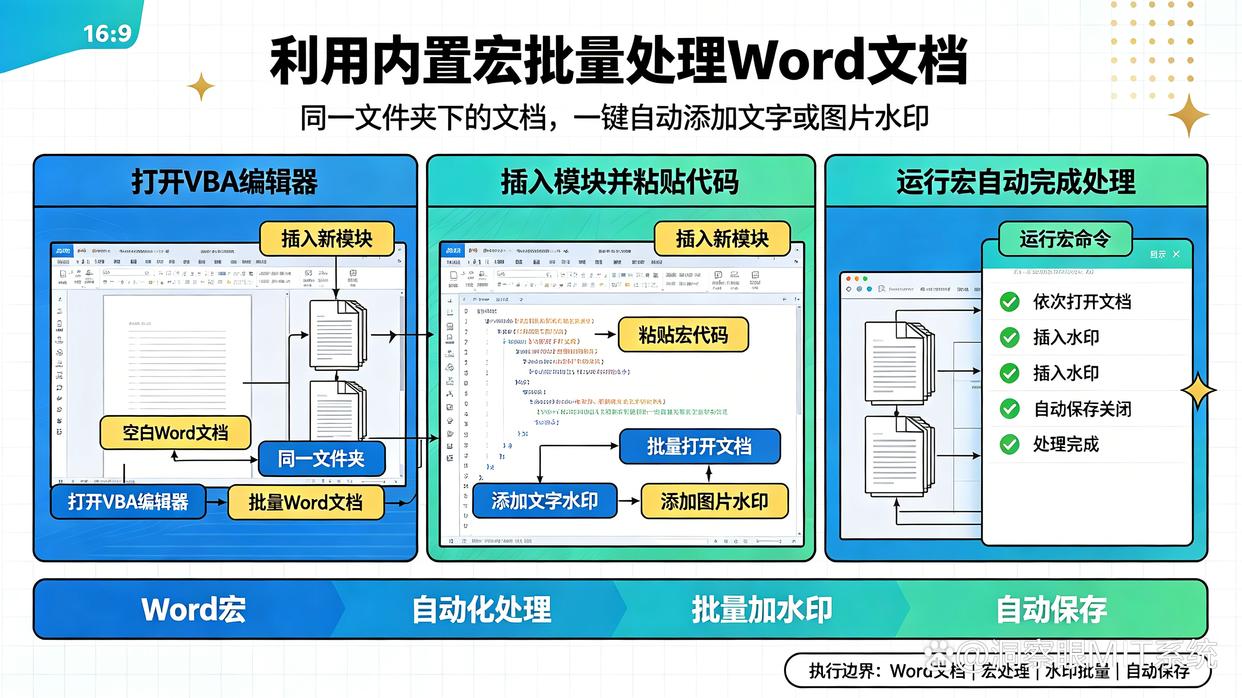
如果需要处理的是同一个文件夹下的批量 Word 文档,可以利用 Word 自带的 VBA 宏功能实现一键自动化处理。
新建一个空白 Word 文档,按 Alt + F11 打开 VBA 编辑器。
插入新模块,粘贴用于批量打开文档并添加水印的 VBA 代码。
运行该宏命令,系统会自动依次打开指定文件夹内的所有文档,插入设定好的文字或图片水印并自动保存关闭。
3、使用 Adobe Acrobat 批量工具
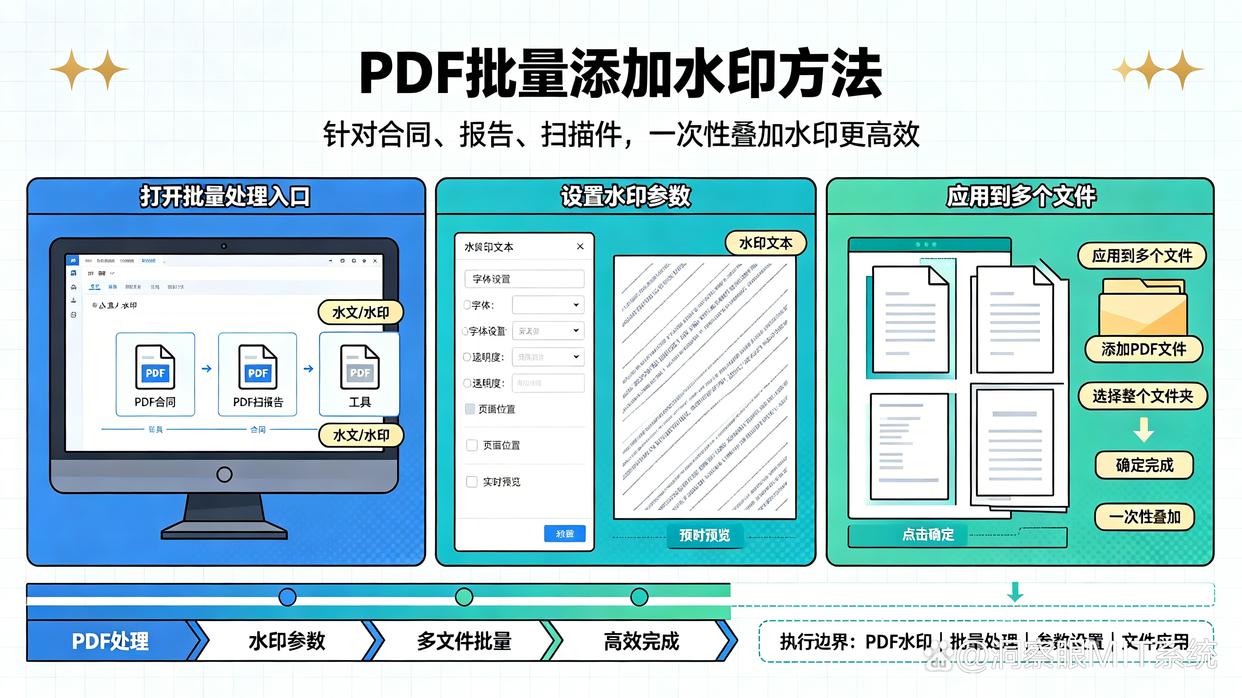
针对 PDF 格式的合同、报告或扫描件,使用 Adobe Acrobat 的批量处理功能效率极高。
打开 Adobe Acrobat,选择“工具”中的“水文/水印”功能。
设置好水印的文本、字体、透明度及页面放置位置。
点击“应用到多个文件”,批量添加需要处理的 PDF 文件或整个文件夹,点击确定即可完成一次性叠加。
4、通过 Python 自动化脚本处理
对于有一定技术基础或需要高度定制处理流程的用户,使用 Python 脚本进行自动化处理是非常灵活的方案。
利用 PyPDF2(针对 PDF)或 python-docx(针对 Word)等第三方开源库。
编写脚本遍历指定目录下的所有目标文件。
将预先准备好的水印图层与目标文档逐页合并,几秒钟内即可批量生成带水印的副本文件。
5、使用第三方批量水印工具
如果不想配置代码或宏,市面上有许多专用的第三方批量水印软件可供选择。
打开软件后,将包含目标文件的文件夹直接拖入软件界面。
在参数设置区选择“文字水印”或“图片水印”,并实时调节输出效果。
指定好导出路径,点击“开始转换”,软件即可快速将所有文件批量处理并导出。
总结建议:如果是个人处理少量文件,使用 Acrobat 或 第三方工具 最为便捷;如果是企业为了保障核心资产与图纸安全,建议通过 部署洞察眼MIT系统 实现无感透明的自动防护。


 洞察眼MIT系统


 冀公网安备13019902001038号
