
文章摘要:很多企业管理者或采购在日常运营中都遇到过类似情况:研发人员离职带走核心图纸,财务人员误操作导致数据泄露,或者销售外发的文件被竞争对手获取。电脑作为存放公司核心资
很多企业管理者或采购在日常运营中都遇到过类似情况:研发人员离职带走核心图纸,财务人员误操作导致数据泄露,或者销售外发的文件被竞争对手获取。电脑作为存放公司核心资产的主要载体,加密保护显得尤为重要。这里分享五个完电脑加密小技巧,帮助企业有效提升数据安全防护水平。
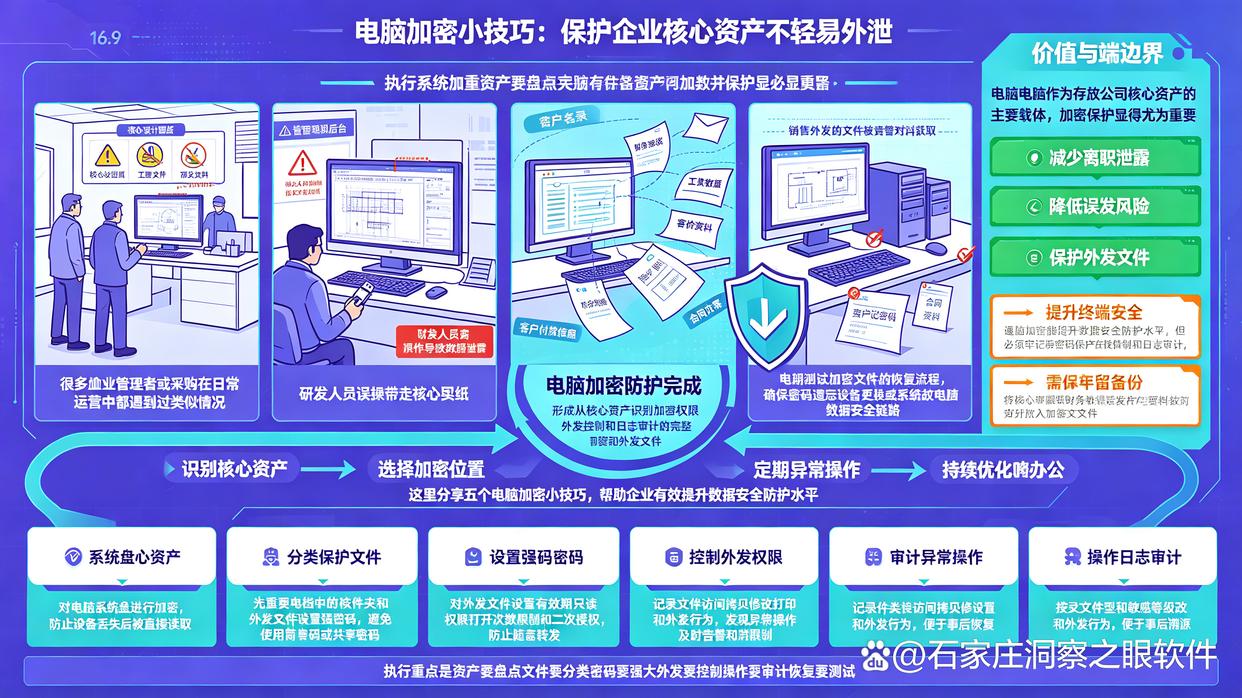
第一个:部署专业终端管理系统防护
对于企业用户来说,通过专业系统对终端电脑实施统一管控是最省心且高效的方式。洞察眼MIT系统可以从多个维度建立起安全防线。
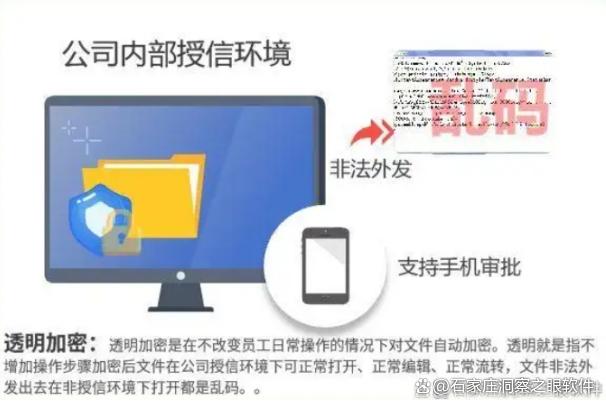
透明加密功能
系统在后台对敏感文件进行自动加密处理。员工在授权环境下正常编辑使用,一旦文件未经许可被私自拷贝或发送到公司外部,就会直接呈现为无法读取的乱码,保障核心技术和财务数据不被泄露。
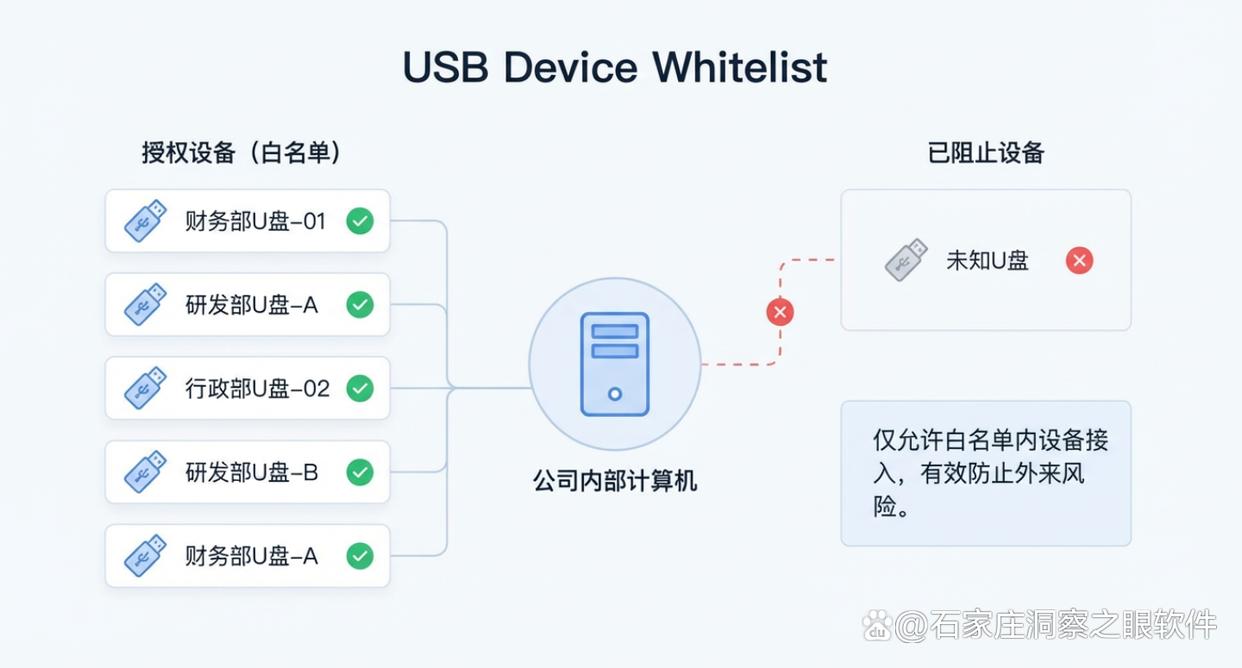
移动存储设备管控
系统能够对所有连接到电脑的USB接口进行权限设定。管理人员可以将其统一设置为禁用、仅读取,或者只允许使用经过授权的内部加密U盘,从源头上切断利用外接设备拷贝数据的渠道。
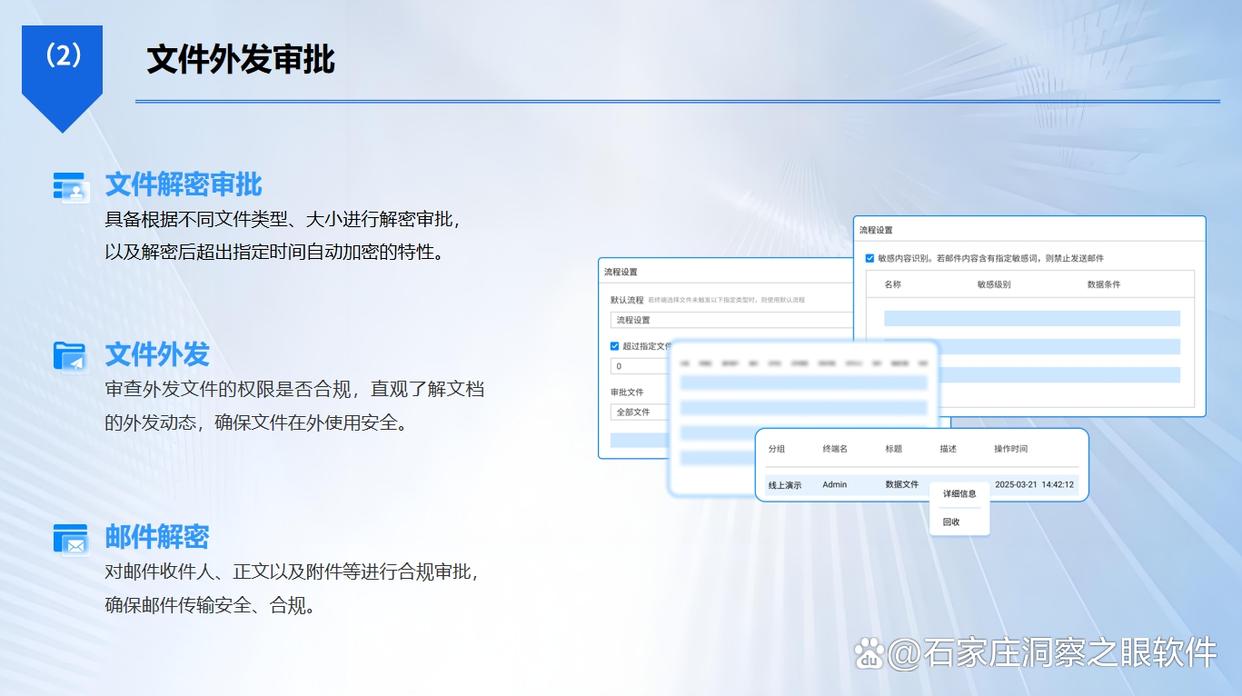
文件外发审批机制
当业务需要将敏感文件发送给外部合作方时,员工可通过系统发起申请。管理人员评估后在线审核批准,文件才能恢复为明文外发,整个申请和审批全过程留痕可查。
终端行为审计功能
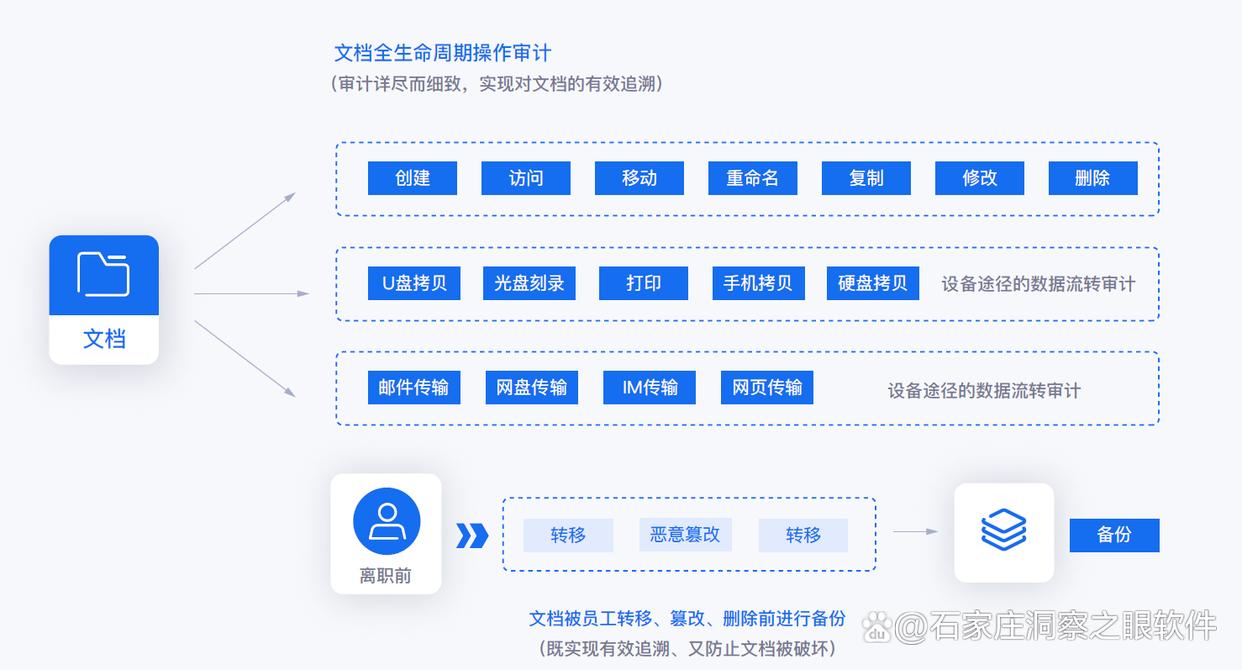
系统会记录终端电脑上的文件新建、修改、复制、删除以及打印等行为。发生数据异常流动时,管理者能够快速追溯事件全过程,定位责任人。
第二个:开启操作系统内置的加密工具
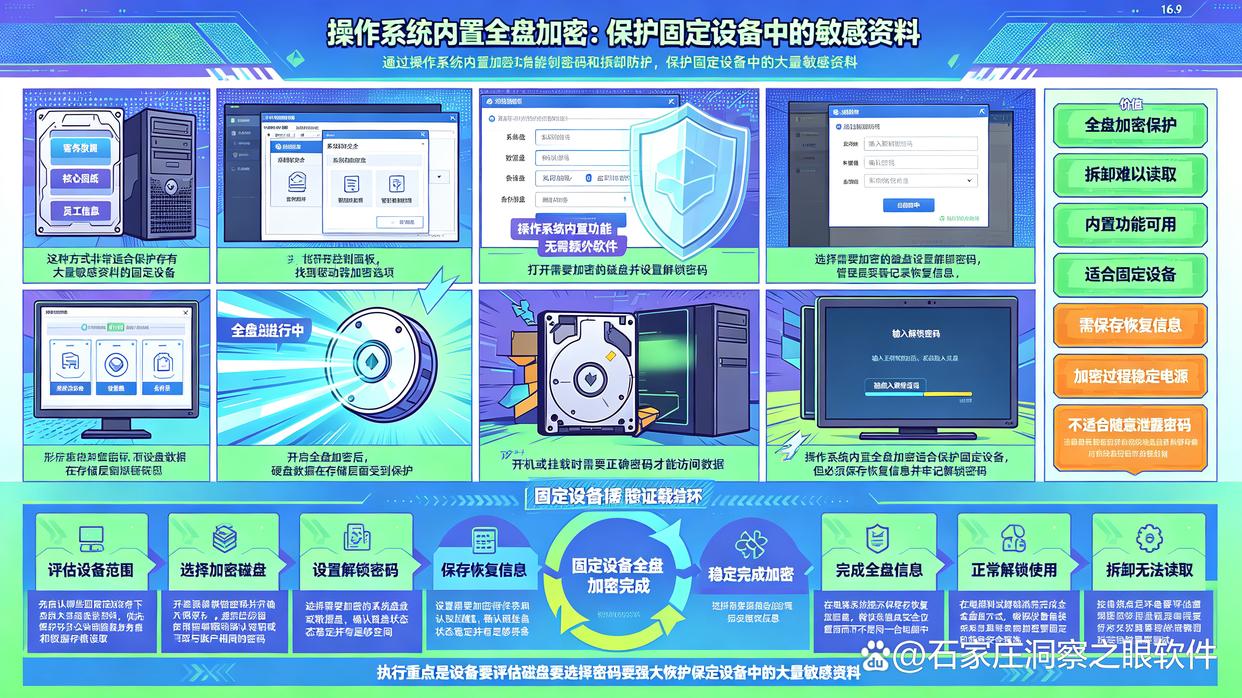
Windows系统自带的BitLocker功能可以对硬盘进行全盘加密。打开控制面板,找到BitLocker驱动器加密选项,选择需要加密的磁盘并设置解锁密码。开启后,即便有人试图拆下硬盘挂载到其他设备上读取,没有密码也无法获取其中的任何内容。这种方式非常适合保护存有大量敏感资料的固定设备。
第三个:为办公文档单独设定访问密码
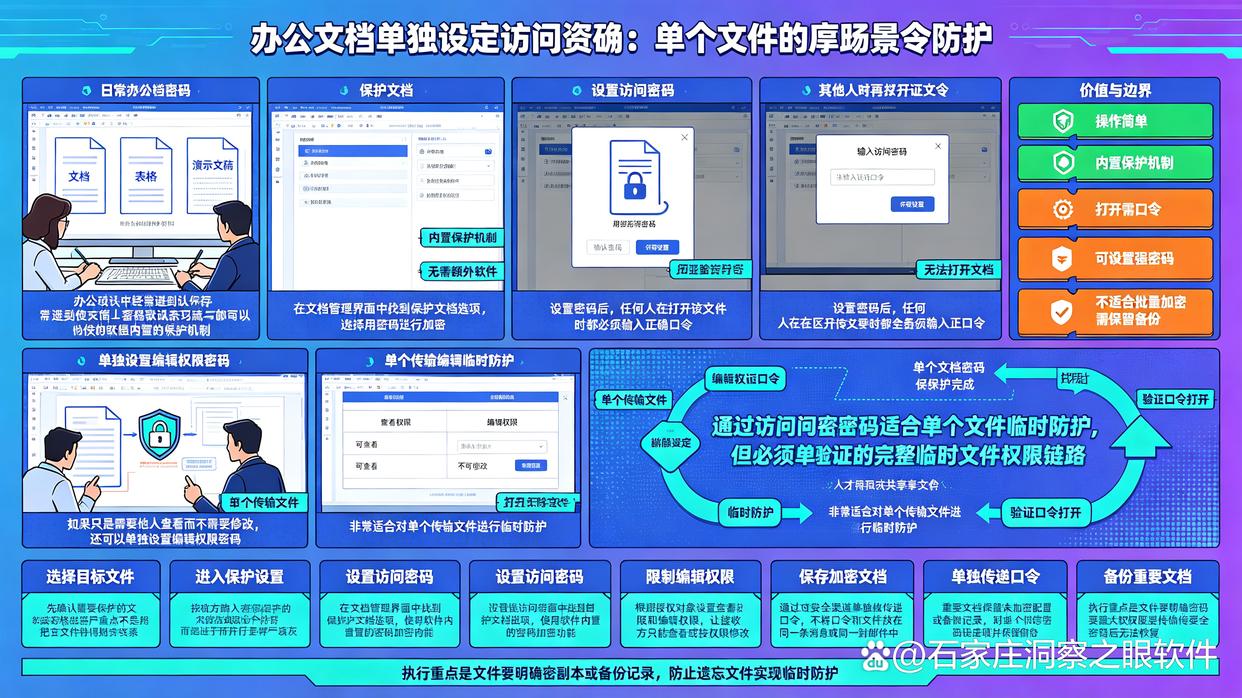
办公过程中经常用到的文档、表格和演示文稿,都可以使用软件内置的保护机制。在文档管理界面中找到保护文档选项,选择用密码进行加密。设置密码后,任何人在打开该文件时都必须输入正确口令。如果只是需要他人查看而不需要修改,还可以单独设置编辑权限密码,非常适合对单个传输文件进行临时防护。
第四个:使用压缩工具进行带密打包
将多个文件组合在一起进行压缩加密是日常办公中很常见的操作。选中需要保护的文件或文件夹,在右键菜单中选择压缩选项,并在设置中添加密码。为了防止他人看到敏感文件名,可以在输入密码时勾选加密文件名选项。加密后的压缩包在没有密码的情况下既不能解压,也无法预览内部文件列表。
第五个:调整文件显示规则或更改后缀
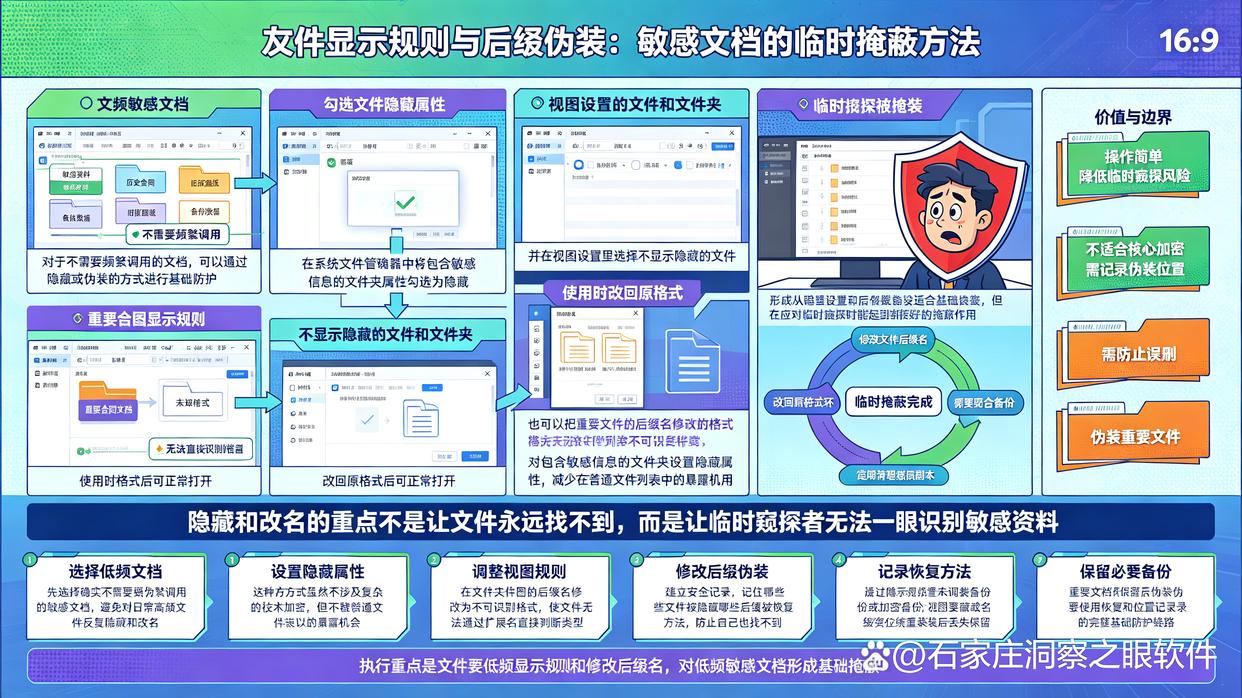
对于不需要频繁调用的文档,可以通过隐藏或伪装的方式进行基础防护。在系统文件管理器中将包含敏感信息的文件夹属性勾选为隐藏,并在视图设置里选择不显示隐藏的文件。也可以把重要文件的后缀名修改为不可识别的格式,使用时再改回原格式。这种方式虽然不涉及复杂的技术加密,但在应对临时窥探时能起到很好的掩蔽作用。
以上五个加密技巧针对不同场景提供了多层次的解决思路。结合企业自身的实际管理需求选择合适的方法,即可大幅降低数据泄露风险,保障核心资产安全。


 洞察眼MIT系统


 冀公网安备13019902001038号
