
文章摘要:在日常办公和企业管理中,无论是对外发送商业合同、设计图纸、方案文案,还是内部流转敏感资料,给文档打上水印都是防止信息泄露、明确版权归属的最直接有效手段。如果文件
在日常办公和企业管理中,无论是对外发送商业合同、设计图纸、方案文案,还是内部流转敏感资料,给文档打上水印都是防止信息泄露、明确版权归属的最直接有效手段。如果文件数量庞大,逐个手动添加不仅效率低下,还极易出现漏打的情况。
文档如何批量添加水印?教你5个批量添加水印的小技巧,快学起来!
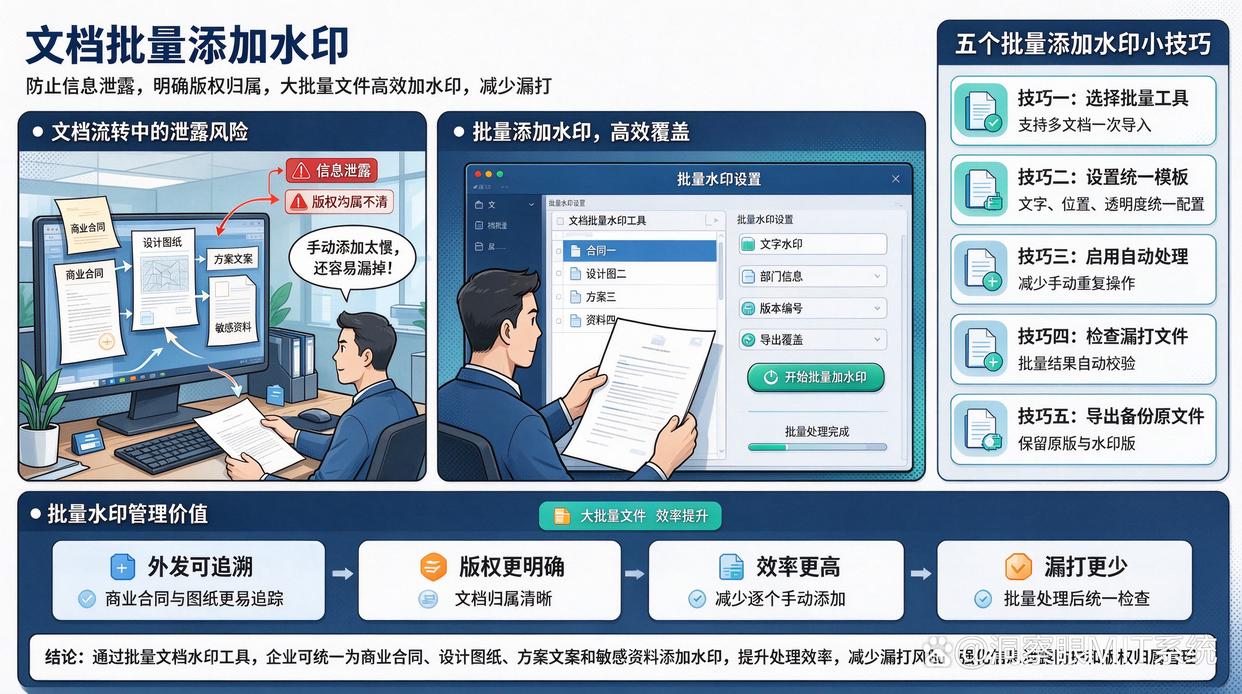
方法一:部署洞察眼MIT系统(企业级全自动化与动态追踪)
对于企业和团队而言,传统的个人办公软件打水印往往依赖员工的主观意识,且无法防止文档被二次篡改或拍摄。部署洞察眼MIT系统可以从源头实现自动化、强制性的批量水印管控。
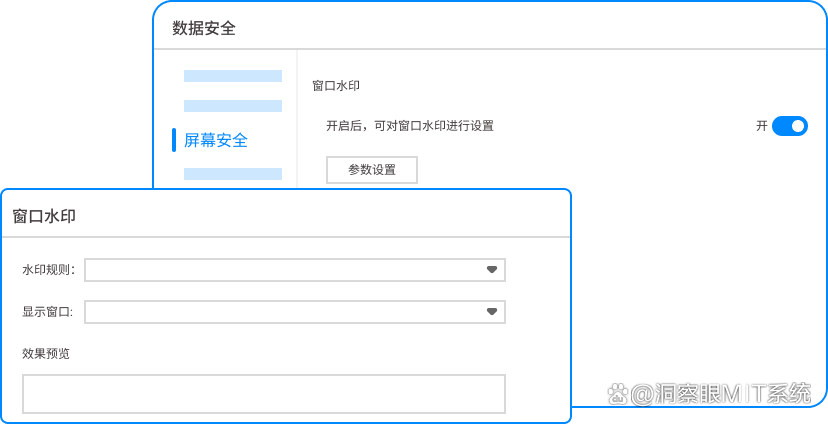
自动全覆盖:系统可在后台统一配置水印规则,员工在打开、编辑或打印Word、PDF、Excel及CAD图纸等各类文档时,系统会自动实时叠加水印,无需人工干预。
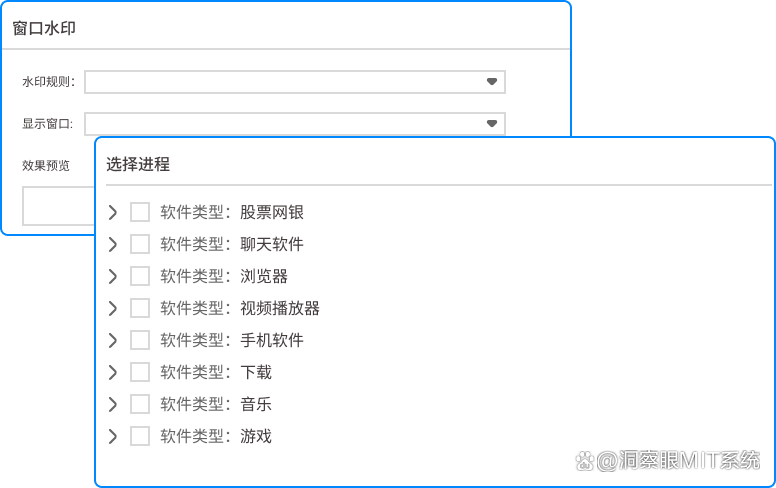
防截图与屏幕防拍照:除了在文档内部嵌入水印,洞察眼MIT系统还支持屏幕水印功能。即使有人尝试使用手机拍照或截图,照片上也会清晰显示操作人姓名、IP地址及时间戳,形成强大的心理威慑。
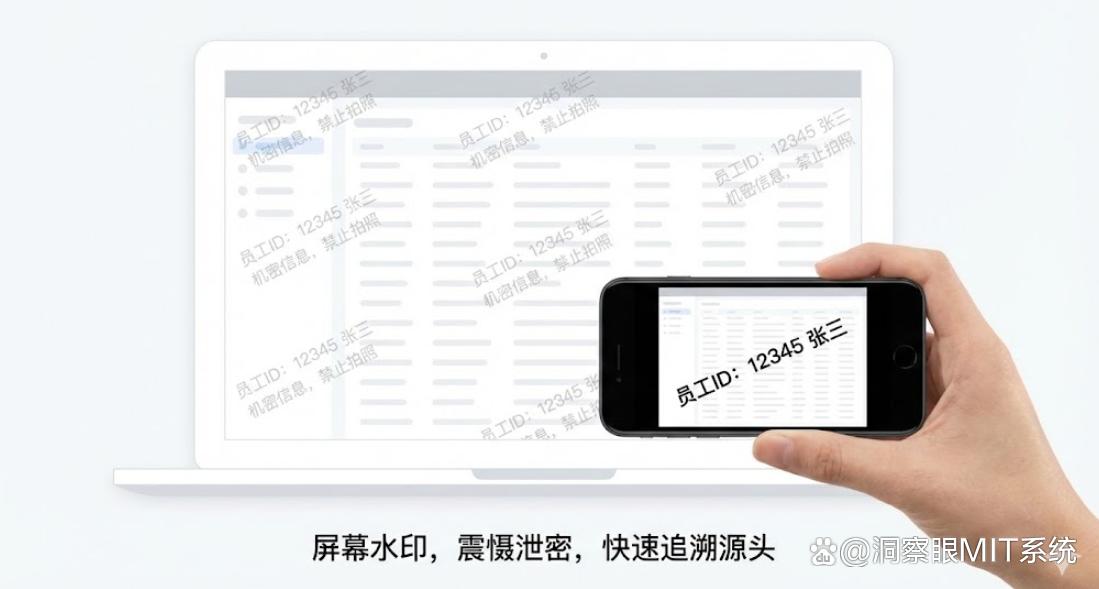
灵活定制内容:支持设置静态文字、动态变量(如登录账号、部门名称、实时系统时间)以及企业logo,确保每一份流转出去的文档都具备唯一可追溯性。
方法二:利用 Adobe Acrobat 批处理(专业PDF文档处理)
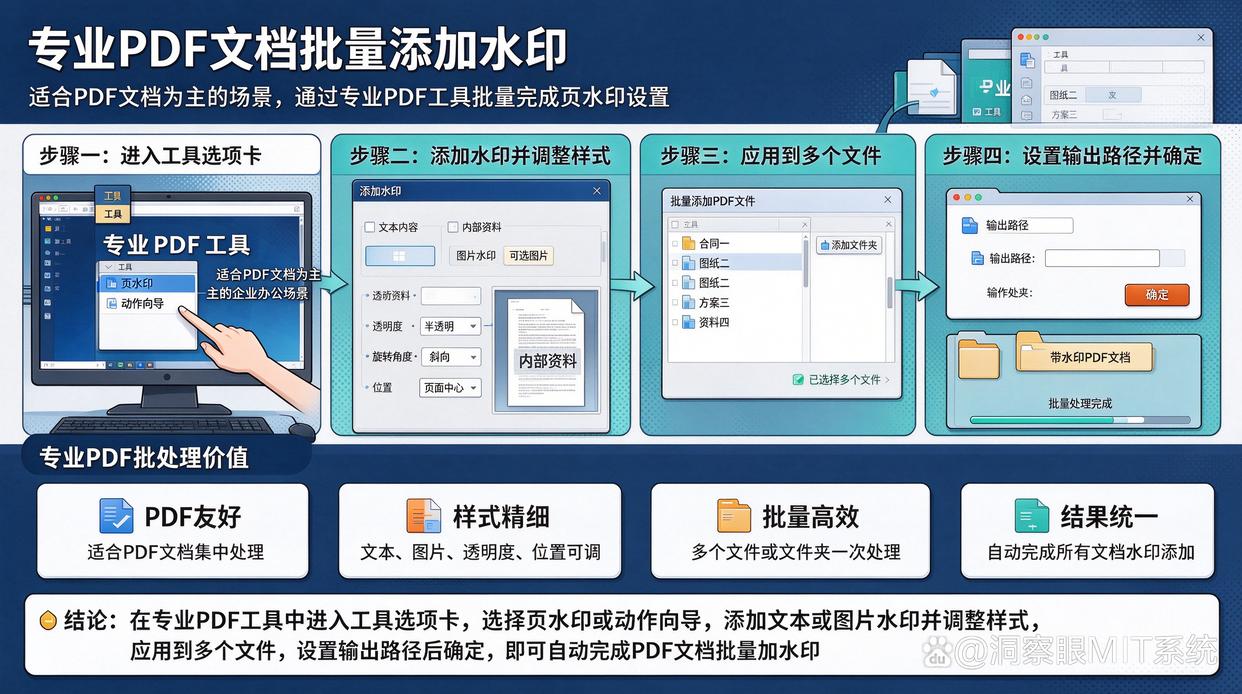
如果你的文档格式主要是PDF,使用专业PDF工具的批处理功能是最直观的选择。
打开 Adobe Acrobat Pro,进入顶部菜单的“工具”选项卡,选择“页水印”或“动作向导”。
点击“添加水印”,在弹出的设置窗口中输入需要的文本或选择图片,调整透明度、旋转角度和位置。
点击“应用到多个文件”,在弹出的对话框中批量添加需要处理的PDF文件或整个文件夹。
设置好输出路径后点击确定,软件即可自动完成所有PDF文档的水印批量添加。
方法三:使用 Python 自动化脚本(程序员与高效办公达人推荐)
针对需要处理大量 Word 或 PDF 文件的场景,使用 Python 脚本可以灵活自定义样式并实现瞬间批量处理。
Word文档:通过 python-docx 库访问文档页眉(Header),将包含水印文本的图片或形状插入到页眉中,并设置居中与半透明效果,遍历文件夹内所有 .docx 文件保存即可。
PDF文档:利用 PyPDF2 或 reportlab 库,先生成一张带有文字水印的透明PDF页面,再将该水印页逐页叠加(Merge)到目标PDF文件上。该方法执行速度极快,几万份文档也能在短时间内处理完毕。
方法四:借助 WPS / Office 的宏与批处理工具
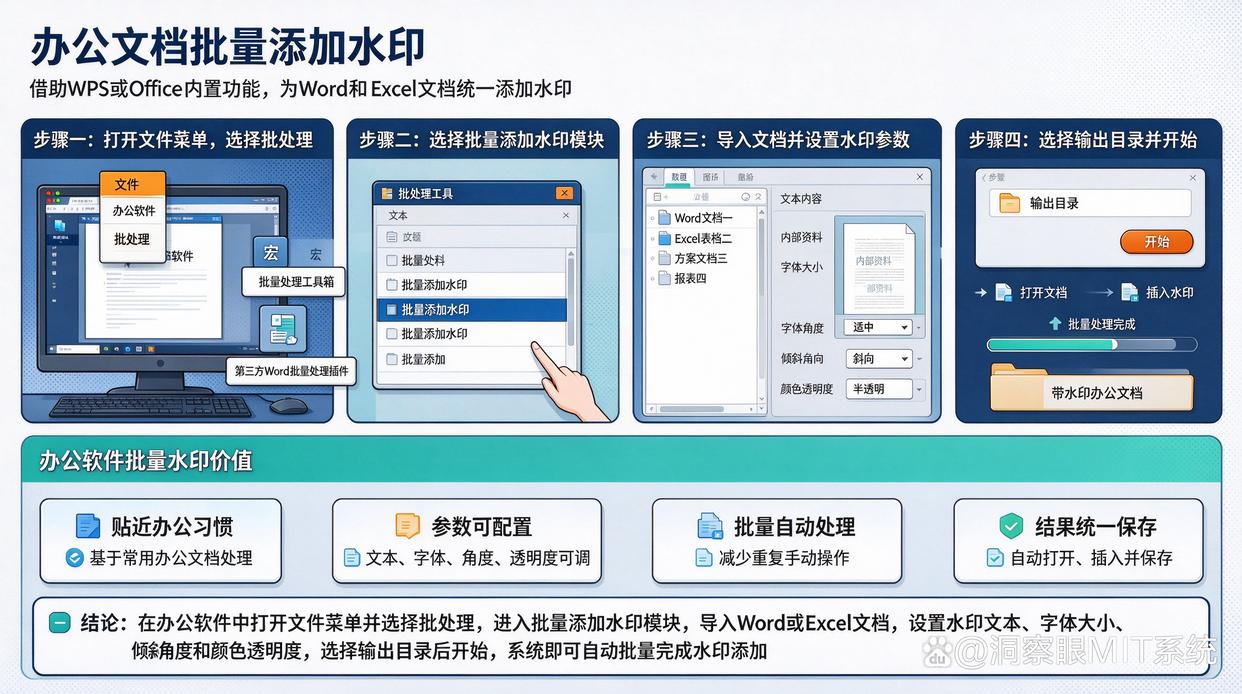
如果你主要依靠 WPS 或 Microsoft Office 处理办公文档,可以利用其内置的宏(VBA)或批量处理工具箱。
在 WPS 中打开“文件”菜单,选择“批处理”功能(或利用第三方 Word 批量处理插件)。
在批处理工具中选择“批量添加水印”模块。
导入需要添加水印的 Word 或 Excel 文档,设置水印的文本内容、字体大小、倾斜角度及颜色透明度。
选择输出目录并点击开始,系统会自动批量打开文档、插入水印并保存退出。
方法五:使用在线或离线第三方批量水印工具
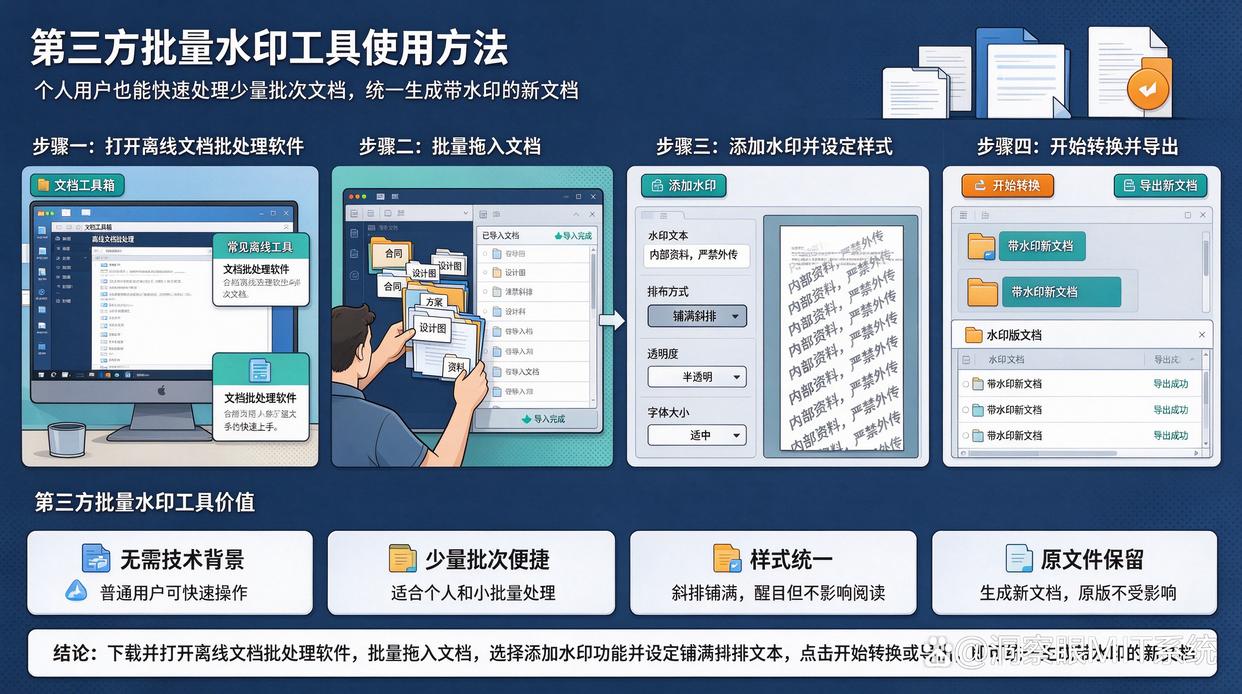
对于没有技术背景、只想快速处理少量批次文件的个人用户,使用专门的批量水印软件也是一种便捷方式。
下载并打开常见的离线文档批处理软件(如 PDF24 Tools 离线版或各类文档工具箱)。
将需要处理的文档批量拖入软件界面中。
选择“添加水印”功能,设定水印样式(如铺满斜排文本“内部资料,严禁外传”)。
点击“开始转换”或“导出”,软件会统一生成带水印的新文档。
总结
个人临时处理:推荐使用 WPS/Office 批处理工具或专业 PDF 软件,简单快捷。
进阶自动化需求:适合使用 Python 脚本进行定制化批量处理。
企业安全合规与数据防泄密:建议直接部署洞察眼MIT系统,通过系统级的自动化管控和动态追溯,一站式解决文档水印、防截屏及泄密溯源难题。


 洞察眼MIT系统


 冀公网安备13019902001038号
