文章摘要:上班的时候,不少员工悄悄装上游戏、短视频工具,不仅耽误干活,有些来路不明的软件还容易把病毒带进来。很多 IT 都想管住这类软件,软件黑名单就是很管用的手段。今天
上班的时候,不少员工悄悄装上游戏、短视频工具,不仅耽误干活,有些来路不明的软件还容易把病毒带进来。
很多 IT 都想管住这类软件,软件黑名单就是很管用的手段。今天就分享四种配置方式,按需挑选就行。
部署洞察眼 MIT 系统(终端统一管控)
咱们放在日常办公场景来看。
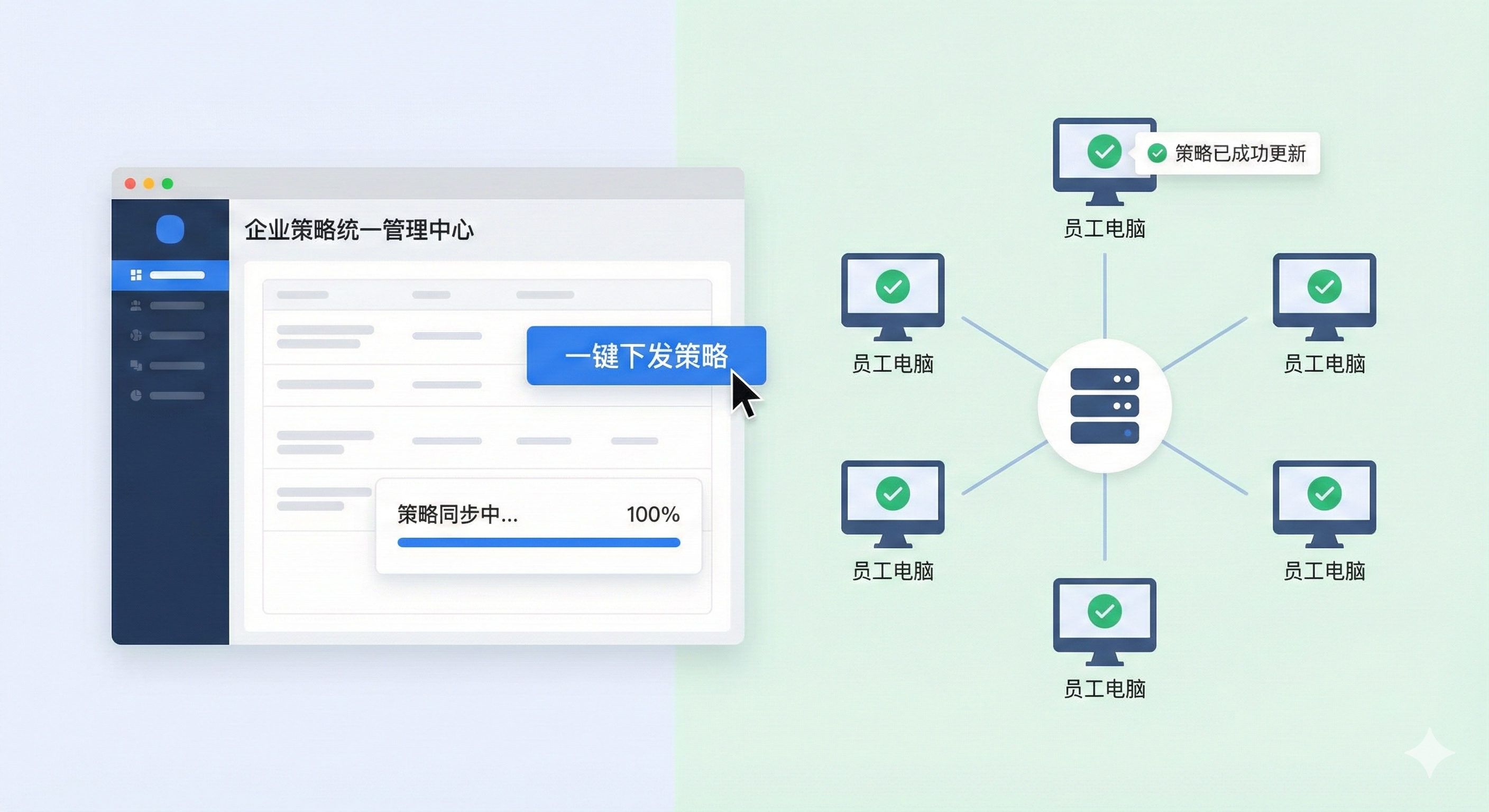
管理员在后台建好黑名单,把游戏、直播、非工作聊天软件、破解工具全都添加进去。策略一键下发到所有内网电脑,只要黑名单里的程序一启动,立刻就被拦截弹出提示。
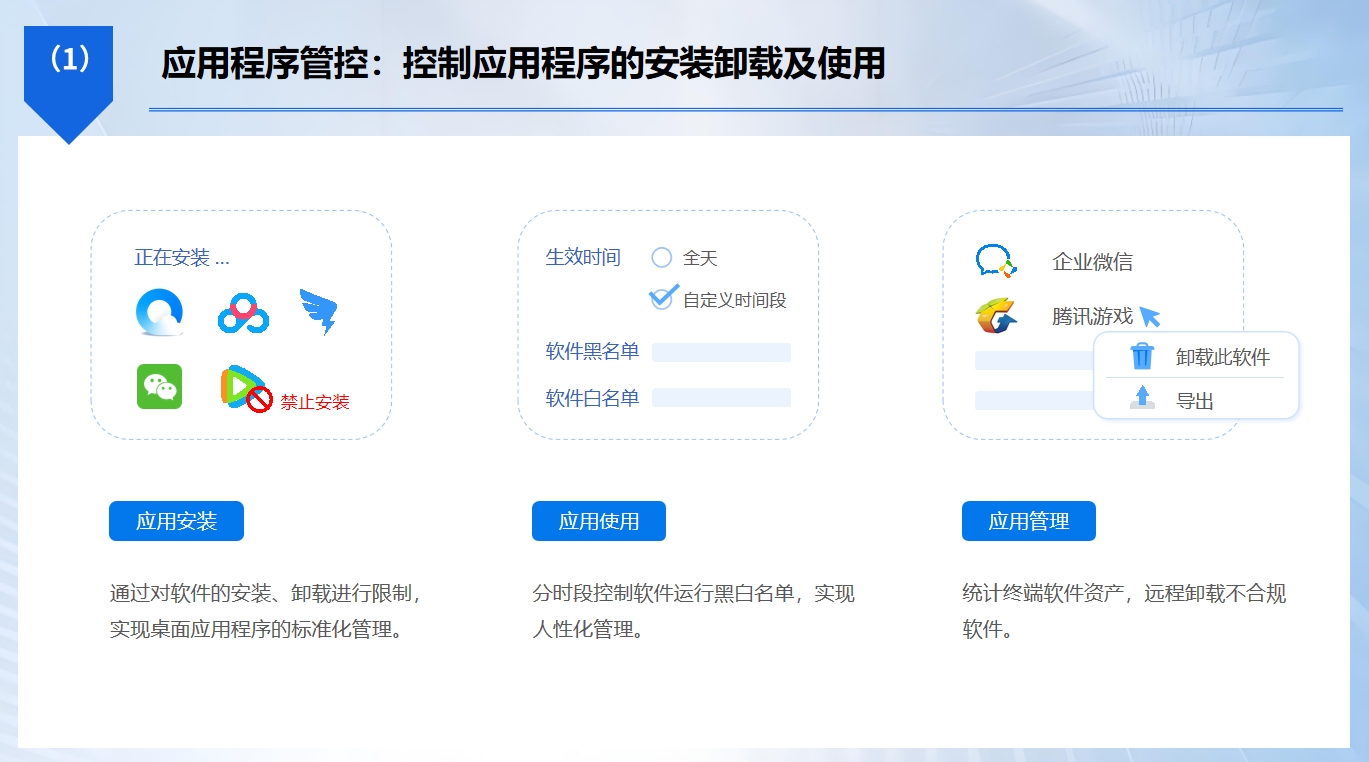
还可以灵活调整规则:有的部门管得松一点,允许特定软件;
研发部门管控严格,只放行开发工具。同时能记录软件启动日志,谁尝试打开被禁止的程序,后台都会留下记录。
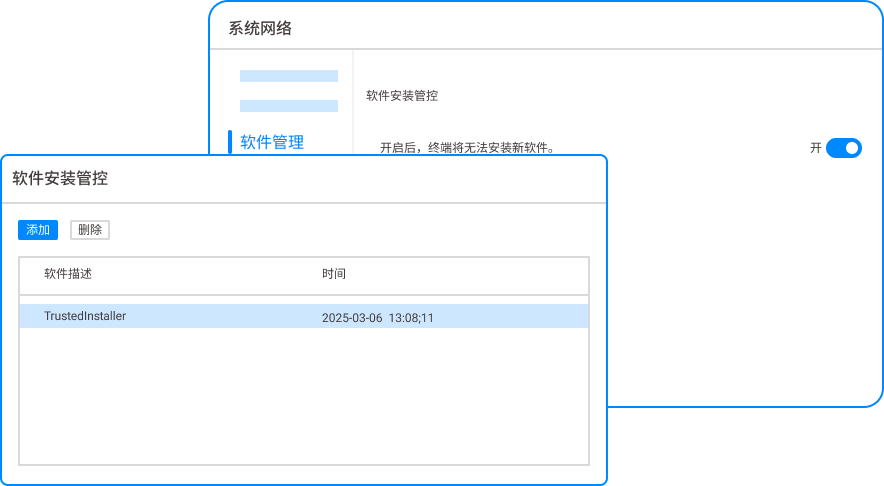
如果频繁有人反复尝试启动违禁软件,系统还会触发告警。
全程不用跑到每一台电脑手动设置,批量管控省心,不会影响正规办公软件运行。
组策略配置黑名单
Windows 自带的组策略,不用额外花钱装软件,适合域环境下的企业。管理员可以通过程序哈希、文件名来阻止软件运行,策略统一推送加入域的电脑。优点是零成本,不用新增程序;缺点是操作门槛偏高,一旦软件换个名字、改版本号,规则就容易失效,维护起来比较费精力,适合有专职 IT 的团队。

本地注册表手动限制
适合少量单独电脑临时管控。通过修改注册表,添加禁止运行的程序项。优点是不用服务器,单台电脑快速设置;缺点特别明显,只能一台一台改,没法批量管理,懂点电脑知识的员工很容易反向修改解除限制,一般只作为临时补充手段,不适合全公司大范围落地。
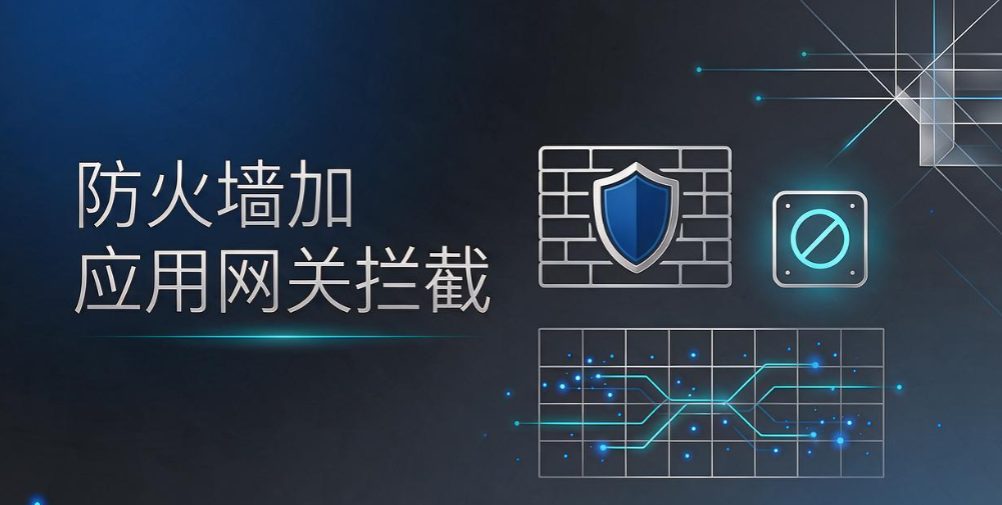
防火墙加应用网关拦截
从网络入口做一层防护,拦截违禁软件联网、下载通道。就算有人侥幸把程序拷进电脑,它连不上服务器,很多功能直接废掉。更偏向网络层面拦截,很难阻止已经存到本地的单机软件启动,一般搭配终端管控一起使用,作为第二道防线。
Q:设置软件黑名单,会不会误封正常办公软件?
A:成熟的管控工具支持白名单兜底,像洞察眼MIT系统,可以先把工作必备软件加入白名单优先放行。只要前期整理好清单,仔细核对,基本不会误伤正常办公程序。
黑名单只是管控手段,不是一刀切。如果团队比较灵活,也可以设置时间段策略,比如午休适当放开,兼顾人性化管理。
你们公司平时是怎么管控员工安装软件的?欢迎在评论区交流。


 洞察眼MIT系统


 冀公网安备13019902001038号