文章摘要:是不是每次想到重要文件可能泄露,心里就“咯噔”一下?在这个信息满天飞的时代,文件安全就像咱们的“命根子”,一旦出问题,麻烦可就大了!无论是工作里的商业机密、学习
是不是每次想到重要文件可能泄露,心里就“咯噔”一下?在这个信息满天飞的时代,文件安全就像咱们的“命根子”,一旦出问题,麻烦可就大了!无论是工作里的商业机密、学习中的珍贵资料,还是生活里的隐私照片,都得好好保护起来。
可到底该怎么加密文件呢?别愁眉苦脸啦!我这就来给你支支招,手把手教你6个超实用的文件加密方法,让你全方位守护文件安全,从此告别文件泄露的担忧!

方法一:部署专业加密软件,以洞察眼MIT系统为例
对于企业而言,文件安全至关重要,尤其是涉及商业机密、核心技术等重要文件。部署专业的加密软件是保障企业数据安全的必要手段,这里以洞察眼MIT系统为例。
透明加密:在企业内部办公环境中,员工在创建、编辑、保存文件时,整个过程自动加密,员工几乎感觉不到加密的存在,不会影响日常工作效率。
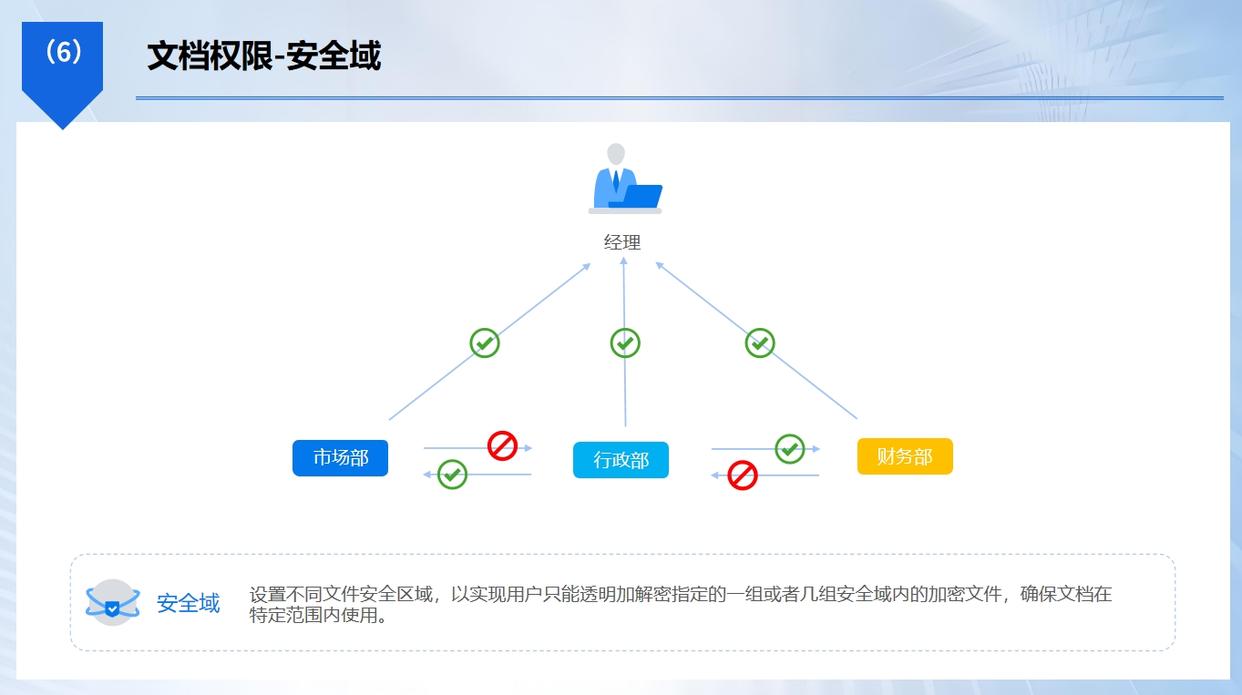
权限管控:它能根据企业的组织架构和业务流程,为不同部门、岗位设置精细的文件访问权限。比如,研发部门的核心技术文件,只有研发人员和相关高层领导能查看和修改,其他部门的人根本无法访问,有效防止了内部信息泄露。
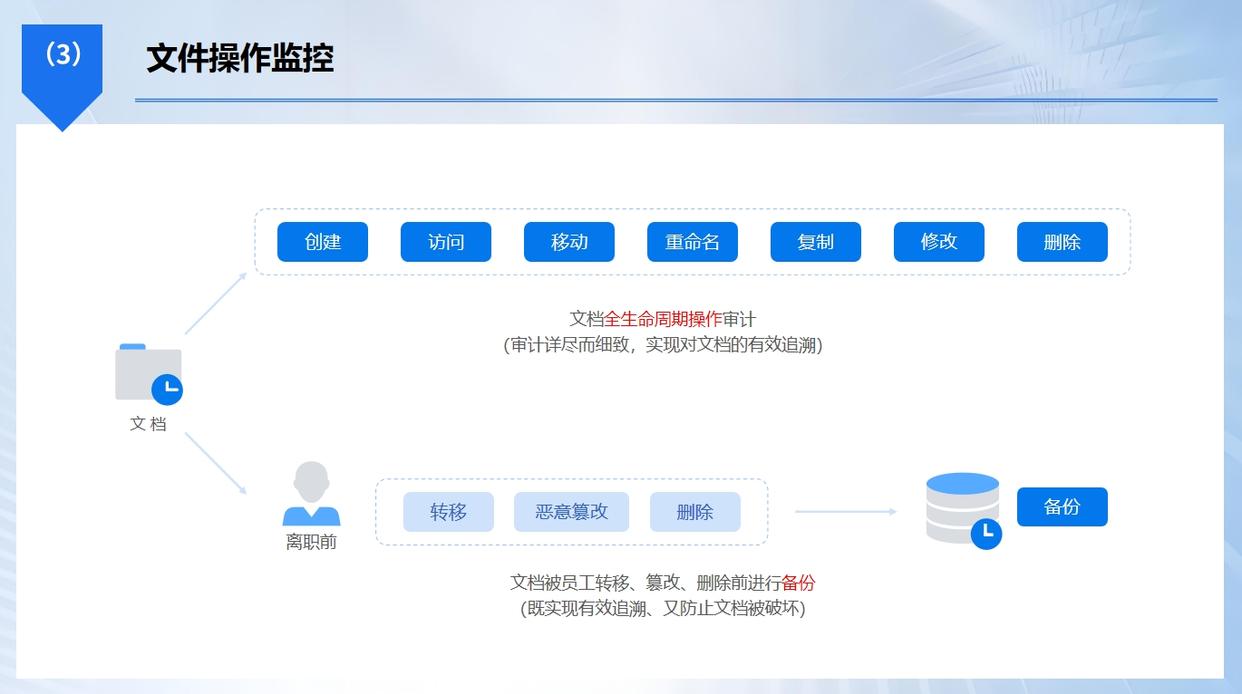
行为审计:详细记录文档新建、修改、复制、删除、外发等所有操作,涵盖操作人、时间、设备 IP、文件路径等信息,日志不可篡改且支持多维度快速检索。
AI 异常预警:通过算法建立员工正常操作模型,当检测到非工作时间批量下载涉密文档、向陌生地址发送敏感文件等异常行为时,会触发弹窗、短信、邮件三重预警,让管理员及时介入处理潜在风险。

方法二:图片隐写加密,藏文件于无形之中
有时候,我们可能不想让别人知道我们加密了文件,这时候图片隐写加密就派上用场啦。
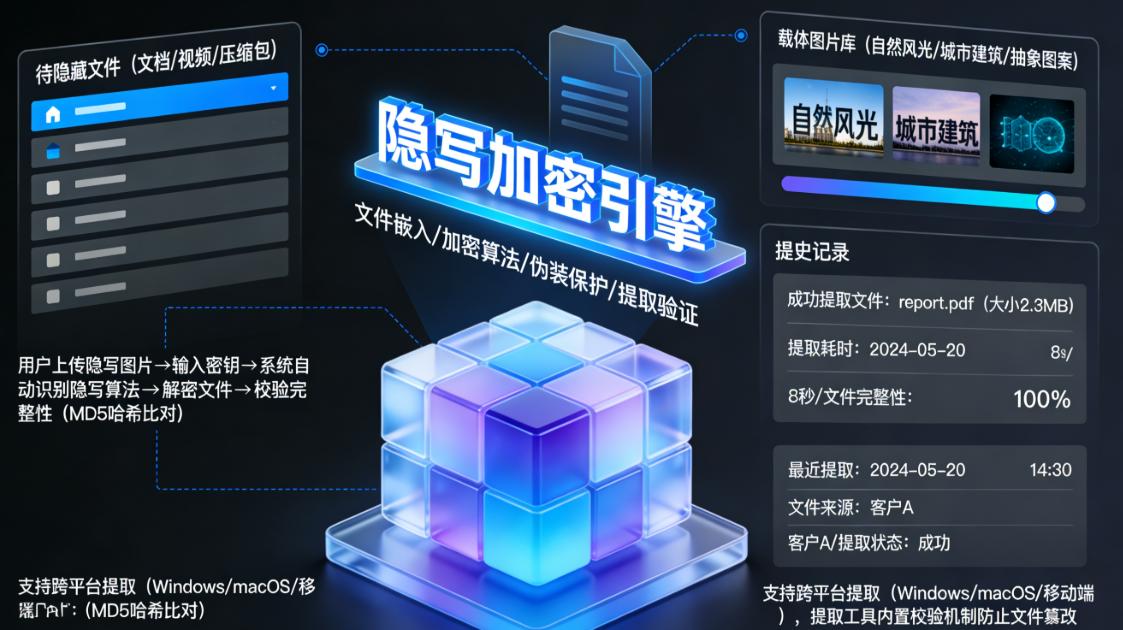
Steghide是一款免费的图片隐写工具,它可以将文件隐藏到图片中,而且从外观上看,图片没有任何变化。使用该软件时,打开命令行窗口,输入“steghide embed -cf 图片路径 -ef 要隐藏的文件路径”,然后按照提示输入加密密码。
比如,你想把一份重要的文档隐藏到一张风景照片里,只需按照上述命令操作,输入密码后,文档就被成功隐藏到照片中了。当你想查看隐藏的文件时,再使用“steghide extract -sf 图片路径”命令,输入正确的密码,就能把隐藏的文件提取出来。
这种方法就像变魔术一样,把文件藏得无影无踪。
方法三:磁盘分区加密,给数据上把“大锁”
对于电脑用户来说,磁盘分区加密是一种非常有效的保护方式。以TrueCrypt这款开源加密软件为例,它虽然已经停止更新,但仍有不少用户因其强大的功能和稳定性而继续使用。
安装好软件后,打开软件,点击“Create Volume”(创建卷),选择“Create an encrypted file container”(创建加密文件容器)或者“Encrypt a non - system partition/drive”(加密非系统分区/驱动器)。
如果选择创建加密文件容器,就相当于在电脑里新建一个加密的“虚拟磁盘”,你可以设置容器的大小、加密算法(如AES、Serpent等)和密码。设置完成后,这个容器就像一个普通的文件夹,但只有输入正确密码才能打开查看里面的文件。
要是选择加密非系统分区,那就能对整个磁盘分区进行加密,比如你的D盘、E盘等,加密后每次访问该分区都需要输入密码,给数据上了把“大锁”。
方法四:音频加密,给声音文件加把“安全锁”
我们平时可能会有一些重要的音频文件,比如会议录音、个人创作音乐等,为了防止这些音频被未经授权的人访问,我们可以使用音频加密软件进行加密。Audacity是一款开源的音频编辑软件,它除了具备基本的音频编辑功能外,还能对音频文件进行加密。
打开软件,导入要加密的音频文件,然后点击“File”(文件)菜单,选择“Export”(导出),在导出格式中选择“Encrypted Audio File”(加密音频文件),接着设置加密密码和加密算法。设置完成后,导出的音频文件就只有输入正确密码才能播放,给声音文件加了一把“安全锁”。

方法五:PDF文档专项加密,保护重要资料
PDF文档是我们日常工作中经常使用的文件格式,很多重要的合同、报告、研究资料等都以PDF形式存在。为了保护这些PDF文档的安全,我们可以使用PDF加密软件进行加密。PDF - XChange Editor是一款功能丰富的PDF编辑软件,它支持对PDF文档进行加密。
打开软件,导入要加密的PDF文档,点击“File”(文件)菜单,选择“Document Properties”(文档属性),在弹出的窗口中找到“Security”(安全)选项卡。在这里,你可以设置打开密码和权限密码。打开密码用于限制他人打开文档,权限密码则用于限制他人对文档进行打印、编辑、复制等操作。
设置好密码后,点击“OK”保存,这个PDF文档就被加密了,只有输入正确密码才能进行相应操作。
方法六:移动设备应用加密,守护手机隐私
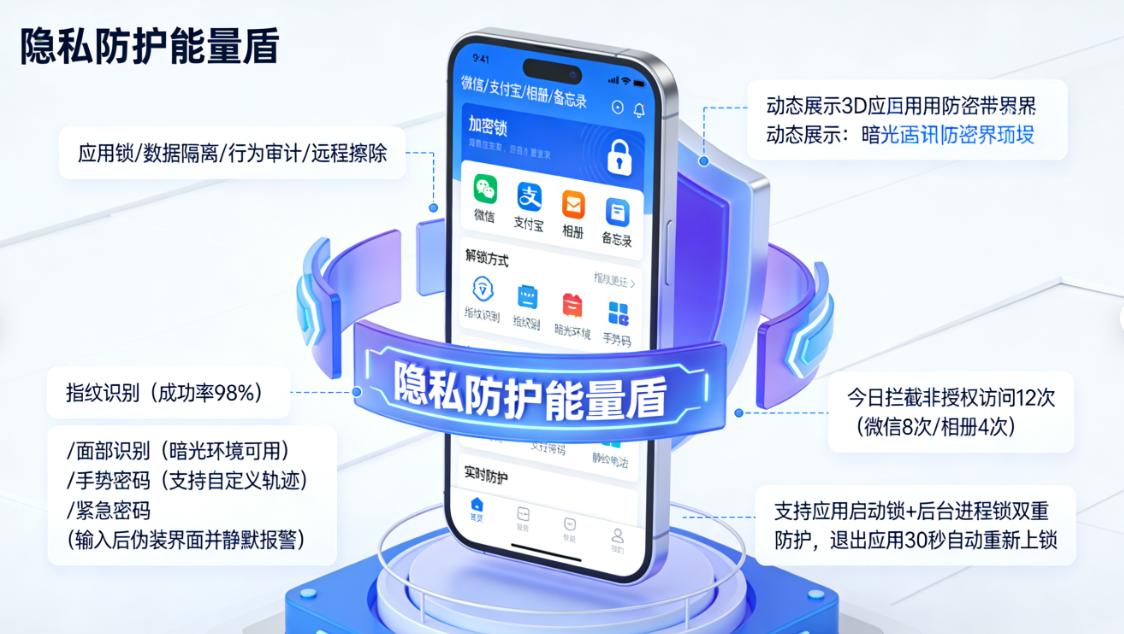
现在我们的手机里存储了大量的个人隐私信息,如照片、视频、联系人等,所以对移动设备进行加密也很重要。除了设置手机屏幕密码外,我们还可以对手机上的特定应用进行加密。以安卓手机为例,一些手机系统自带了应用加密功能。
打开手机“设置”,找到“安全”或“隐私”选项,进入后可以看到“应用加密”或“应用锁”功能。点击进入后,选择要加密的应用,如相册、微信、支付宝等,然后设置一个密码或指纹解锁。设置完成后,每次打开这些应用时都需要输入密码或验证指纹,有效防止他人未经授权访问你的应用和里面的隐私信息。
以上就是6个超实用的文件加密方法啦,大家可以根据自己的需求和使用场景选择合适的方法。无论是个人隐私保护还是企业数据安全,都能找到适合自己的解决方案。赶紧行动起来,给你的文件加上一层坚固的“安全锁”吧!

 洞察眼MIT系统


 冀公网安备13019902001038号