
文章摘要:辛辛苦苦整理的合同、方案、内部资料,一旦被别人随意打开、拷贝泄露,损失真的扛不住。很多人以为文件加密是技术大佬才会的操作,其实普通人也能快速上手,今天分享 4
辛辛苦苦整理的合同、方案、内部资料,一旦被别人随意打开、拷贝泄露,损失真的扛不住。
很多人以为文件加密是技术大佬才会的操作,其实普通人也能快速上手,
今天分享 4 种实用加密方法。
方法一:洞察眼 MIT 系统(企业批量加密首选)
如果是公司多台电脑,需要保护大量办公文档,手动加密太麻烦,用洞察眼 MIT 系统会省心很多。
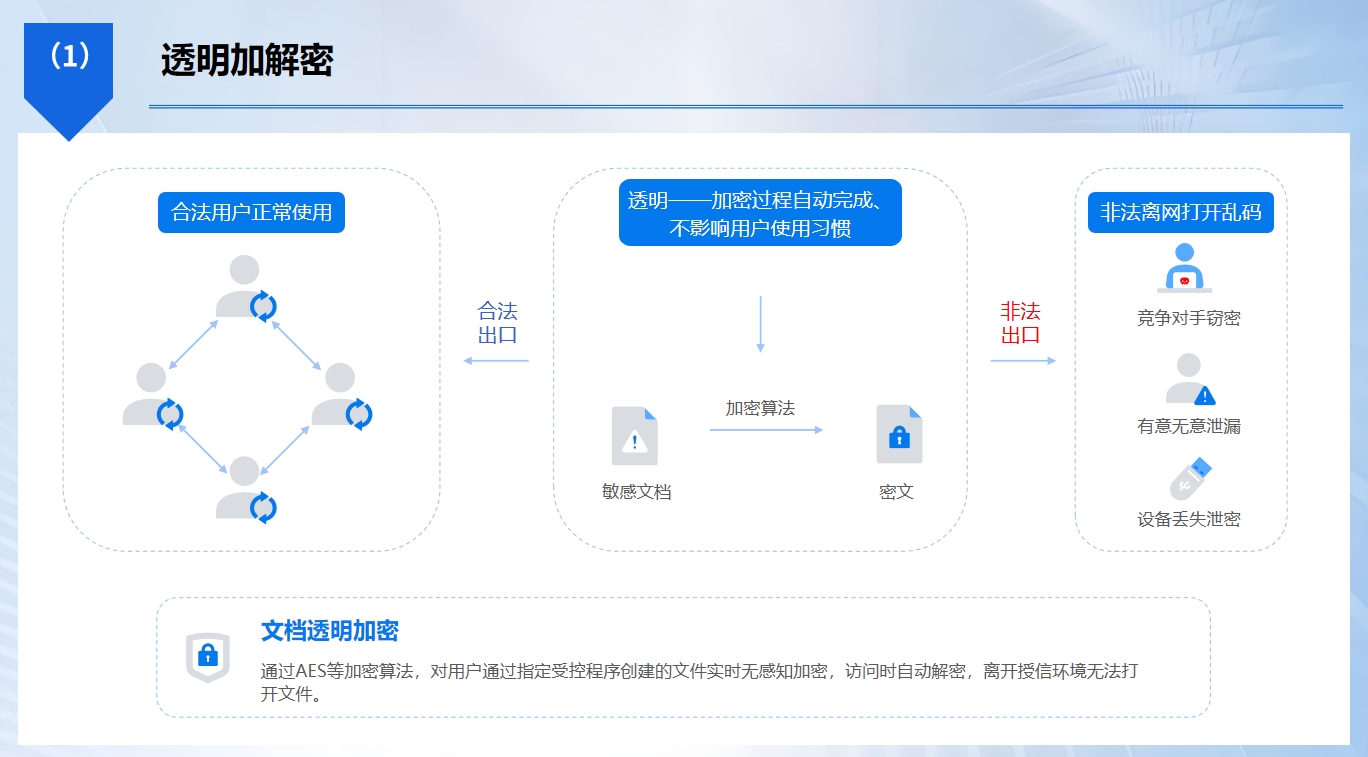
1. 后台自动透明加密:Word、Excel、PDF 这类重要文件,员工正常保存文件,系统就在后台悄悄完成加密,不用手动点加密按钮。在公司内网电脑可以正常打开编辑,完全不影响日常办公。一旦文件被用 U 盘拷贝、微信、网盘传出公司,脱离内网环境后,别人打开就是乱码,看不了里面内容。还可以按部门设置规则,只加密机密文件,普通公开文档不受干扰。
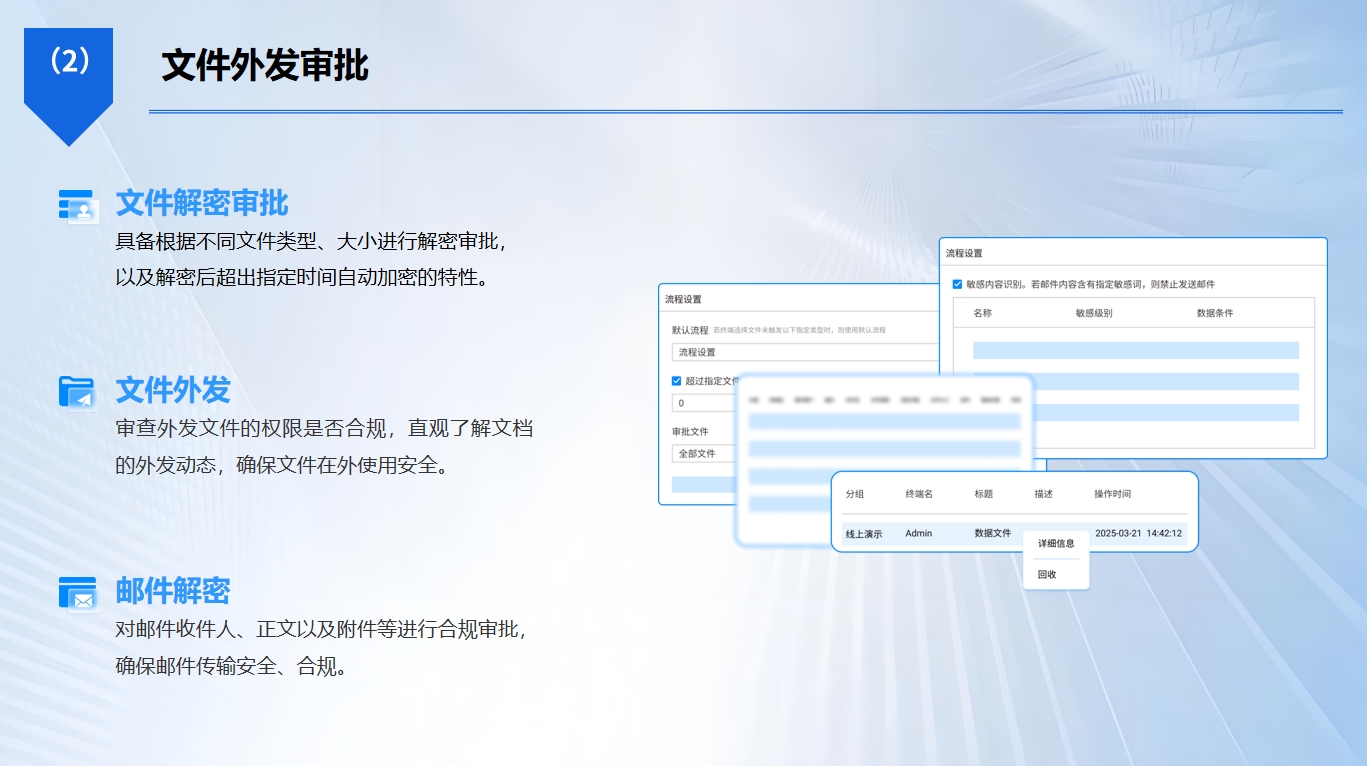
2. 文件外发审批:需要把加密文件发给客户、合作方,员工不能私自外传,要在系统提交申请,管理员审批通过之后才可以对外发送。外发文件还能设置有效期、最大打开次数,禁止打印、另存,到期文件直接失效,防止资料被二次流转泄密。
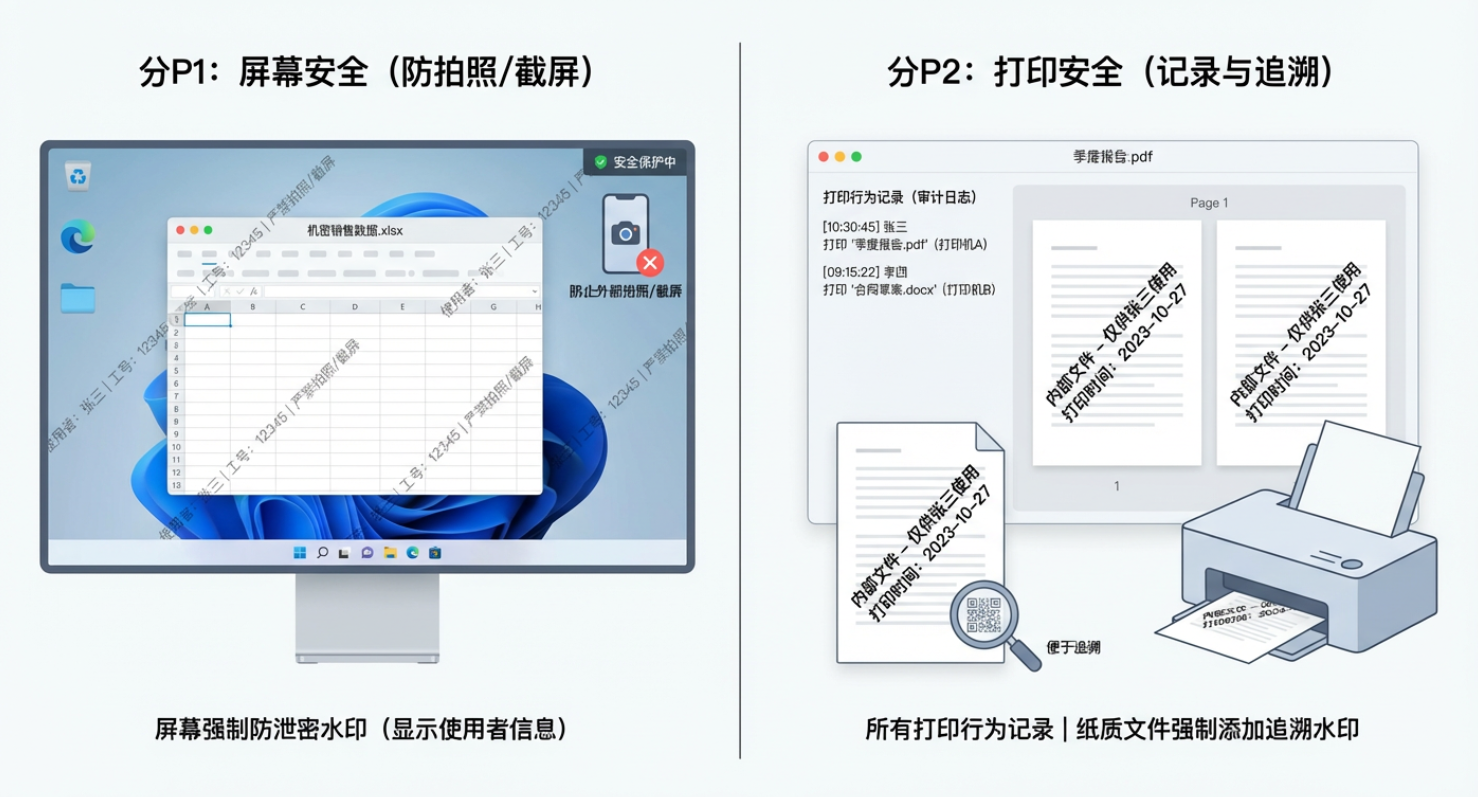
3. 阻断泄密渠道:管控 U 盘、蓝牙,防止私自拷贝机密文件;可以添加屏幕水印,有人拍照截图溯源是谁泄露;同时记录全部文件操作日志,谁打开、复制、打印过文件都有记录,方便事后排查。
4. 离线出差权限:员工带笔记本外出办公,可以申请短期离线权限,到期之后加密文件就会锁定,兼顾外出办公和数据安全。
方法二:系统自带压缩包加密
适合少量个人文件。把文件放进压缩包,设置解压密码。缺点是每次打开都要输入密码,不适合大量文件,多人办公场景用起来很不方便。
方法三:Office 文档自带密码保护
Word、Excel 软件内部自带加密功能,另存为选项里设置打开密码。只适合单份文档,如果文件数量多,一个个设置非常耗时间,密码泄露就等于防护失效。

方法四:电脑磁盘 BitLocker 加密
Windows 自带磁盘加密,给整个硬盘上锁。电脑丢失可以保护硬盘数据,但是无法单独针对某几个文件管控,也管不住文件往外拷贝发送。


 洞察眼MIT系统


 冀公网安备13019902001038号
