
文章摘要:某家科技公司的研发部门曾遇到过这样一件烦心事:一位离职的研发人员在离职前夕,将核心产品图纸偷偷打包带走,甚至直接投奔了竞争对手。等公司发现时,新产品已经被抄袭上
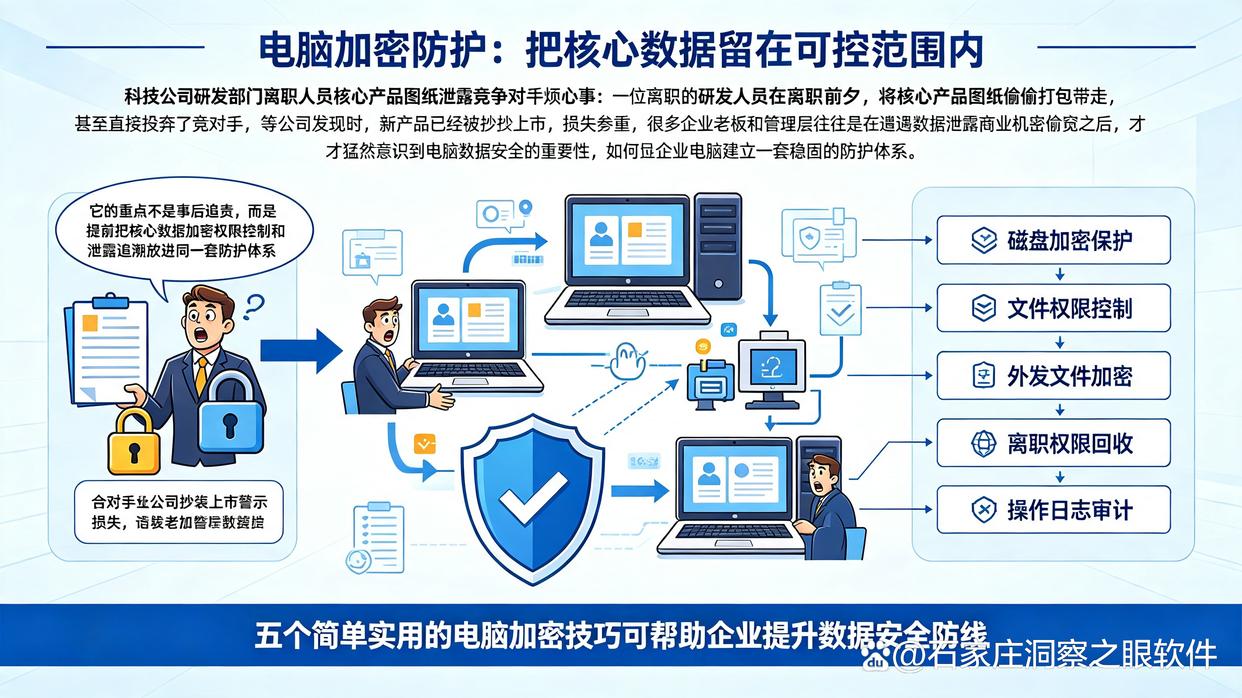
某家科技公司的研发部门曾遇到过这样一件烦心事:一位离职的研发人员在离职前夕,将核心产品图纸偷偷打包带走,甚至直接投奔了竞争对手。等公司发现时,新产品已经被抄袭上市,损失惨重。很多企业老板和管理层往往是在遭遇数据泄露、商业机密偷窥之后,才猛然意识到电脑数据安全的重要性。
如何为企业电脑建立一套稳固的防护体系?下面分享五个简单实用的电脑加密技巧,帮助企业轻松提升数据安全防线。
技巧一:部署专业终端安全管理系统
对于企业而言,单纯依赖员工个人自觉或系统初始密码,很难应对有预谋的数据流失风险。通过部署洞察眼MIT系统这类专业的终端安全管理软件,可以在后台为企业搭建一层无形的防护屏障。这类软件在不影响员工正常办公效率的前提下,提供了多维度的安全加密保障:
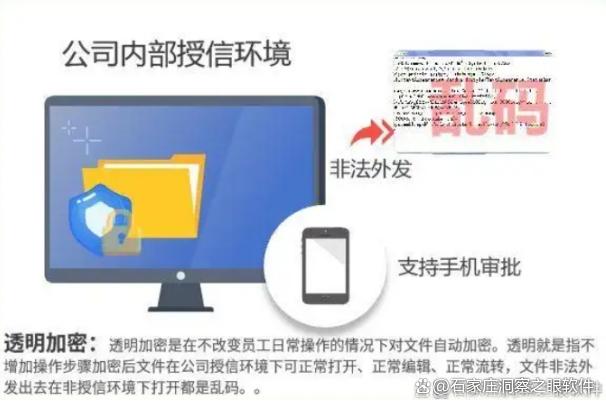
文档透明加解密:系统基于底层技术对指定类型的办公文件进行实时无感知加密。受保护的文件在公司内部授信环境内可以自由打开、编辑,一旦被未经授权发送到公司外部,文件就会直接变成无法查看的乱码。
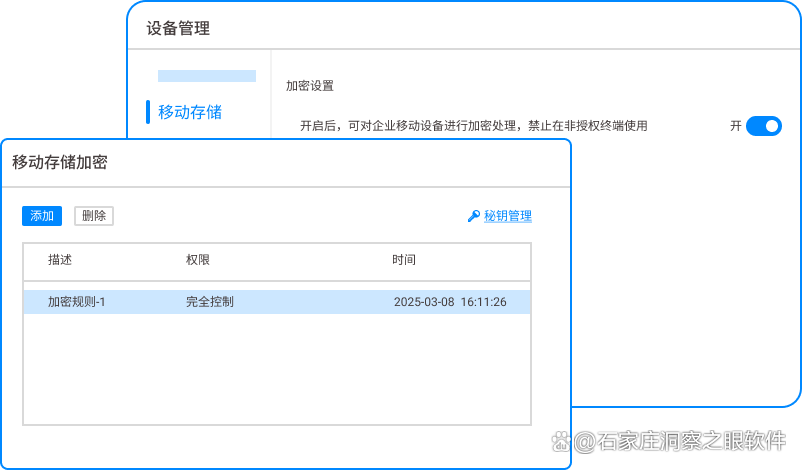
移动存储加密:采用高强度加密算法对U盘等移动存储设备进行加密处理。经过加密的U盘只能在企业授权的电脑上读写,若被带出公司外部,在其他设备上完全无法读取,有效杜绝随身盘带来的泄密风险。
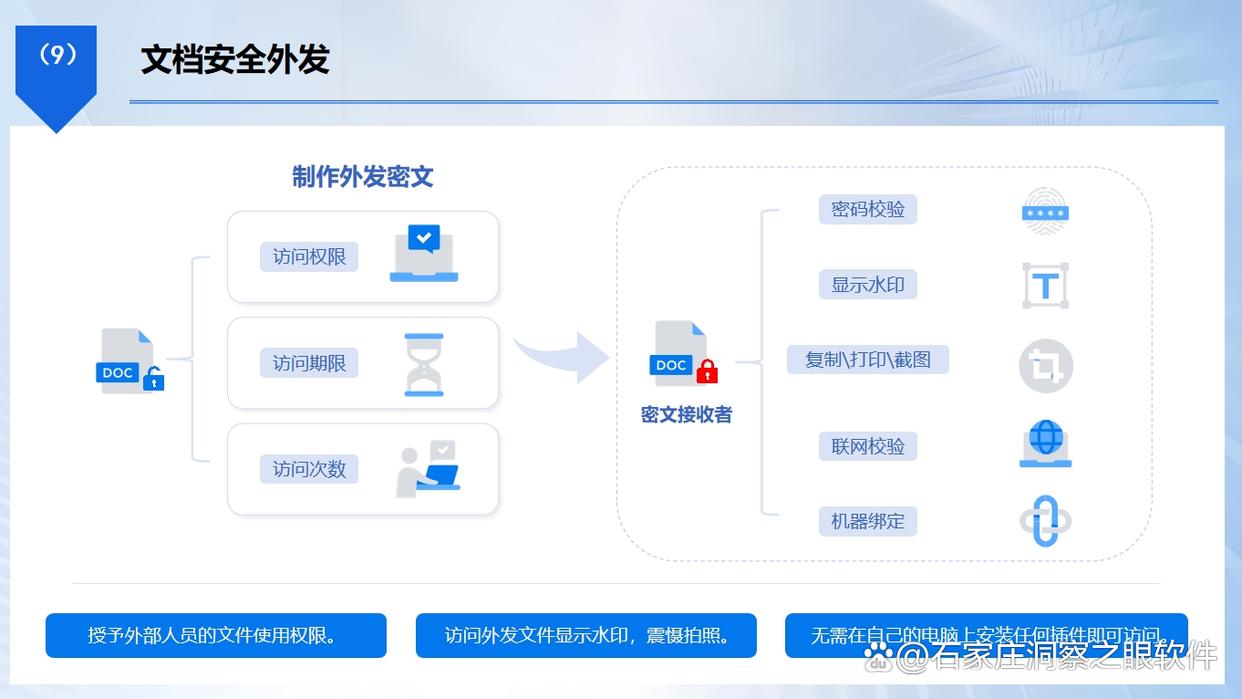
文档安全外发:针对对外合作需要外发敏感资料的场景,可以设定外发文件的使用权限,例如禁止复制、禁止打印、限制打开次数与有效时间,从源头上防止二次传播与泄密。
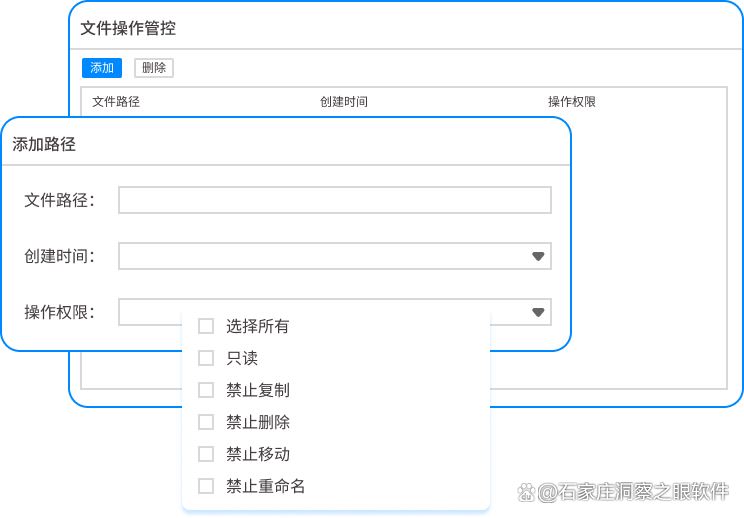
文档权限管控:根据企业组织架构划定文件安全域与密级等级,不同部门或不同级别的员工只能访问对应权限范围内的加密文件,防止跨部门越权查阅。
技巧二:开启操作系统自带的驱动器全盘加密
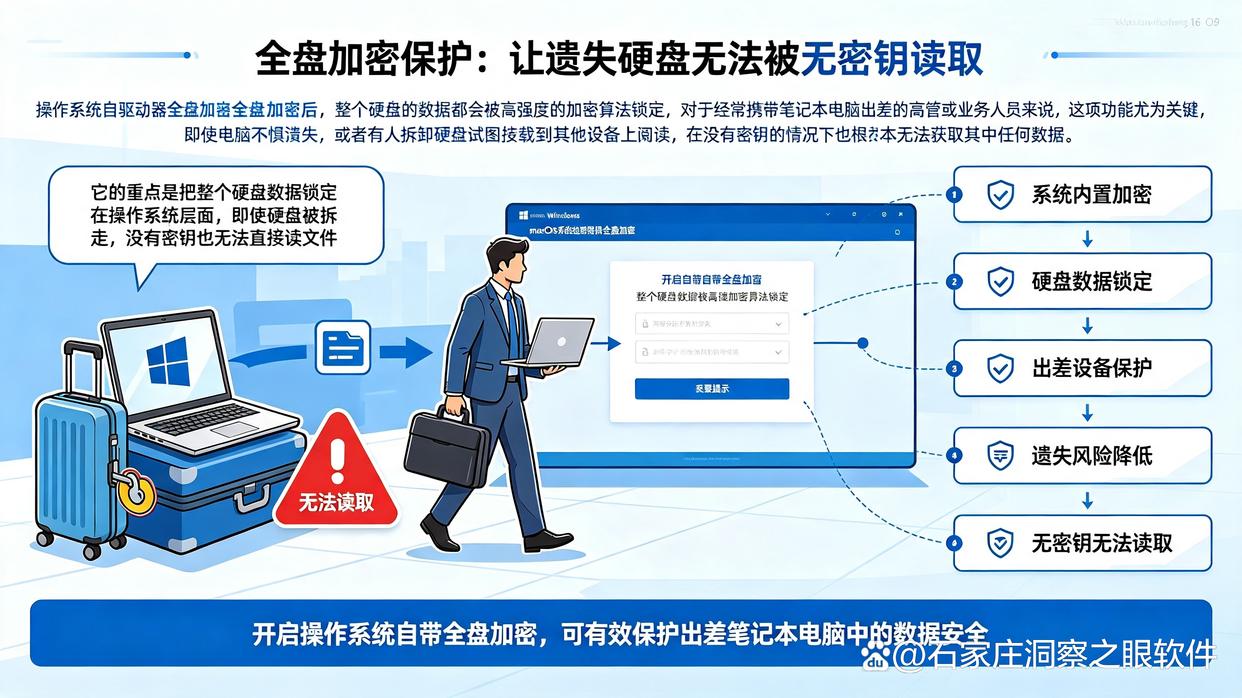
Windows系统内置了BitLocker驱动器加密功能,macOS系统也提供了FileVault全盘加密。
开启全盘加密后,整个硬盘的数据都会被高强度的加密算法锁定。对于经常携带笔记本电脑出差的高管或业务人员来说,这项功能尤为关键。即使电脑不慎遗失,或者有人拆卸硬盘试图挂载到其他设备上读取,在没有密钥的情况下也根本无法获取其中任何数据。
技巧三:为高敏感办公文档单独设置访问与修改密码
日常办公中频繁使用的Office组件以及PDF阅读器,大多内置了文档层面的加密保护机制。
在保存财务报表、薪酬方案或核心客户名册时,可以在另存为菜单的安全设置中,分别设定文件打开密码与编辑修改密码。这种方式操作简单,即便敏感文档在传输过程中误发给无关人员,没有密码也无法打开文件内容,属于成本低、见效快的日常防护手段。
技巧四:利用压缩软件进行密码保护与文件名隐藏
将多个敏感文件进行打包传输时,借助压缩工具添加密码是十分实用的加密小技巧。
在创建Zip或RAR格式压缩包时,不仅可以勾选设置密码,建议同时勾选加密文件名选项。这样操作后,不仅解压需要密码,其他人甚至连压缩包内部包含哪些文件目录都无法预览,有效防止旁观者通过文件名获取敏感信息。
技巧五:合理划分文件夹权限与受控访问
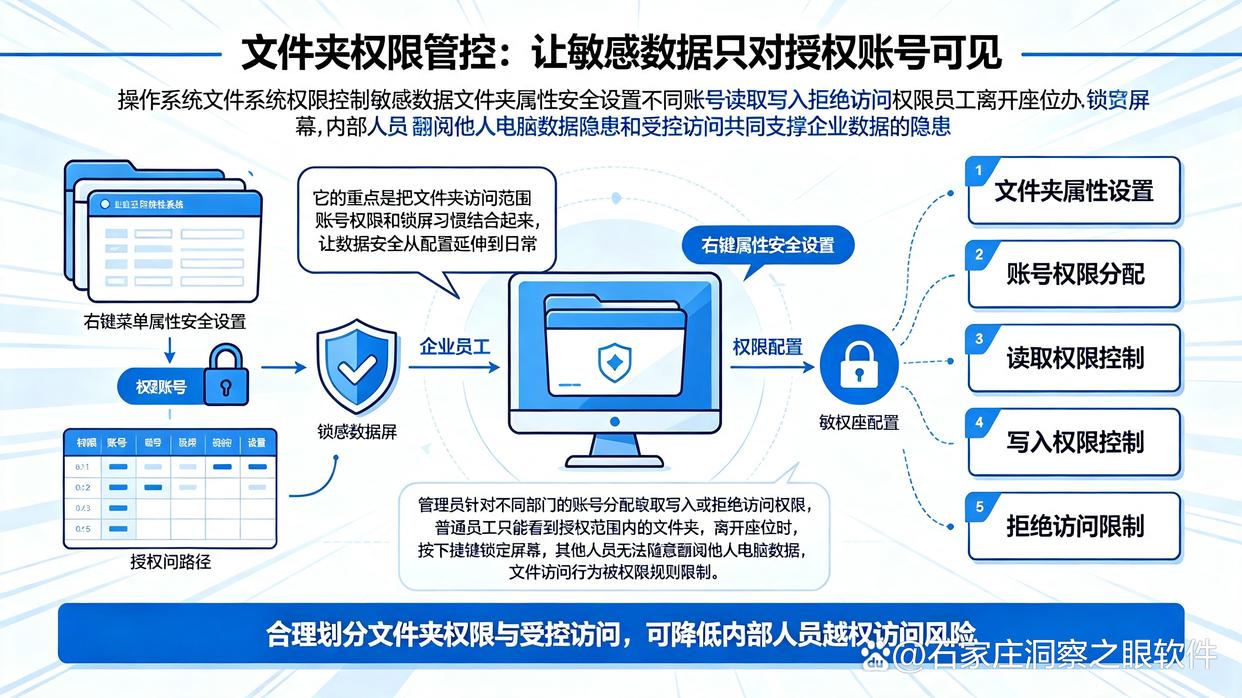
在操作系统层面,企业可以通过文件系统的权限控制来限制不同员工的访问范围。
右键点击存放敏感数据的文件夹,进入属性中的安全设置,针对不同账号分配读取、写入或拒绝访问的权限。结合良好的办公习惯,例如员工离开座位时随手按下Win加L键锁定屏幕,能够有效避免内部人员趁机翻阅他人电脑数据的隐患。
总结
企业数据安全并非一朝一夕之功,既需要结合洞察眼MIT系统等专业终端工具构建严密的技术屏障,也需要从系统配置、文档处理等日常细节入手,建立规范的加密防护机制。多管齐下,才能保障企业核心资产稳如磐石。


 洞察眼MIT系统


 冀公网安备13019902001038号
