文章摘要:公司机密文件一旦泄露,损失的不只是数据本身,还可能带来客户流失和法律风险。其实文件加密没那么复杂,下面这6个方法都很简单,零基础也能快速上手。一、使用洞察眼MI
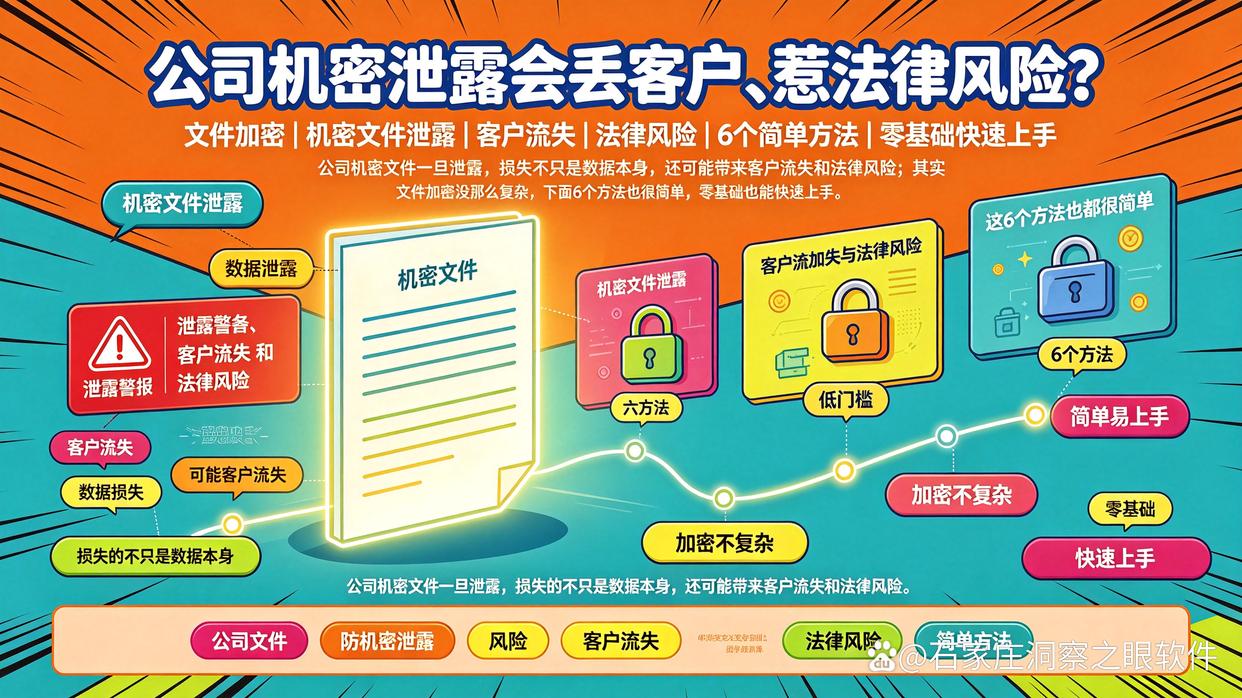
公司机密文件一旦泄露,损失的不只是数据本身,还可能带来客户流失和法律风险。其实文件加密没那么复杂,下面这6个方法都很简单,零基础也能快速上手。
一、使用洞察眼MIT系统进行透明加密,全自动无感知
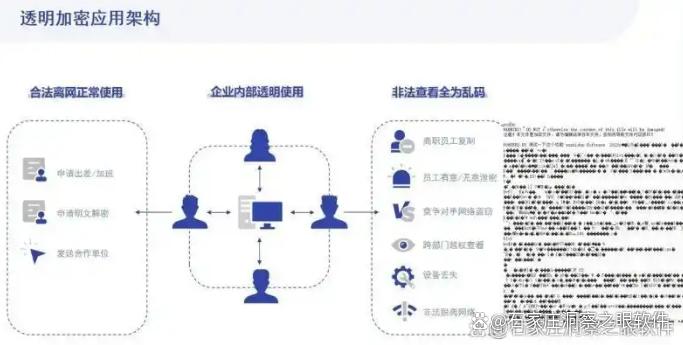
对中小企业来说,最怕的是员工忘记加密或者故意绕过加密。洞察眼MIT系统采用透明加密技术,文件在创建、修改、保存的过程中自动加密,员工日常操作完全无感知,文件一旦离开授权环境打开就是乱码。它的几个核心功能非常实用:
透明加密:Word、Excel、PDF、CAD图纸等常见格式自动加密,不改变员工的操作习惯;
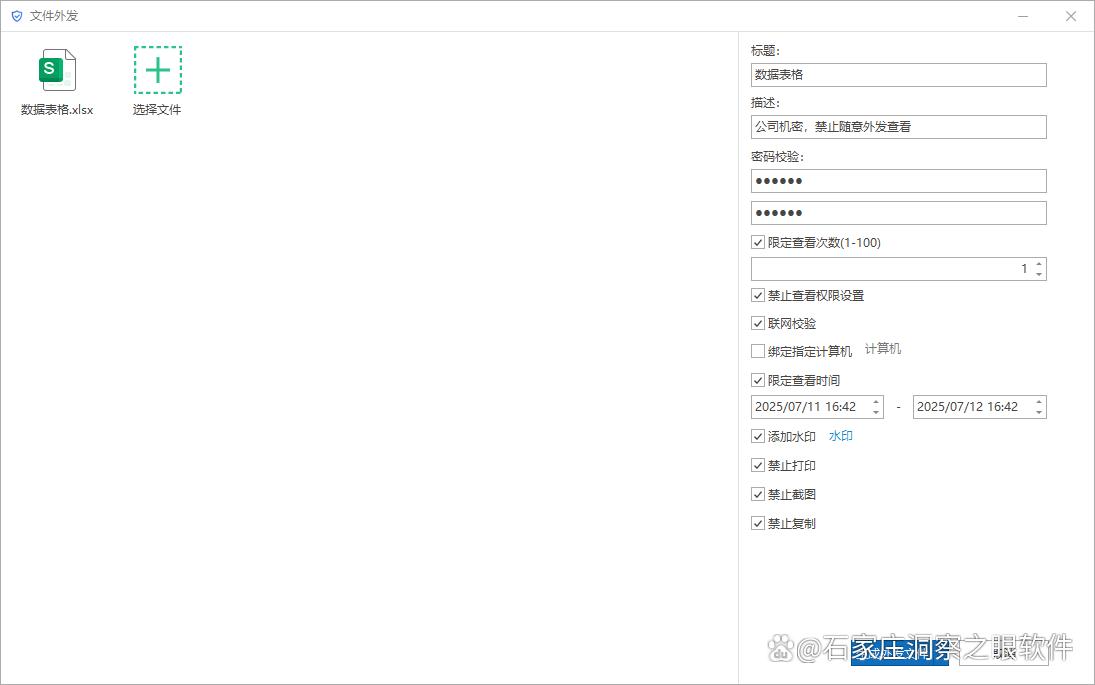
文件外发管控:外发文件可设置打开次数、有效期,超期自动失效,防止机密被二次传播;
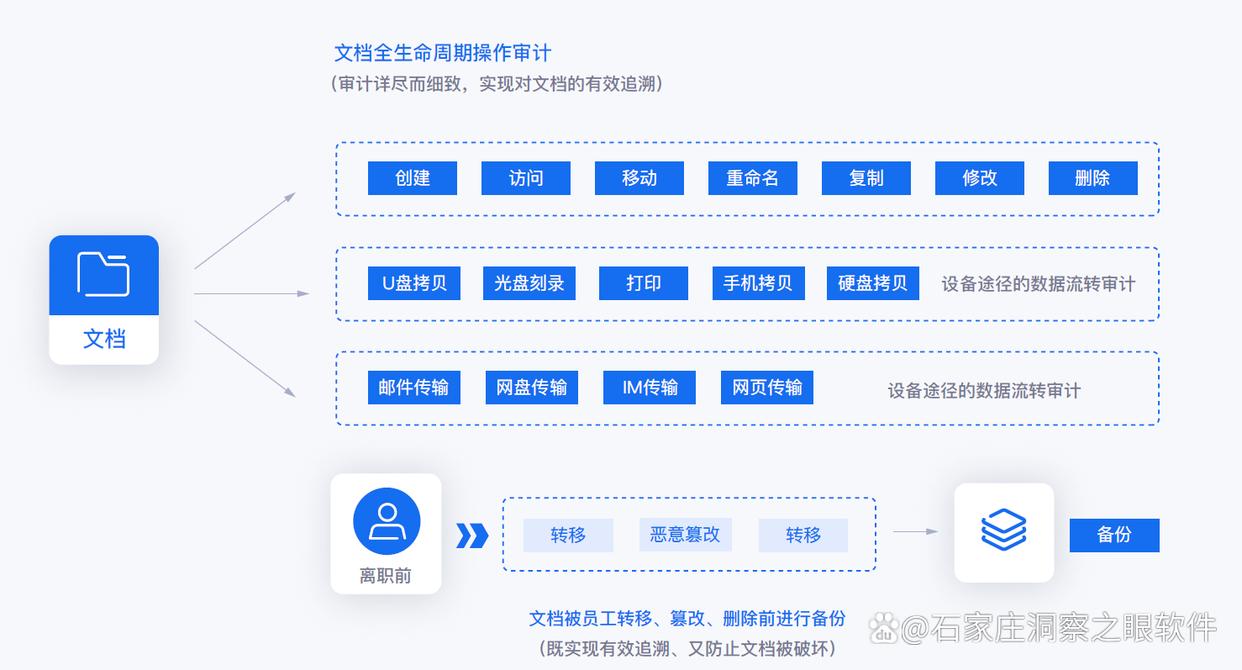
泄密行为审计:记录文件的复制、打印、截屏、外发等操作,出现问题可以快速溯源;
敏感内容识别:自动扫描含合同号、报价、客户信息等关键词的文件,发现风险实时告警。
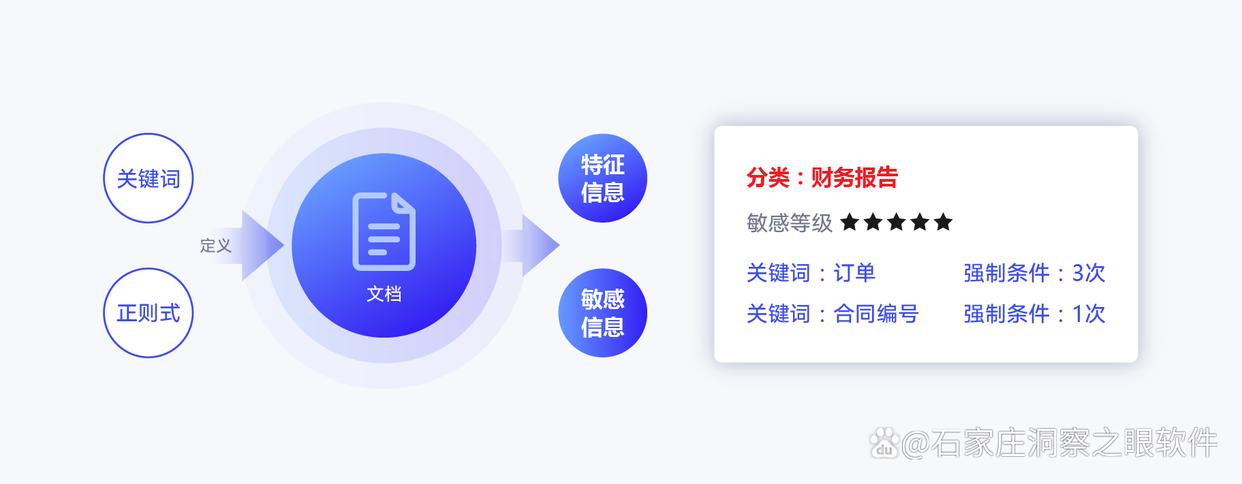
部署后无需员工学习任何操作,管理端统一设置策略即可,特别适合没有专职IT安全团队的中小企业。
二、利用Office自带密码功能,单文件快速加密
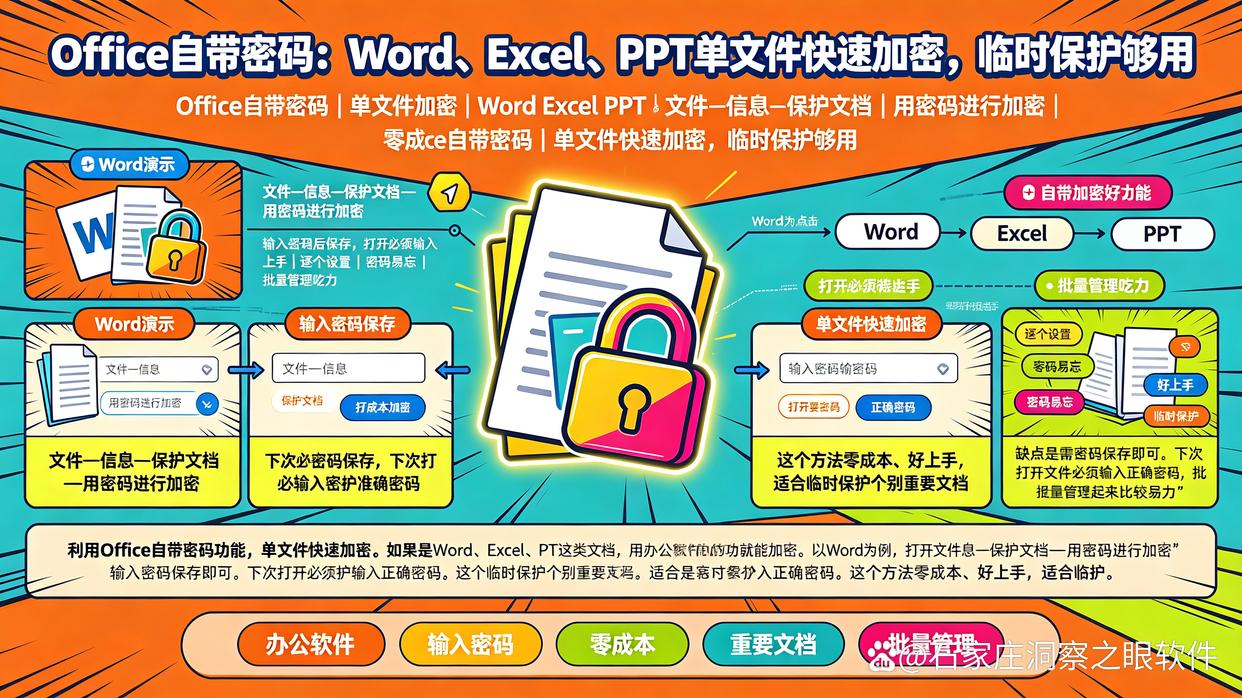
如果是Word、Excel、PPT这类文档,用办公软件自带的功能就能加密。以Word为例,打开文件后点击“文件—信息—保护文档—用密码进行加密”,输入密码保存即可。下次打开文件必须输入正确密码。这个方法零成本、好上手,适合临时保护个别重要文档。缺点是需要逐个文件设置,密码多了容易忘记,批量管理起来比较吃力。
三、使用压缩包加密,方便批量发送文件
把需要加密的文件放进一个压缩包,在压缩时设置密码,是很多人常用的办法。以WinRAR或360压缩为例,右键选择“添加到压缩文件”,在密码选项中填入密码并勾选“加密文件名”,这样别人看不到里面有哪些文件,安全系数更高。注意密码建议使用字母加数字的组合,长度不少于8位,避免用生日、工号这类容易被猜到的信息。
四、启用EFS文件系统加密,Windows自带免费方案
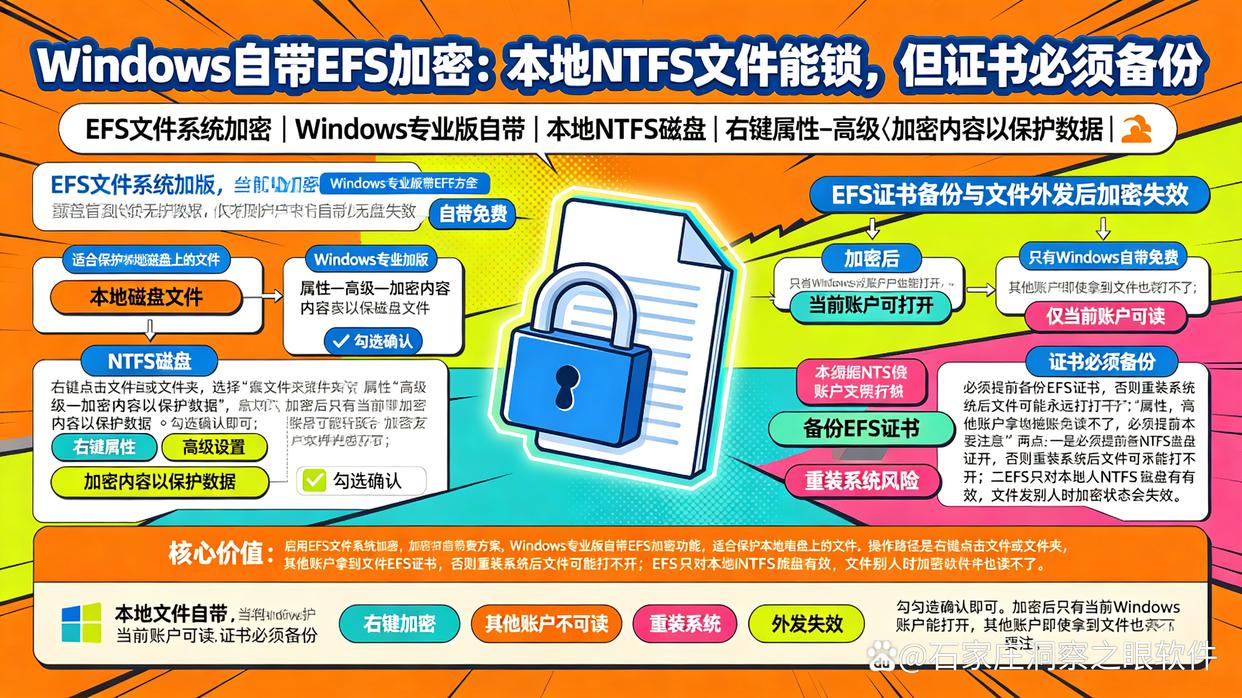
Windows专业版自带EFS加密功能,适合保护本地磁盘上的文件。操作路径是右键点击文件或文件夹,选择“属性—高级—加密内容以保护数据”,勾选确认即可。加密后只有当前Windows账户能打开,其他账户即使拿到文件也读不了。要注意两点:一是必须提前备份EFS证书,否则重装系统后文件可能永远打不开;二是EFS只对本地NTFS磁盘有效,文件发给别人时加密状态会失效。
五、使用BitLocker整盘加密,防止电脑丢失泄密
如果担心的是笔记本电脑丢失、硬盘被拆走这种情况,可以对整个磁盘分区启用BitLocker加密。在“控制面板—BitLocker驱动器加密”中开启即可,配合TPM芯片,开机输入密码或PIN后正常使用。企业出差人员、移动办公员工的电脑尤其建议开启,这样电脑丢了也不怕硬盘里的数据被读取。
六、云盘加密后再上传,云端数据也要加一道锁
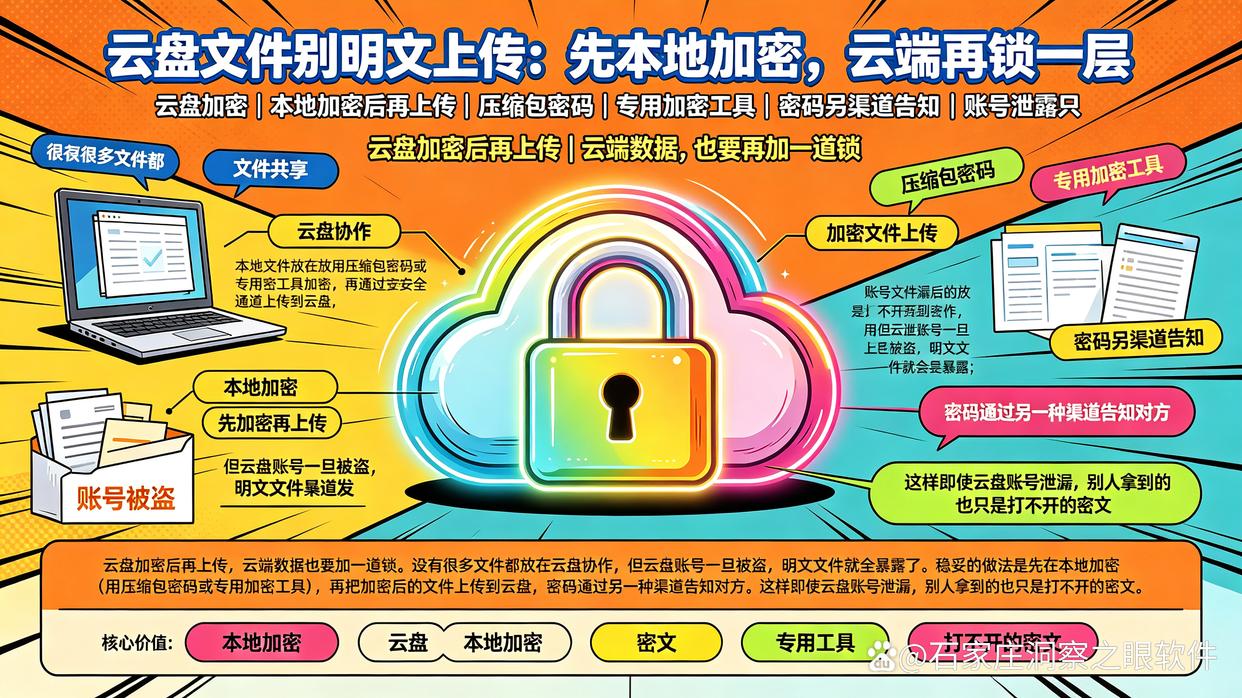
现在很多文件都放在云盘协作,但云盘账号一旦被盗,明文文件就全暴露了。稳妥的做法是先在本地加密(用压缩包密码或专用加密工具),再把加密后的文件上传到云盘,密码通过另一种渠道告知对方。这样即使云盘账号泄露,别人拿到的也只是打不开的密文。
文件加密方法怎么选?记住这个思路
个人临时使用,Office密码和压缩包加密就够了;担心设备丢失,上BitLocker整盘加密;而对企业来说,真正的难点不是单点加密,而是文件全生命周期都在保护范围内,员工外发、复制、打印都有留痕,这种场景下像洞察眼MIT系统这类企业级加密方案更省心,一套策略管住所有终端,不用依赖员工的自觉性。
FAQ板块
公司文件加密用什么软件靠谱吗?
企业选加密软件主要看三点:是否支持自动透明加密、能否管控外发行为、有没有完整操作审计。像洞察眼MIT系统这类方案,文件保存时自动加密,外发可设有效期和打开次数,操作全程有记录,比单纯靠员工手动加密靠谱得多。
EFS加密后重装系统文件打不开怎么办?
EFS加密依赖当前账户的证书,重装系统前如果没有导出备份证书,文件基本无法恢复。正确做法是加密后第一时间在“运行”里输入certmgr.msc,找到个人证书并连同私钥一起导出保存,这样重装系统后导入证书就能正常打开文件。
压缩包加密的密码忘了还能解开吗?
常规压缩包密码丢失后,正规渠道基本无法解开,只能尝试暴力破解,费时费力还不一定成功。所以建议密码设置时做好登记管理,企业场景下更推荐用统一的加密管理系统来处理,避免密码散落在员工手里没人记得住。


 洞察眼MIT系统


 冀公网安备13019902001038号