
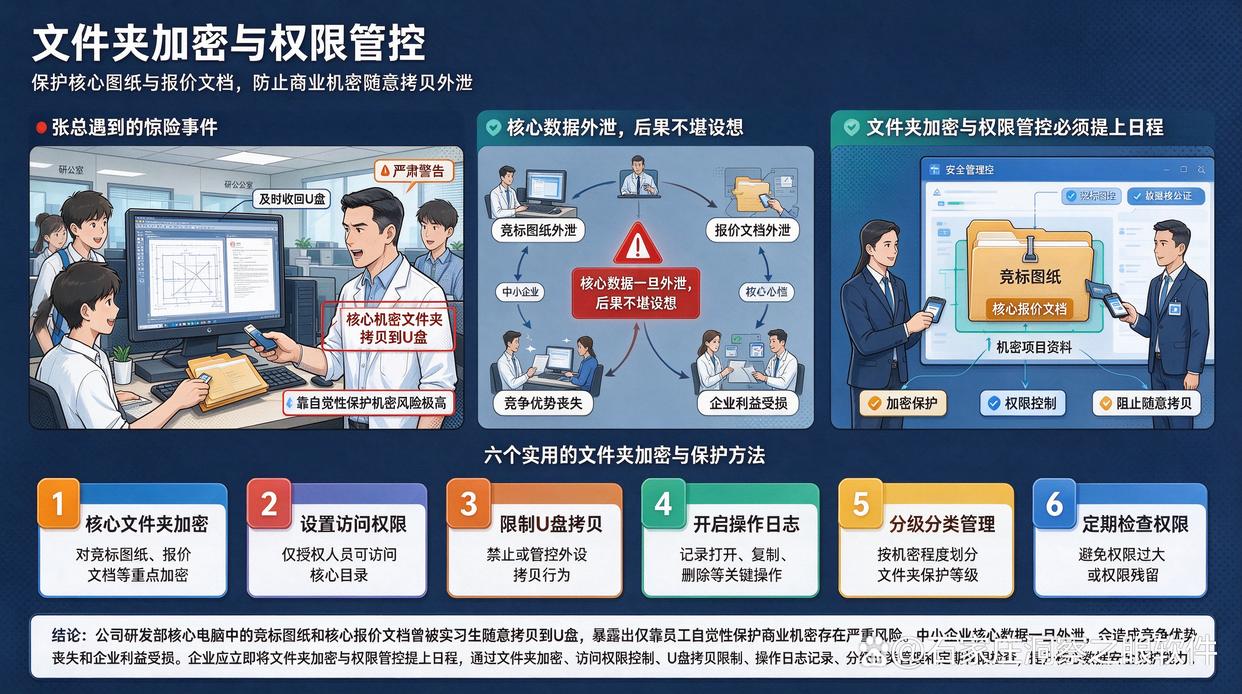
文章摘要:张总上周遇到了一件让人惊出一身冷汗的事。公司研发部的一台核心电脑上,存着几份马上要参与竞标的图纸和核心报价文档。那天中午吃完饭回来,张总发现几个实习生正围在那台
张总上周遇到了一件让人惊出一身冷汗的事。公司研发部的一台核心电脑上,存着几份马上要参与竞标的图纸和核心报价文档。那天中午吃完饭回来,张总发现几个实习生正围在那台电脑旁边,其中一个人随手就把包含核心机密的文件夹拷贝到了自己的U盘里。虽说最后及时把U盘收回并警告了对方,但这件事让张总深刻意识到,如果靠员工的自觉性来保护商业机密,公司早晚会栽大跟头。尤其是对于中小企业来说,核心数据一旦外泄,后果不堪设想。文件夹加密和权限管控必须立刻提上日程。今天就把六个实用的文件夹加密与保护方法分享给大家,每一个都简单管用。
1、洞察眼MIT系统文档安全管控与审计
作为企业级的终端安全管理方案,该系统能够直接从源头上对重要文件夹和核心文件进行全方位的权限划分与外发管控。具体包含以下几个核心防护维度:
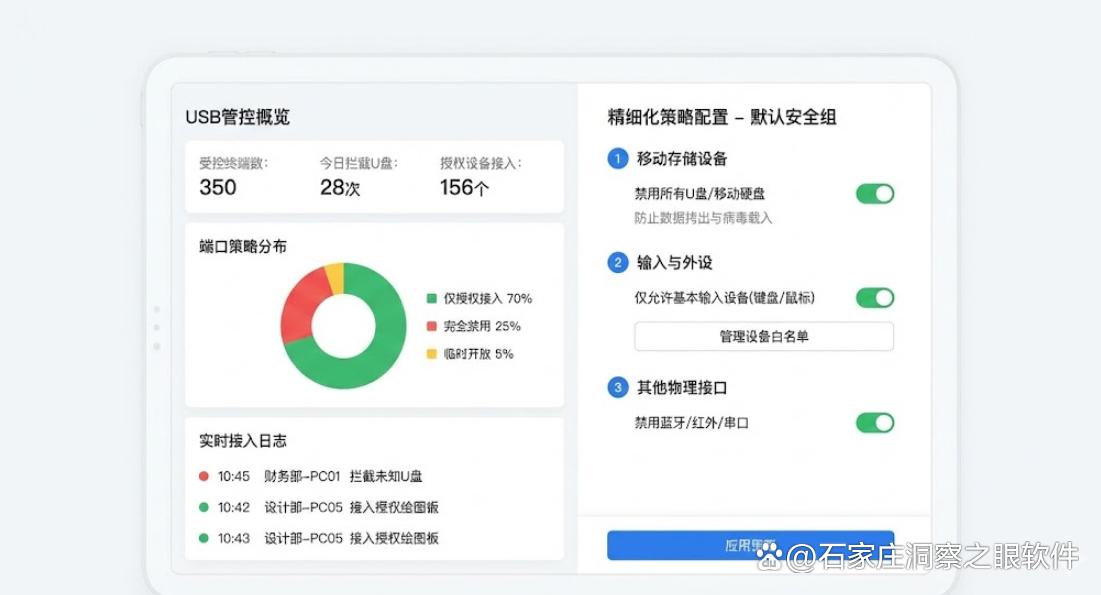
外接存储管控:对终端通过U盘或移动硬盘等外接存储设备拷贝文件夹内文件的行为进行详细记录与自动备份,提供精准的泄密风险等级评定。
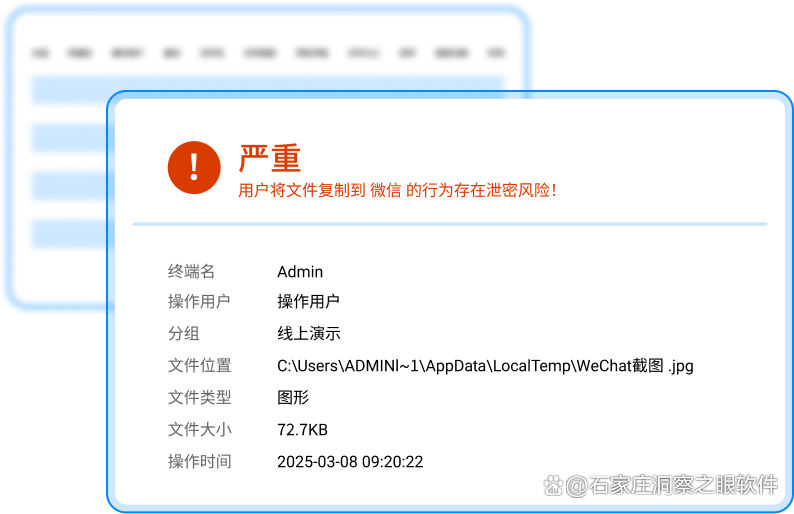
文件外发审计:全面追踪通过浏览器、即时通讯或邮件外发文件的动作,支持设定敏感词扫描,对包含敏感内容的文件进行审计与报警。
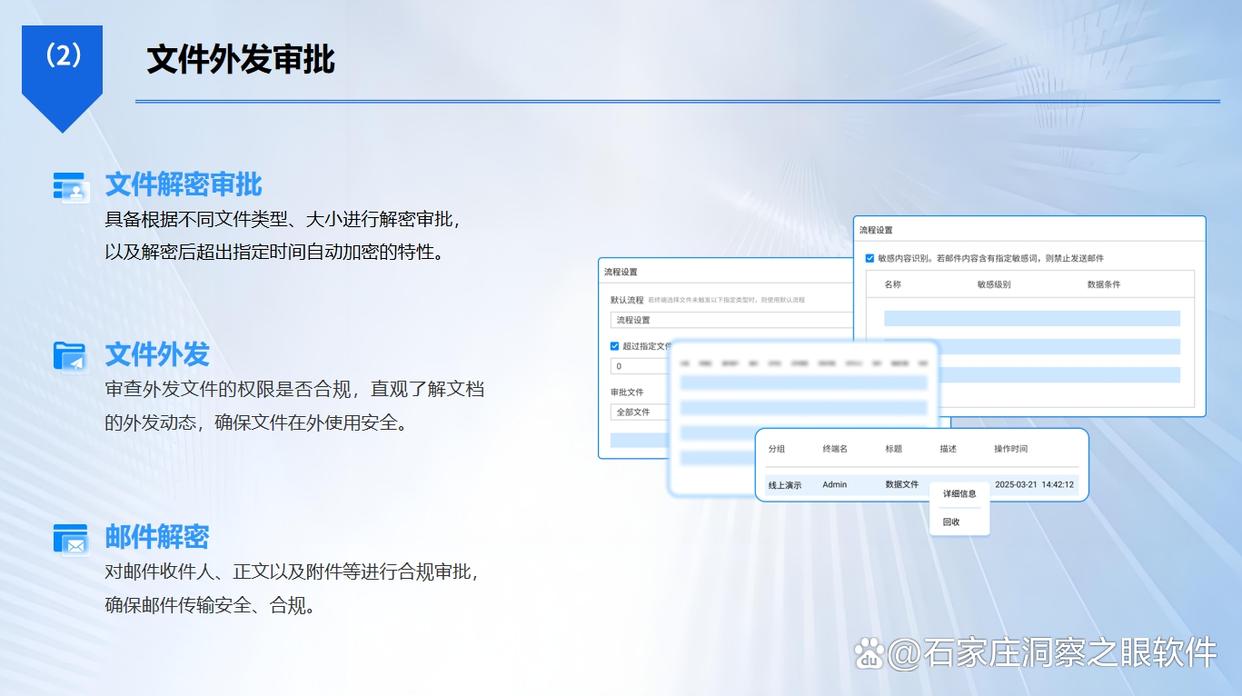
外发审批机制:开启文件外发管控后,核心文件夹内的重要资料外发必须通过严格的审批流程,从源头杜绝盲目流转。
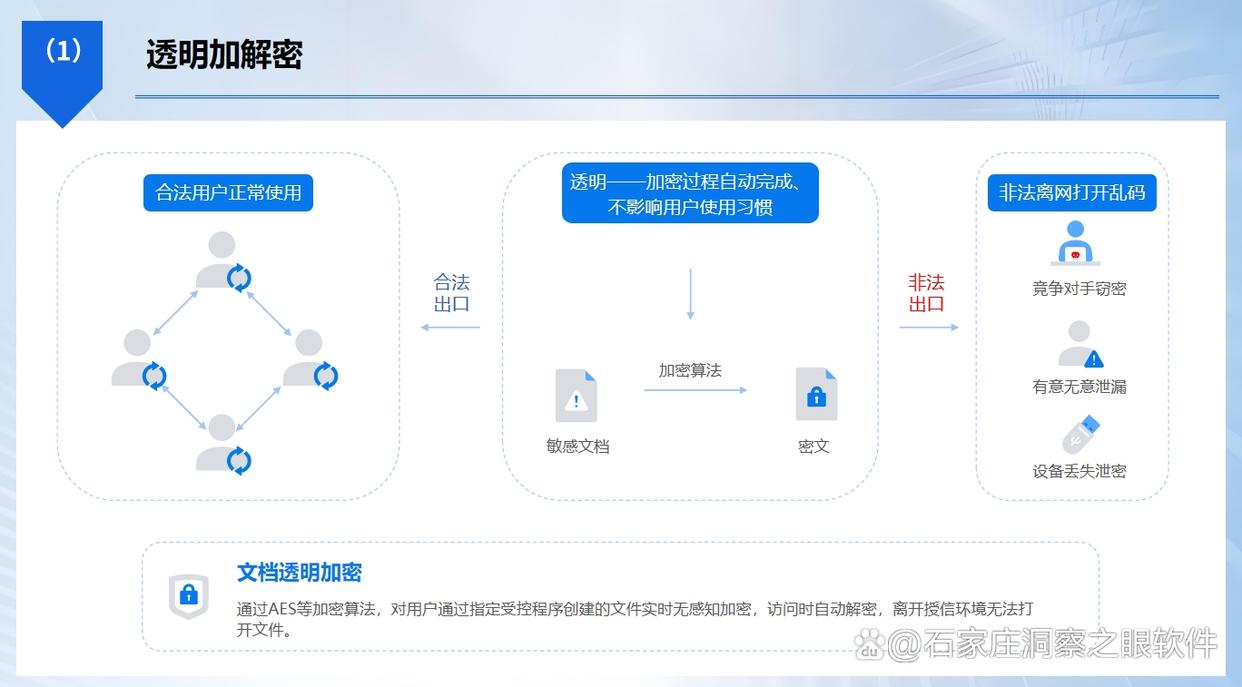
透明加密:系统采用先进的透明加密技术,当员工在电脑上创建、编辑企业设定的敏感类型文档(如 Word、Excel、PDF 等)时,文档会在后台自动加密,全程无需员工手动操作,不影响正常办公流程。
2、Windows系统自带EFS加密功能
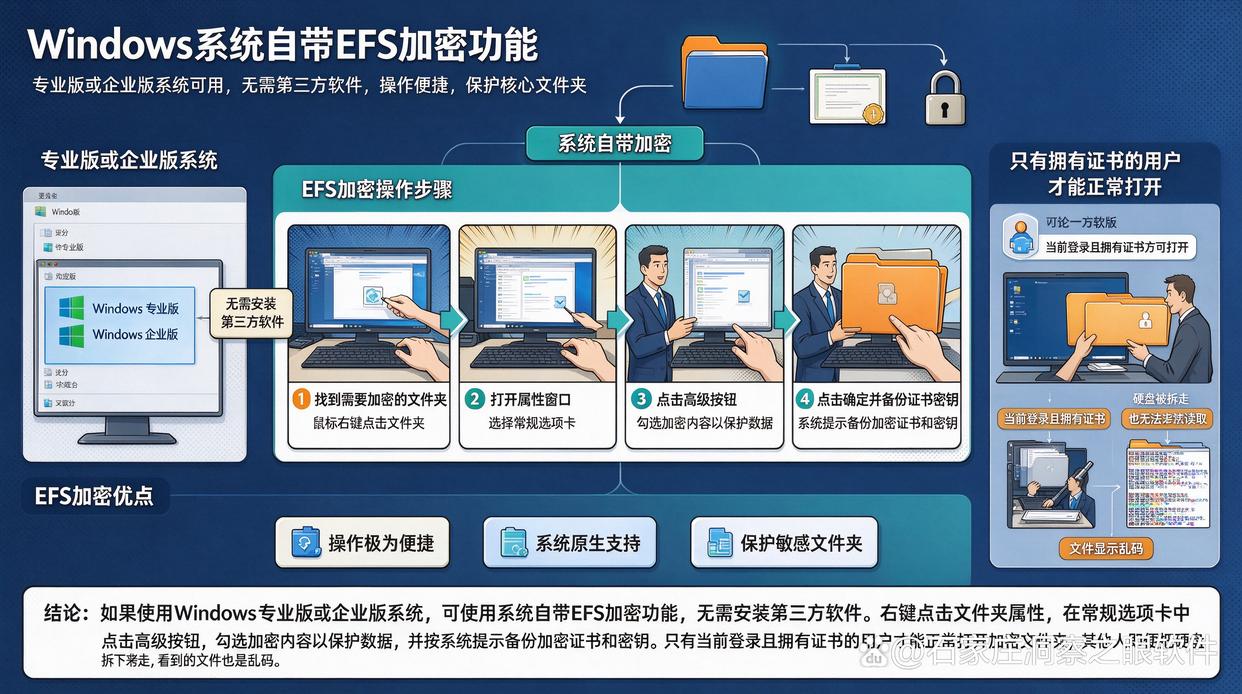
如果你使用的是专业版或企业版系统,这个方法完全不需要安装任何第三方软件。找到你需要加密的文件夹,鼠标右键点击属性,在常规选项卡中点击高级按钮,勾选加密内容以保护数据选项,点击确定即可。系统会提示你备份加密证书和密钥。这个方法的优点在于操作极为便捷,只有当前登录且拥有证书的用户才能正常打开这些文件夹,其他人即便把硬盘拆下来拷走,看到的文件也是乱码。
3、利用压缩软件进行密码保护
这是一种适合临时传输或打包存放重要文件夹的经典方法。你可以使用常见的解压工具,把需要保护的文件夹右键点击添加到压缩文件,在设置密码的选项里输入复杂的密码,并勾选加密文件名。这样一来,别人即便在电脑上看到了这个压缩包,没有密码也根本无法解压出里面的任何文件夹内容。这种方法非常适合用于日常办公中零散机密文件的打包存放与安全交接。
4、修改文件夹属性将其隐藏
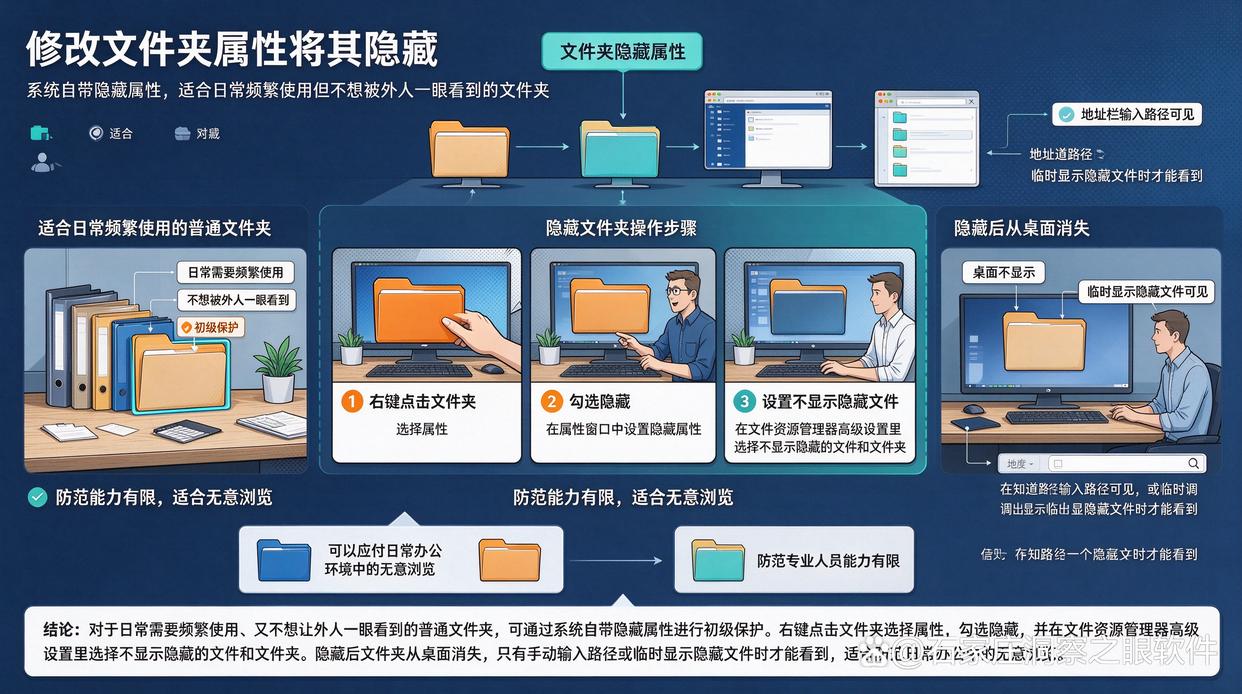
对于一些日常需要频繁使用、又不想让外人一眼看到的普通文件夹,可以通过系统自带的隐藏属性来进行初级保护。右键点击文件夹选择属性,勾选隐藏,然后在文件资源管理器的高级设置里选择不显示隐藏的文件和文件夹。这样文件夹就会从桌面上消失,只有在地址栏手动输入路径或者临时调出显示隐藏文件时才能看到。虽然防范专业人员的能力有限,但用来应付日常办公环境中的无意浏览已经足够。
5、利用批处理脚本编写简易加锁程序
如果你懂一点基础的电脑代码,可以通过记事本编写一段简单的加锁脚本,将文件夹转换为受密码保护的控制面板格式。运行脚本后,文件夹会被锁定并隐藏,输入正确的密码才能重新解锁显示。这种方法不需要花钱,而且对于懂一点电脑基础的办公室人员来说,既有趣又具备一定的实用隐蔽性,能有效防止普通同事随手点开查阅。
6、使用磁盘分区加锁或者独立容器
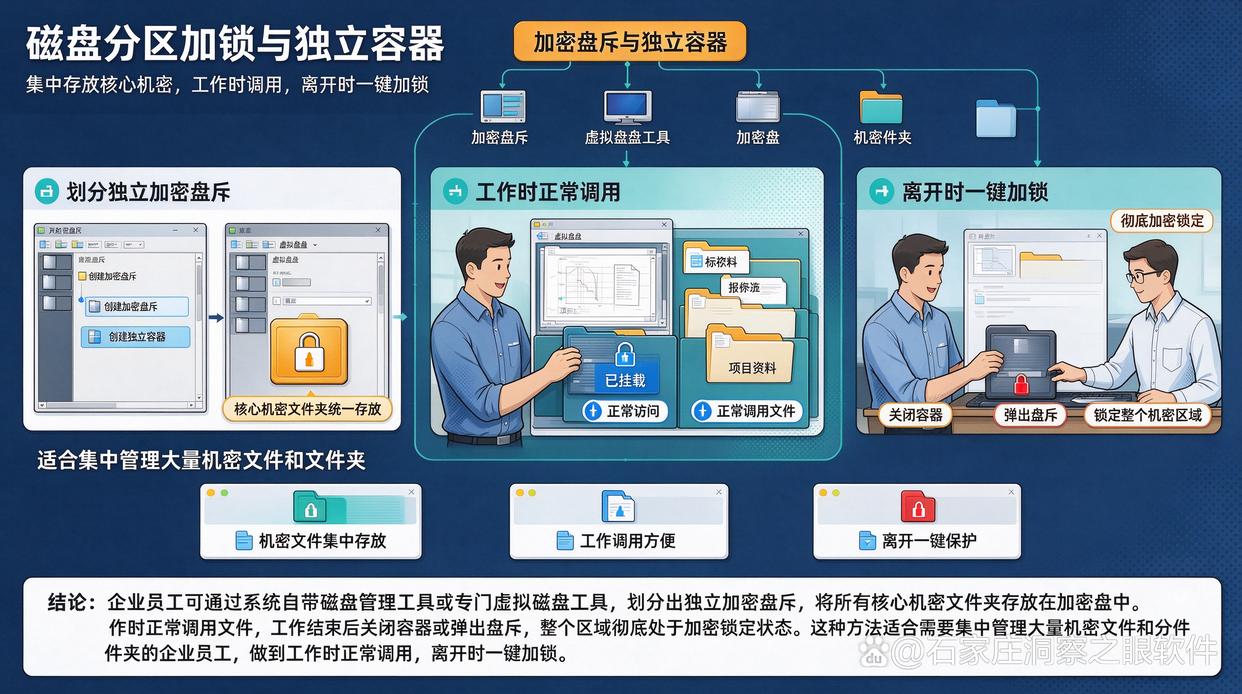
你可以通过系统自带的磁盘管理工具,或者专门的虚拟磁盘工具,划分出一个独立的加密盘符。把所有核心机密文件夹全部存放在这个加密盘中。每次工作结束后关闭容器或弹出盘符,整个区域就会彻底处于加密锁定状态。这种方法适合需要集中管理大量机密文件和文件夹的企业员工,做到工作时正常调用,离开时一键加锁。


 洞察眼MIT系统


 冀公网安备13019902001038号
