文章摘要:咱每天在电脑上忙前忙后,存了好多重要资料,像工作文件、私人照片啥的,这要是不小心泄露出去,那可就糟心透顶啦!所以给电脑加密就跟给自家大门上锁一样,太有必要咯。不
咱每天在电脑上忙前忙后,存了好多重要资料,像工作文件、私人照片啥的,这要是不小心泄露出去,那可就糟心透顶啦!所以给电脑加密就跟给自家大门上锁一样,太有必要咯。不过一提到加密,好多人就觉得难,其实根本不是那么回事儿。
今天我就来给大家分享五个超好用的电脑加密方法,不管你是电脑小白还是有一定基础,都能分分钟学会,轻松给电脑加上一层坚固的安全防护罩,让数据安全稳稳的!

方法一:部署洞察眼MIT系统,全方位守护
要是你是企业用户,或者电脑里存着特别重要、敏感的数据,那部署该系统绝对是个超棒的选择。它可不只是个简单的加密软件,而是一套完整的电脑安全管理方案。
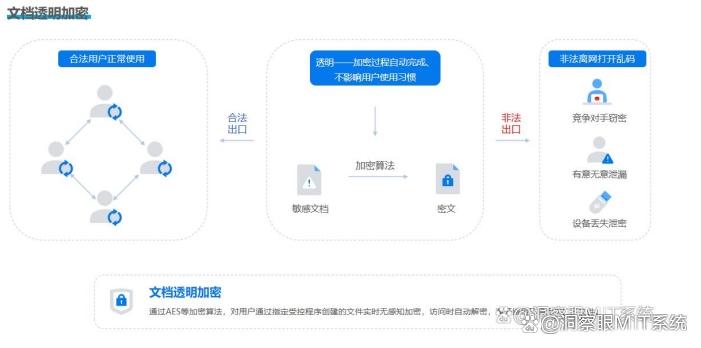
文件加密:它采用透明加密技术,员工在内部正常使用文件时毫无感觉,就跟没加密一样。但文件一旦离开企业授信环境,比如通过邮件、U盘外发,就会自动变成乱码,有效防止数据泄露。
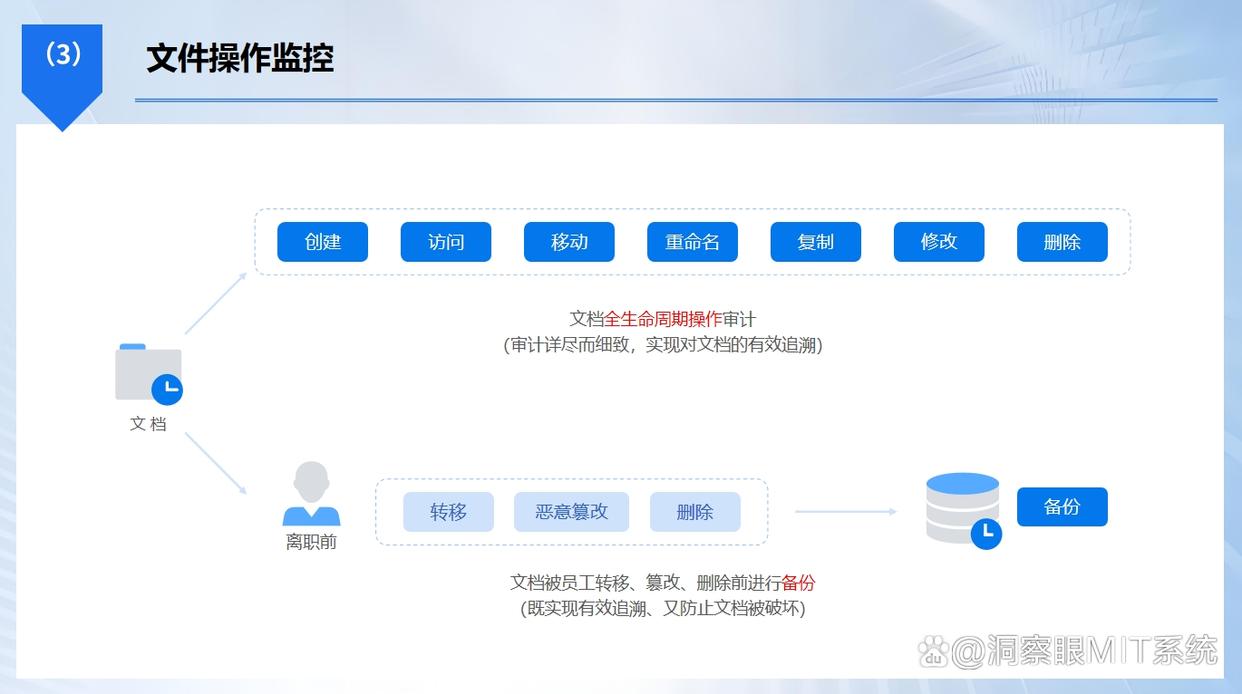
文件操作行为:详细记录文件从创建到删除的全生命周期操作,涵盖修改、复制、移动、加密、解密、打印等所有行为,同时留存操作者账号、IP 地址、操作时间和路径等关键信息,一旦出现文件异常,可快速定位责任人。
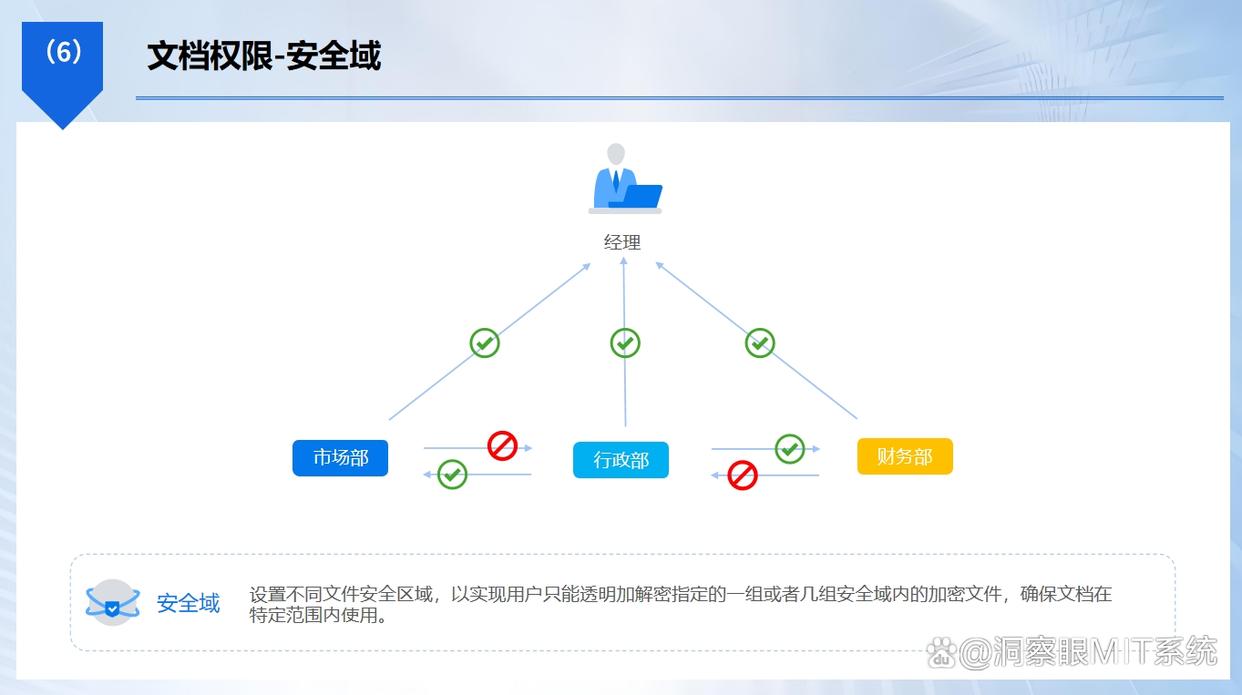
权限管理:管理者可灵活设置不同员工或部门对加密文档的访问权限,包括读取、编辑、打印、另存为等操作。例如,普通员工可能仅被允许查看和编辑特定文档,而禁止打印和另存为;部门主管则拥有更高权限,可对部门内相关文档进行更多操作等。
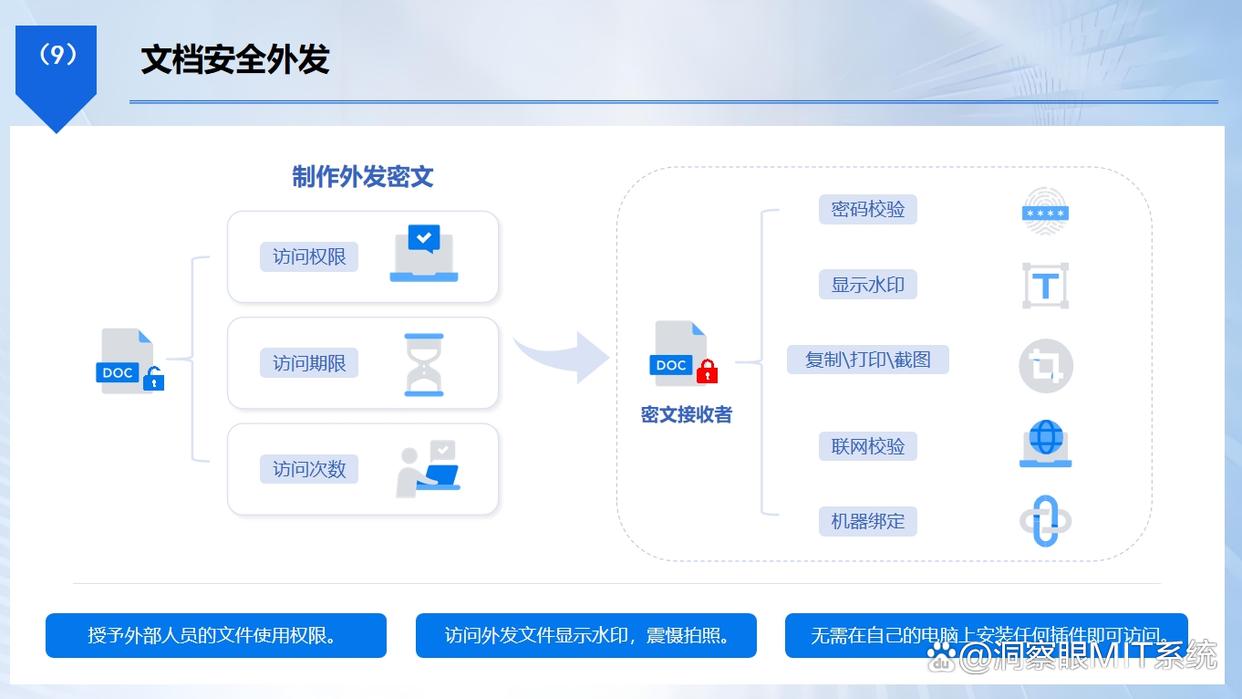
外发管控:企业可将需要共享给外部合作方的文件进行加密,设置有效期(如 7 天、15 天)与访问次数限制,合作方需通过输入企业提供的授权码才能访问文件,且无法对文件进行下载、复制或转发。
方法二:系统自带BitLocker(Windows)与FileVault(Mac),原生安全保障
Windows和Mac系统都自带了强大的磁盘加密工具,为电脑数据安全筑牢基础防线。
对于Windows系统,如果你的版本是专业版、企业版或教育版,就可以使用BitLocker驱动器加密功能。
打开“控制面板”,进入“系统和安全”,点击“BitLocker驱动器加密”,在需要加密的驱动器上点击“启用BitLocker”,接着按照提示设置密码或者使用智能卡加密。
加密完成后,每次启动电脑或访问加密驱动器,都得输入密码解锁,就像给硬盘上了把坚固大锁,防止硬盘丢失或被盗时数据泄露。
Mac系统则有FileVault磁盘加密功能,在“系统偏好设置”里找到“安全性与隐私”,点击“FileVault”选项卡,按照提示开启加密就行。开启后,整个磁盘数据都会被加密,只有输入正确密码才能访问,安全性超高。
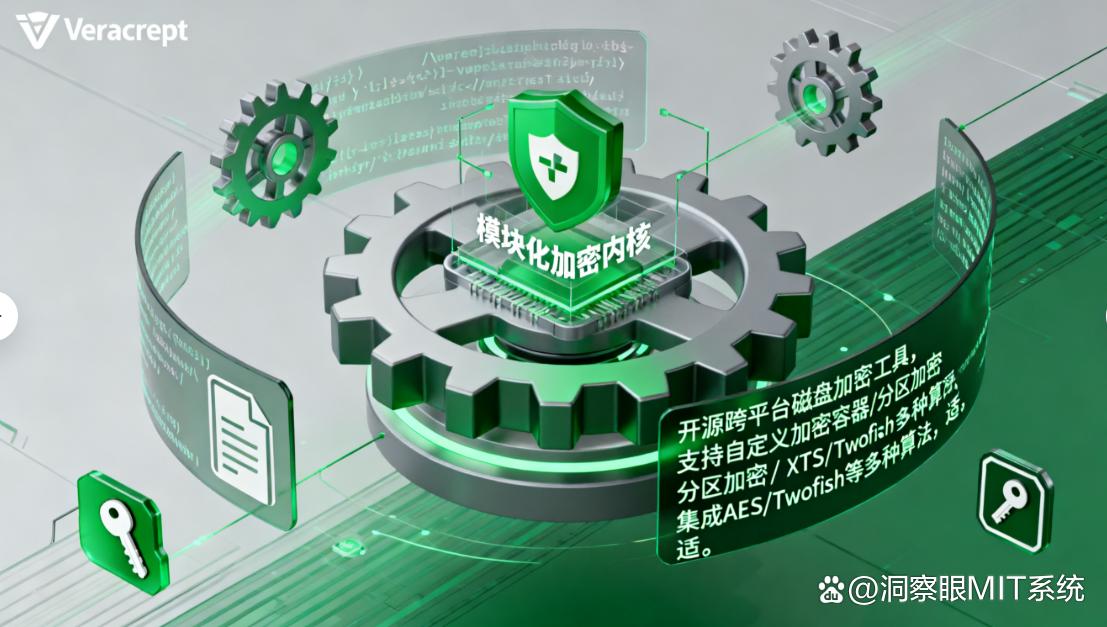
方法三:利用Veracrypt开源加密软件,自由定制安全
它是一款开源的磁盘加密软件,它功能强大且高度可定制,能满足不同用户多样化的加密需求。
你可以使用软件创建虚拟加密磁盘,就像在电脑里新建一个隐藏的、加密的“保险箱”。打开软件后,选择“创建加密卷”,按照向导提示选择加密卷类型(如标准加密卷、隐藏加密卷等),设置加密算法(如AES、Serpent等)、密码,然后指定加密卷的大小和存储位置。
创建完成后,每次要访问这个加密卷里的内容时,只需在软件中挂载该加密卷,输入密码,它就会像一个普通磁盘一样出现在电脑里,使用完毕后卸载即可,数据安全又便捷。
方法四:AxCrypt文件加密工具,简单加密小能手
这是一款操作简单易上手的文件加密软件,特别适合对单个文件或少量文件进行加密的用户。
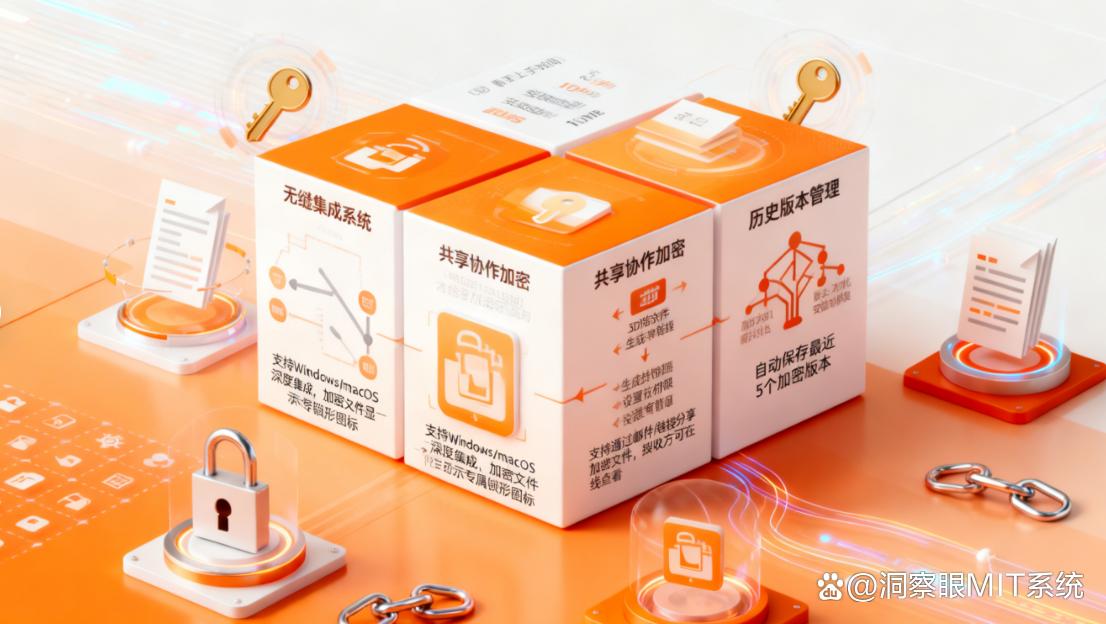
它的使用方法非常直观,安装好软件后,右键点击要加密的文件,选择“AxCrypt”菜单中的“加密”选项,然后输入密码并确认,文件就会迅速被加密。
加密后的文件图标会发生变化,并且无法直接打开查看内容。当需要使用该文件时,再次右键点击,选择“解密”并输入正确密码,就能正常访问文件啦。
而且它还支持批量加密和解密操作,能大大提高工作效率。
方法五:办公软件自身加密,守护工作成果
咱们平时常用的Word、Excel、PPT等办公软件,其实都自带了加密功能,能有效保护咱们的工作成果不被他人随意查看和修改。
以Word为例,打开要加密的文档,点击“文件”选项卡,选择“信息”,然后点击“保护文档”,在弹出的菜单里选择“用密码进行加密”。输入密码并确认后,下次打开这个文档就需要输入密码才能查看和编辑啦。Excel和PPT的操作也类似,通过这种方式,能确保重要工作资料不被别人轻易获取和篡改。

好啦,以上就是五个超好用的电脑加密方法。大家可以根据自己的需求选择合适的方法,给电脑加上一层坚固的安全防护,让咱们的数据安全无忧!赶紧动手试试吧!

 洞察眼MIT系统


 冀公网安备13019902001038号