文章摘要:宝子们,在如今这个信息如潮水般奔涌的时代,电脑里存着太多关键玩意儿啦,像重要的工作资料、私密的照片视频啥的。要是这些数据泄露出去,那麻烦可就大了去了!所以,给电
宝子们,在如今这个信息如潮水般奔涌的时代,电脑里存着太多关键玩意儿啦,像重要的工作资料、私密的照片视频啥的。
要是这些数据泄露出去,那麻烦可就大了去了!所以,给电脑加密那是相当有必要。
不过,好多人一想到加密就头疼,觉得操作复杂得很。别慌别慌!今天我就来给大家分享6个超简单又实用的电脑加密方法,不管你是电脑小白还是技术达人,都能轻松上手,给你的电脑数据稳稳上把“安全锁”!

一、系统自带加密功能
Windows系统其实自带了加密功能哦。打开“此电脑”,找到要加密的文件夹,右键点击选择“属性”,在“常规”选项卡里点击“高级”,勾选“加密内容以便保护数据”,然后点击“确定”就完成啦。
这个功能主要利用系统自身的加密机制,对文件夹内的文件进行加密处理。加密后,只有当前登录系统的用户才能正常访问该文件夹内容,其他用户即使登录系统也无法查看。不过这个功能对系统盘加密效果有限,而且如果系统出问题,恢复数据可能有点麻烦。
不过对于一些普通重要文件,简单设置一下,也能起到一定的防护作用,比如防止家人或同事误操作查看自己的私人文件。
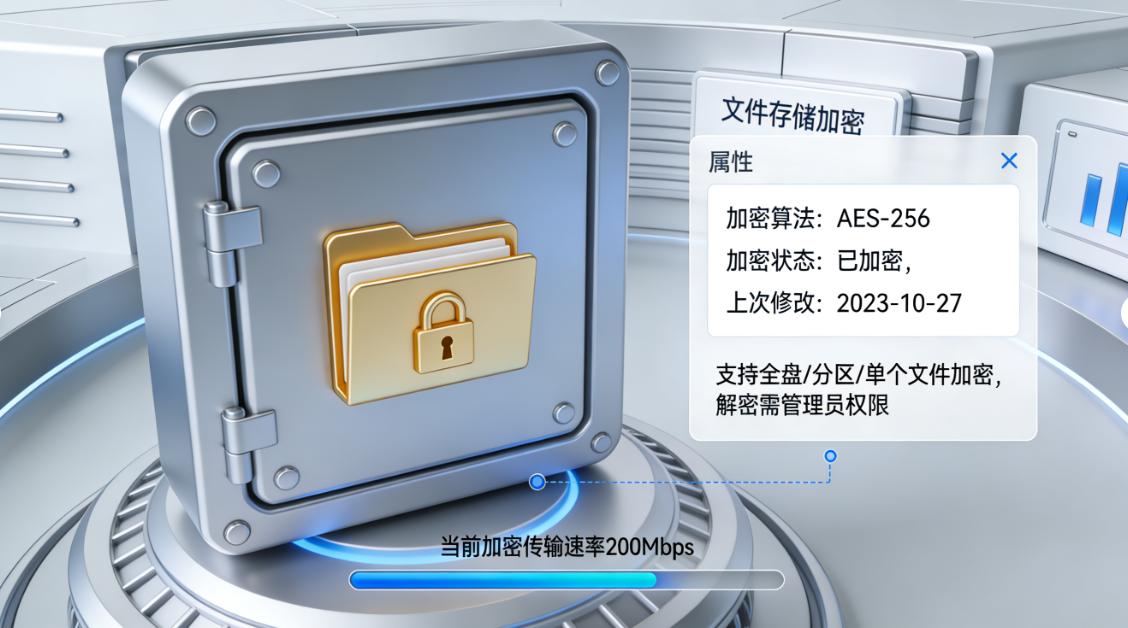
二、部署洞察眼MIT系统
如果是企业用户,部署该系统是个超棒的选择。它可不只是简单的加密软件,而是企业数据安全的全方位守护者。
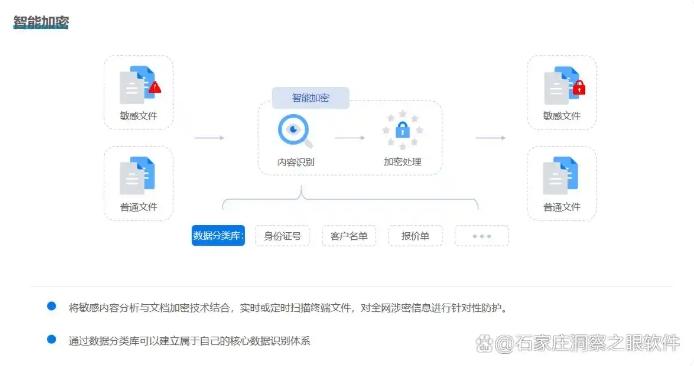
智能加密:它采用先进的智能加密技术,能自动识别企业里的敏感数据,像核心代码、设计图纸、财务数据等,进行高强度加密。其智能识别功能基于深度学习和大数据分析,能够准确判断哪些数据属于敏感数据,避免遗漏重要信息。
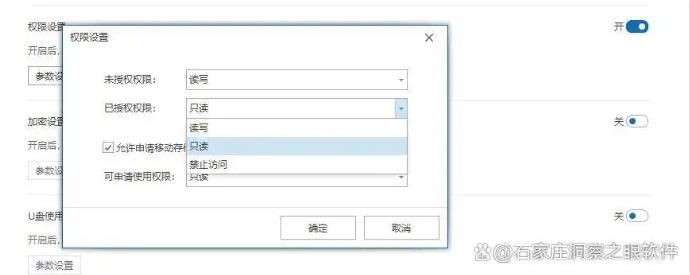
权限管理:可以根据员工的角色、部门等设置不同的访问权限。比如研发部门只能访问研发相关的加密数据,财务部门只能查看财务数据,防止数据泄露。而且权限设置非常灵活,企业可以根据自身业务需求随时调整权限,确保数据访问的合理性和安全性。
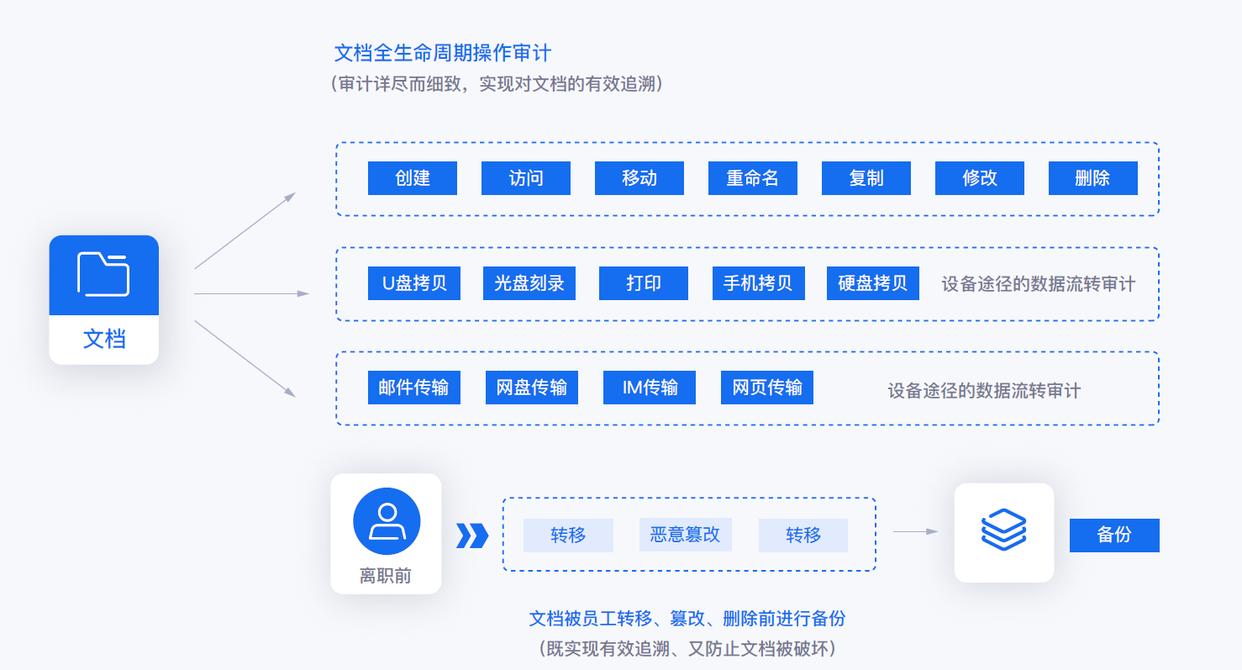
实时行为审计:能监控员工的文件操作行为,一旦发现异常,比如大量拷贝敏感文件、在非工作时间频繁访问重要数据等,就会实时告警并阻断,详细记录操作信息,包括操作时间、操作人员、操作内容等,方便企业及时发现和处理安全风险,为企业的数据安全提供全方位的保障。
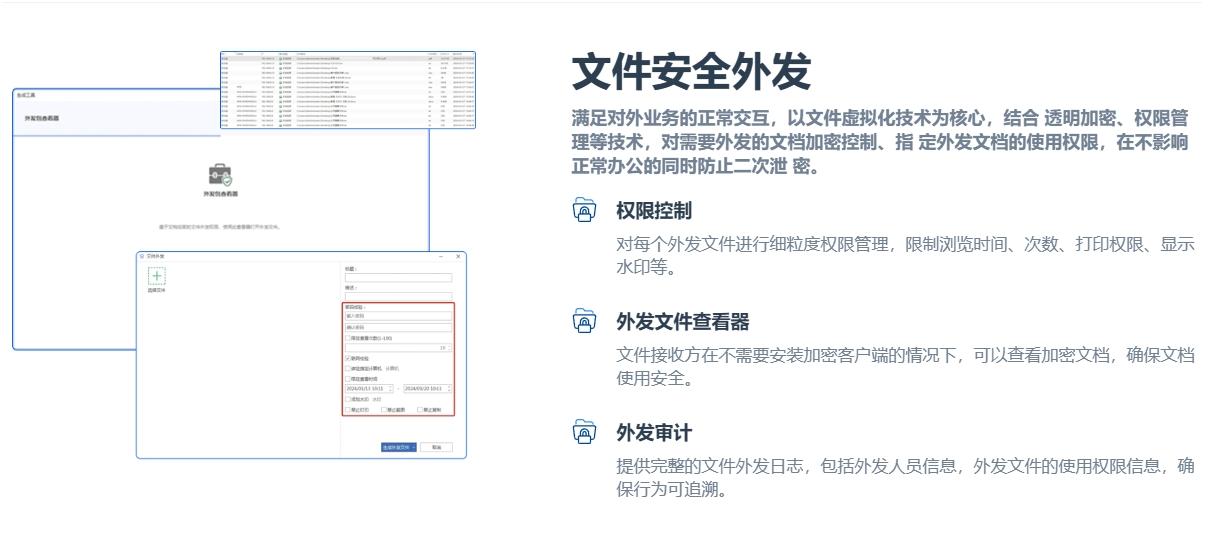
外发管控:外发文件前需经过审批流程,审批通过后可设置访问密码、有效时长(如 72 小时内有效)和打开次数(如仅可打开 3 次),到期后文件自动失效。若发现文件发错人,还能通过后台远程撤回访问权限。
三、利用PGP加密电子邮件及文件
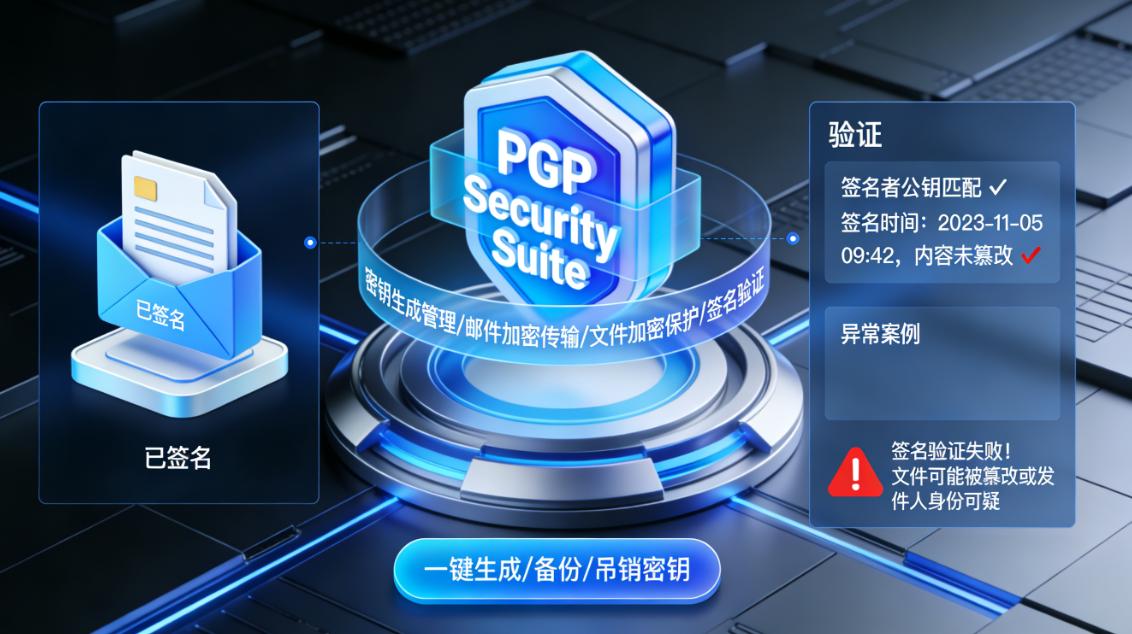
这是一款知名的加密软件,它不仅可以对电子邮件进行加密,确保邮件在传输过程中的安全性,还能对文件进行加密。
以文件加密为例,安装好软件后,右键点击要加密的文件,选择PGP相关的加密选项,输入接收方的公钥(如果只是自己保存,用自己的公钥加密就行),然后设置加密强度等参数,点击加密按钮,文件就会被加密成密文。
在加密强度设置方面,用户可以根据文件的重要程度选择不同的加密级别,重要文件可以选择高强度加密,确保数据万无一失。只有拥有对应私钥的人才能解密查看,非常适合需要安全传输或存储重要文件的情况,比如企业之间传输合同、研发资料等,防止数据在传输过程中被窃取或篡改。
四、使用Veracrypt加密磁盘分区
它是一款开源且强大的磁盘加密工具。它支持创建虚拟加密磁盘,还能对整个磁盘分区进行加密。先下载安装好软件,打开软件后点击“创建卷”,选择“创建加密卷并格式化它”,接着按照提示选择要加密的分区,设置加密算法(像AES、Serpent等都很可靠)和密码。
AES加密算法具有高效、安全的特点,能快速对大量数据进行加密,而且破解难度极高;Serpent算法则以其高度的安全性和抗攻击性著称。加密完成后,每次访问该分区都需要输入密码,没有密码根本无法查看里面的内容。
它还能对系统分区进行加密,在系统启动时就需要输入密码才能正常进入系统,有效保护分区内的大量数据,比如整个硬盘里存储的工作资料、个人收藏等。
五、借助硬件加密设备
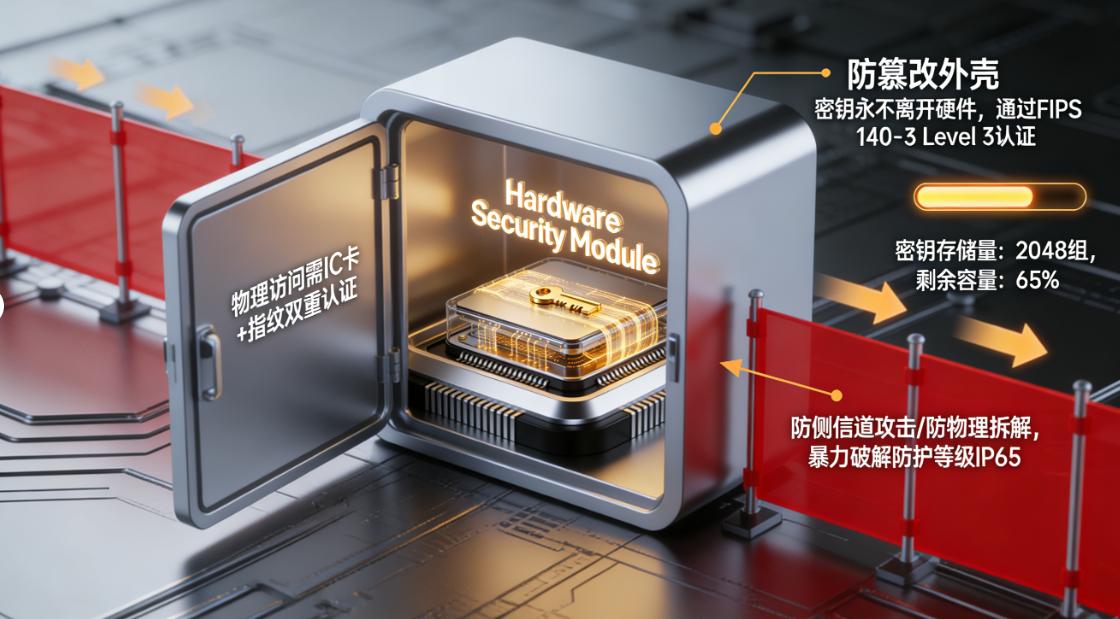
现在市面上有一些硬件加密设备,比如加密U盘、加密硬盘等。这些设备内置了加密芯片,通过硬件层面的加密来保护数据。
以加密U盘为例,将数据存储到加密U盘中时,数据会自动进行加密处理。其加密芯片采用先进的加密算法,如国密算法SM4等,具有较高的安全性和运算效率。使用时,需要输入正确的密码或者通过指纹识别等方式进行身份验证,验证通过后才能访问里面的数据。
而且硬件加密设备通常具有较高的安全性,即使U盘丢失,别人也很难破解其中的数据,因为硬件加密的破解难度远高于软件加密,为数据安全提供了可靠的硬件保障。比如一些政府机关、金融机构等对数据安全要求极高的单位,经常会使用硬件加密设备来存储和传输重要数据。
六、利用系统自带的BitLocker To Go加密移动存储设备
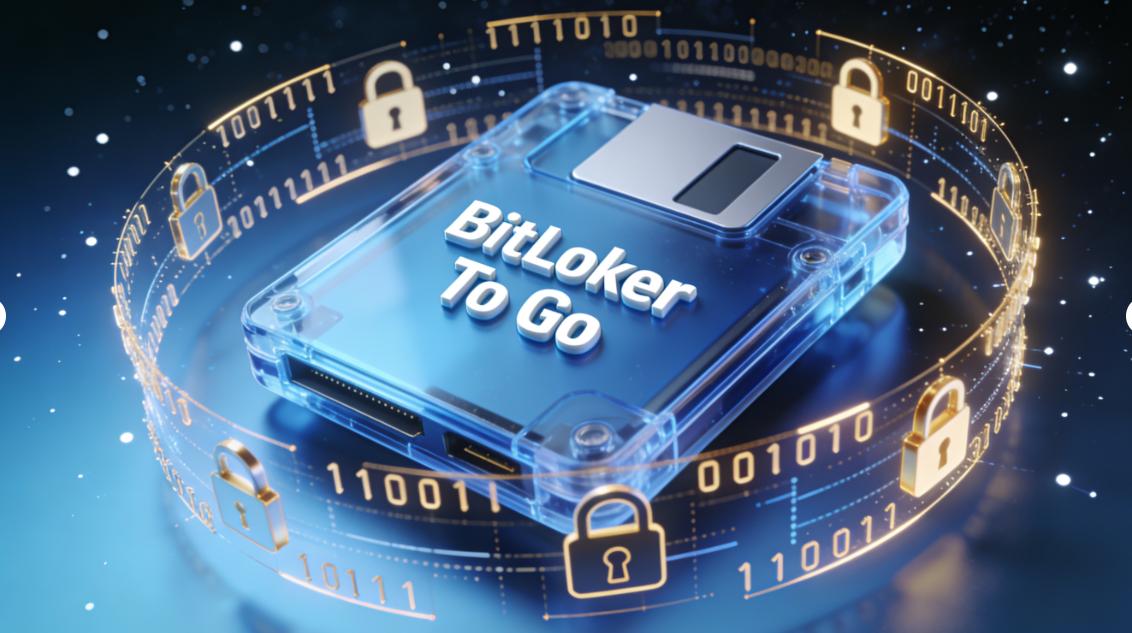
Windows系统自带的BitLocker To Go功能可以对移动存储设备,如U盘、移动硬盘等进行加密。将移动存储设备插入电脑后,打开“控制面板”,选择“系统和安全”,点击“BitLocker驱动器加密”,在列表中找到对应的移动存储设备,点击“启用BitLocker”。
按照提示设置密码和恢复密钥,选择加密方式(如全新加密或兼容模式),全新加密会对设备上的所有数据进行重新加密,安全性更高,但加密时间较长;兼容模式则可以在不同版本的Windows系统上使用,方便数据的共享。然后点击“下一步”开始加密。
加密完成后,每次使用该移动存储设备时,都需要输入密码才能访问里面的数据,有效防止移动存储设备丢失或被盗时数据泄露。比如我们外出办公时携带的装有重要资料的U盘,使用它加密后,就不用担心U盘丢失导致资料泄露了。
以上这6个电脑加密方法,各有各的特点和优势,大家可以根据自己的需求选择适合自己的方法。赶紧动手试试,给你的电脑数据加上一层坚固的“安全锁”吧!

 洞察眼MIT系统


 冀公网安备13019902001038号