
文章摘要:平时工作生活,电脑里总会存放合同、报表、设计图纸、个人隐私资料。很多人以为文件加密是技术人员才会操作的事,其实普通人不用懂复杂代码,就能给文件加上安全锁。今天分

平时工作生活,电脑里总会存放合同、报表、设计图纸、个人隐私资料。很多人以为文件加密是技术人员才会操作的事,其实普通人不用懂复杂代码,就能给文件加上安全锁。今天分享 4 种加密方案,覆盖个人使用和企业办公场景,新手照着操作即可上手。
方法一:洞察眼 MIT 系统(企业团队首选,专业文档加密)
如果是公司、团队,需要保护大量办公文档、CAD 图纸、源码等重要资料,想要从源头防止文件拷贝外泄,推荐使用洞察眼 MIT 系统,属于一站式数据防泄密工具,小白也能快速配置使用。
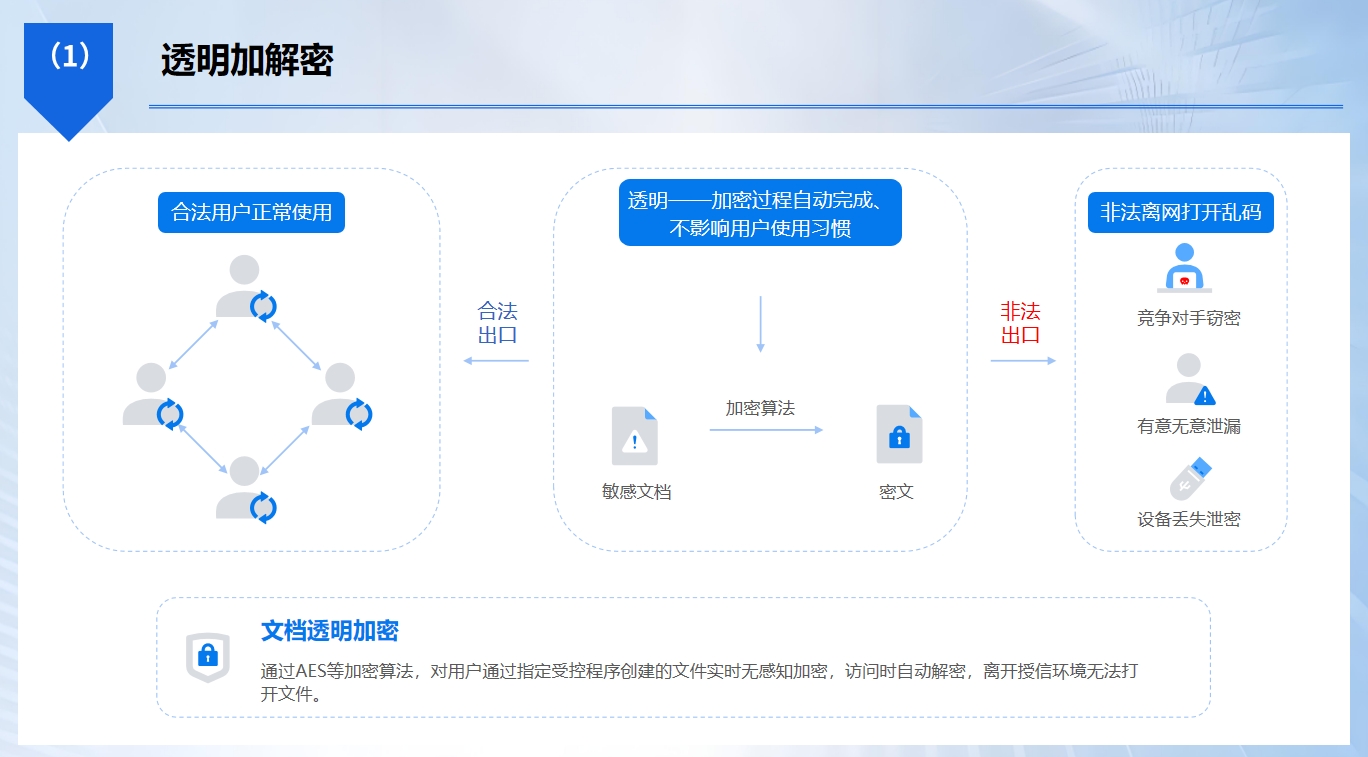
核心原理:透明加密
开启透明加密之后,员工日常新建、编辑 Word、Excel、PDF、图纸等文件,系统会在后台自动完成加密,使用者完全感受不到变化,照常编辑保存。在公司授权电脑上可以正常打开;一旦把文件拷贝到 U 盘、私自外发到其他设备,文件直接变成乱码,无法阅读,从源头杜绝泄密风险。
实用附加能力
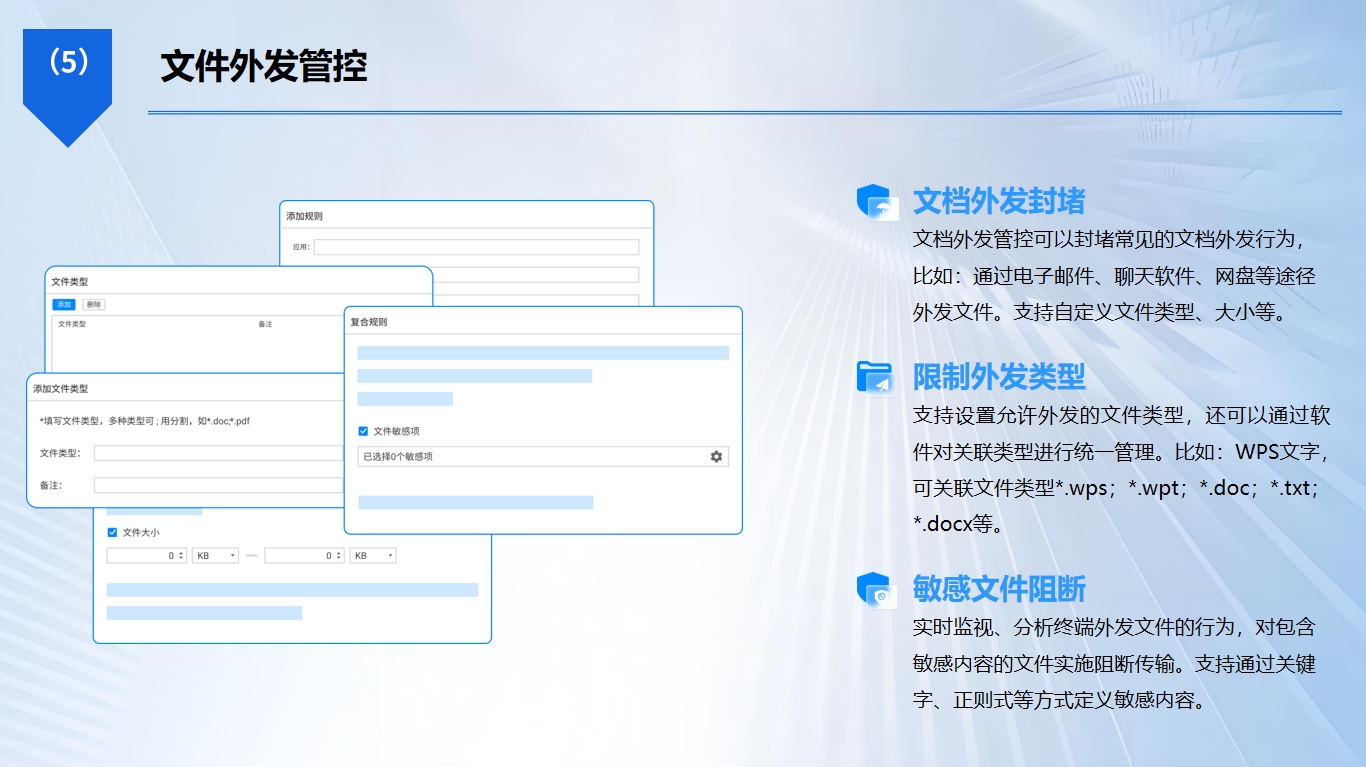
受控外发:对外发送文件时,可以设置文件有效期、最大打开次数,添加水印,就算文件被转发出去,依旧受权限约束。
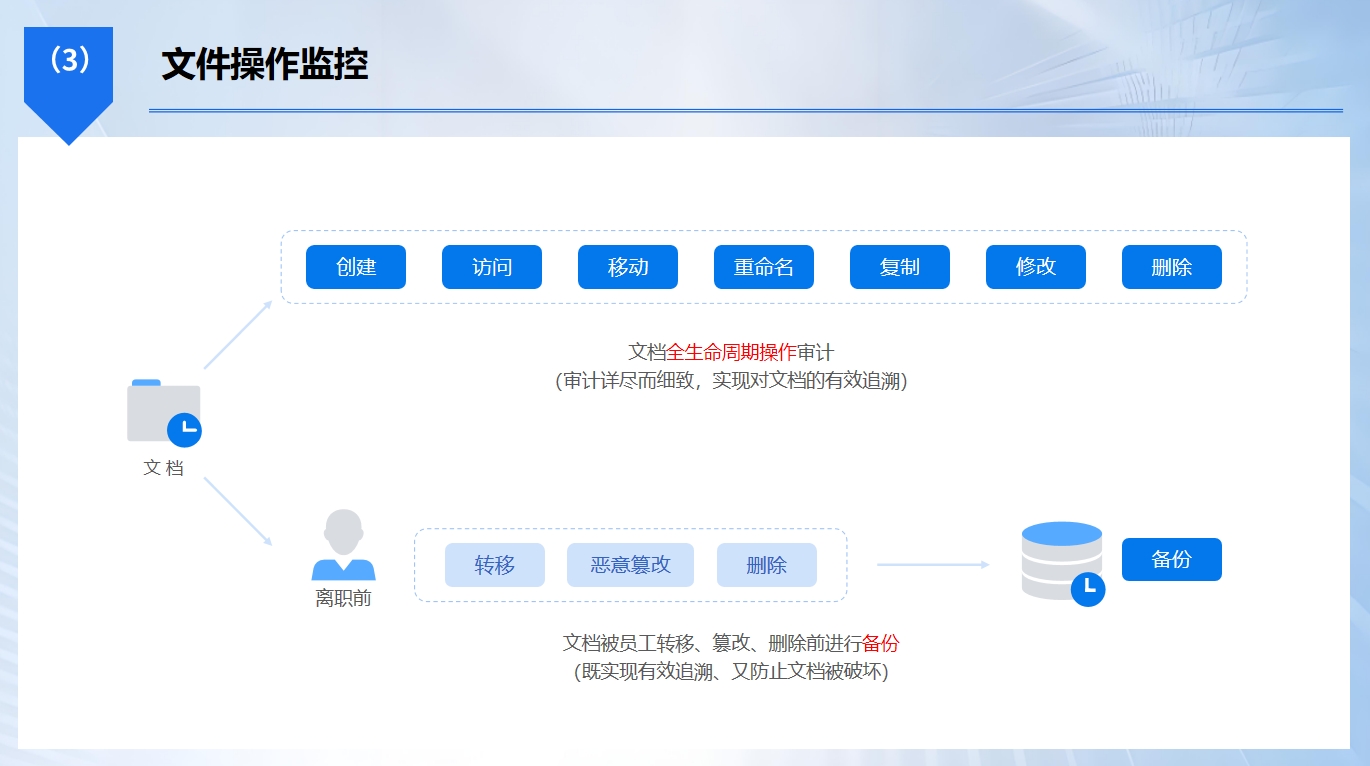
全流程审计留痕:完整记录谁、什么时间访问、修改、拷贝、外发文件,出现泄露可以快速追溯来源,异常操作还会自动告警。
优点:自动加密不改变员工使用习惯;权限管控精细,能防范 U 盘拷贝、私自转发,适合企业保护核心资料。
方法二:Office/WPS 文档加密
适合只保护个别 Word、Excel、PPT 文件。打开文档,点击左上角【文件】,找到文档加密,设置打开密码,保存即可。别人打开这份文档,就需要输入密码。
优点:操作最简单;缺点:仅支持办公文档,图片视频无法加密。
方法三:7‑Zip 压缩包加密
把文件、图片、文件夹全部选中,右键使用 7‑Zip 添加到压缩包,设置密码,勾选加密文件名,生成加密压缩包。想要查看内容,必须输入密码解压。可以拷贝到 U 盘、其他电脑使用,免费安全,普通个人非常推荐。

方法四:Windows BitLocker 磁盘加密
Windows 专业版自带功能,可以对 D/E 盘、移动硬盘、U 盘做全盘加密。设置解锁密码,备份恢复密钥。加密完成后,磁盘换到别的电脑,没有密码就无法读取全部数据,适合笔记本电脑,防止设备丢失造成资料泄露。家庭版 Windows 无法使用。


 洞察眼MIT系统


 冀公网安备13019902001038号
