
文章摘要:U盘往电脑上一插,几分钟就能拷走公司核心资料,还查不出是谁干的——想真正禁掉USB端口,最省心的办法是上一套终端管控软件,其次才是BIOS、注册表、组策略和物理
U盘往电脑上一插,几分钟就能拷走公司核心资料,还查不出是谁干的——想真正禁掉USB端口,最省心的办法是上一套终端管控软件,其次才是BIOS、注册表、组策略和物理封堵这四招,下面逐个说清楚。
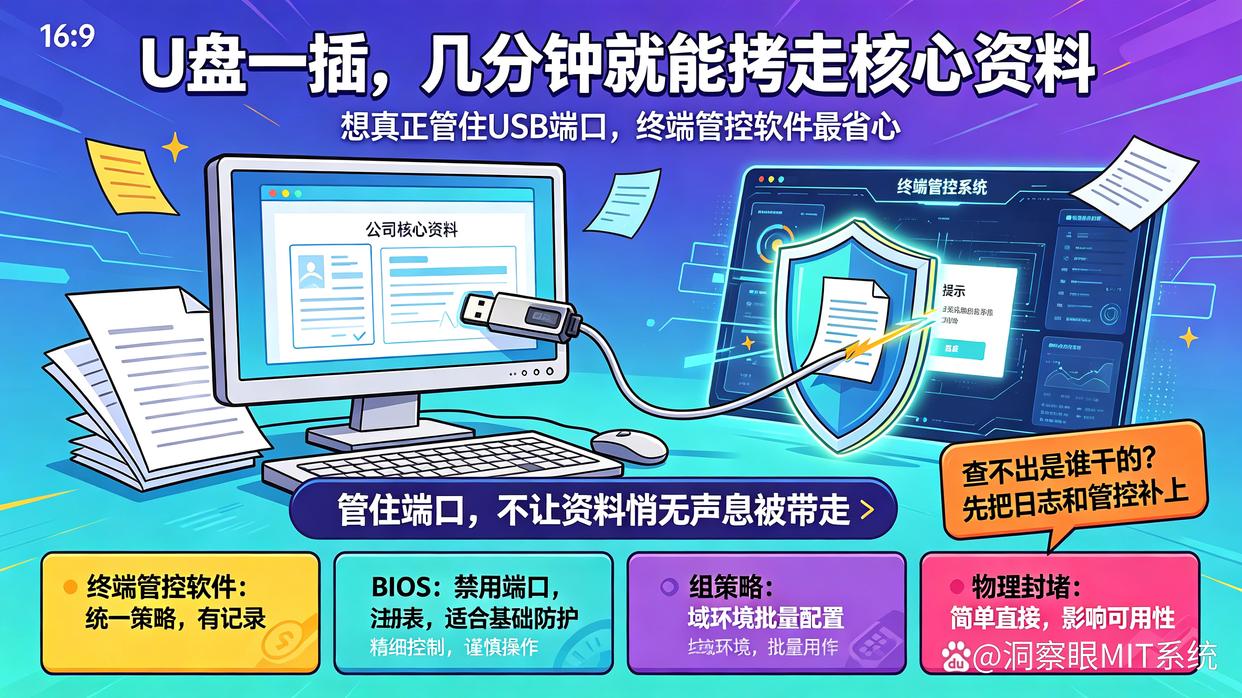
方法一:装一套终端管控软件,USB端口集中管
这是最省心的一招,管理端点几下,全公司电脑的USB口就都管起来了。像洞察眼MIT系统,就是把USB这块管得比较细的,几个功能说白了都很实在:
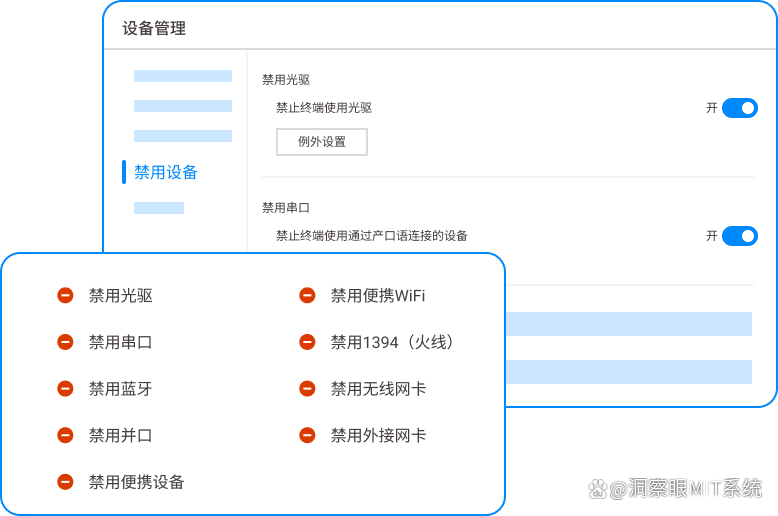
USB端口一键禁用:U盘、移动硬盘这类USB存储设备,想全禁就全禁,鼠标键盘这些正常外设不受影响,不用担心把办公设备搞瘫。
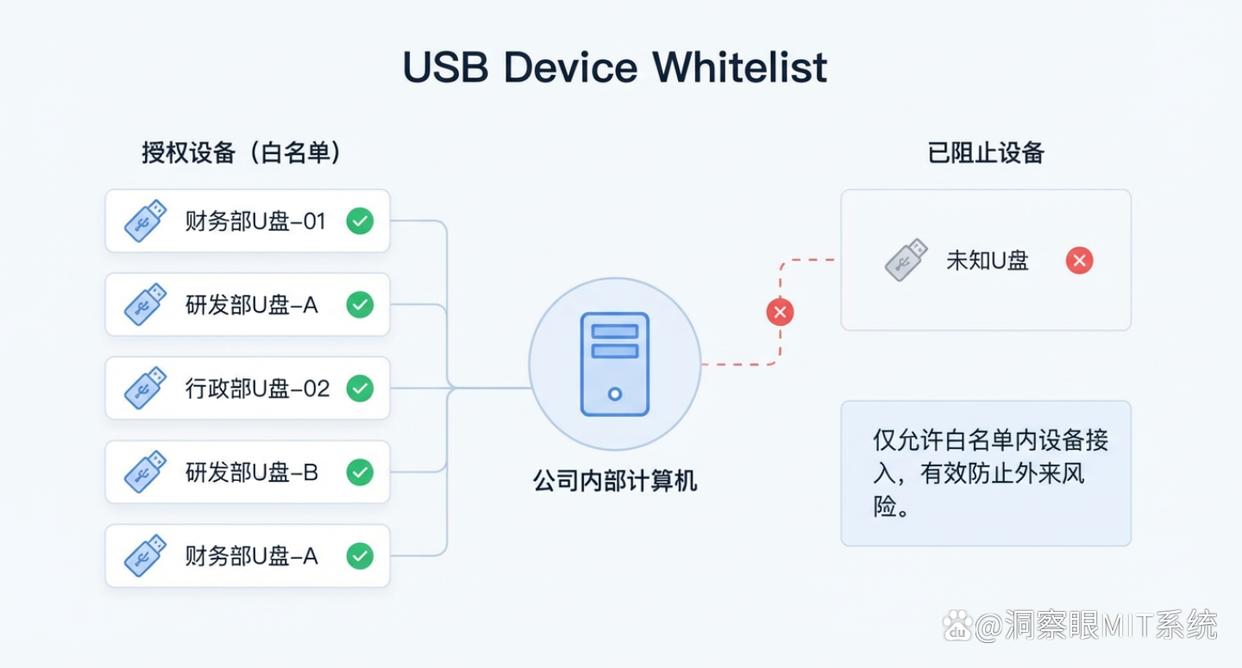
U盘只读加白名单:可以设成U盘插上去只能看不能写,拷不走东西;也可以只放行几个登记过的U盘,其他一律拦掉。比如财务室的电脑,只允许财务自己的U盘用。
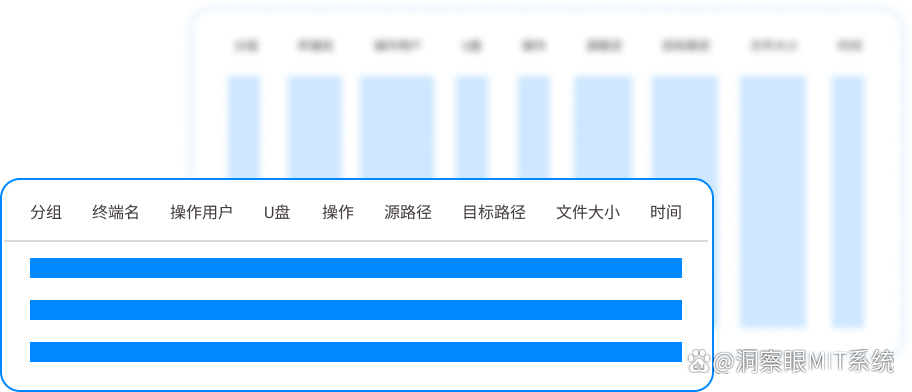
U盘插拔记录:谁在几点插了U盘、拔了U盘、用了多久,后台一条条记着。哪天发现资料外泄,翻记录就能对上人。
违规告警:有人偷偷插U盘,系统马上给管理员弹提醒,不用等出事了才后知后觉。
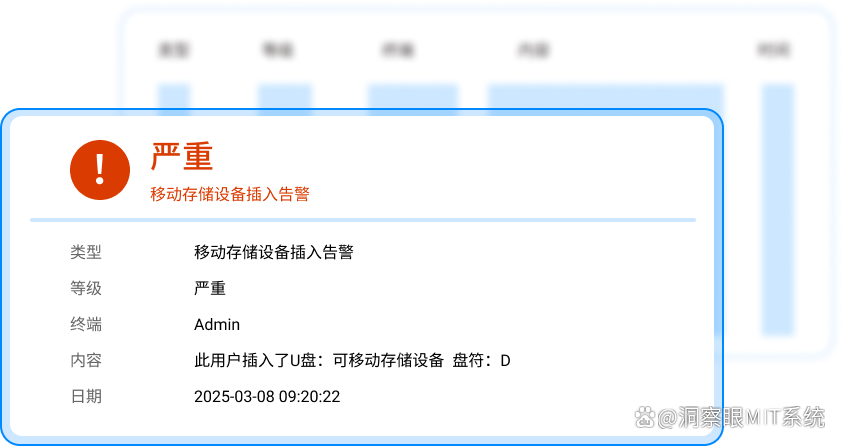
这套办法好就好在管得住、查得清,适合有点规模、对数据敏感的公司。缺点是要花点软件钱。
方法二:进BIOS关掉USB控制器
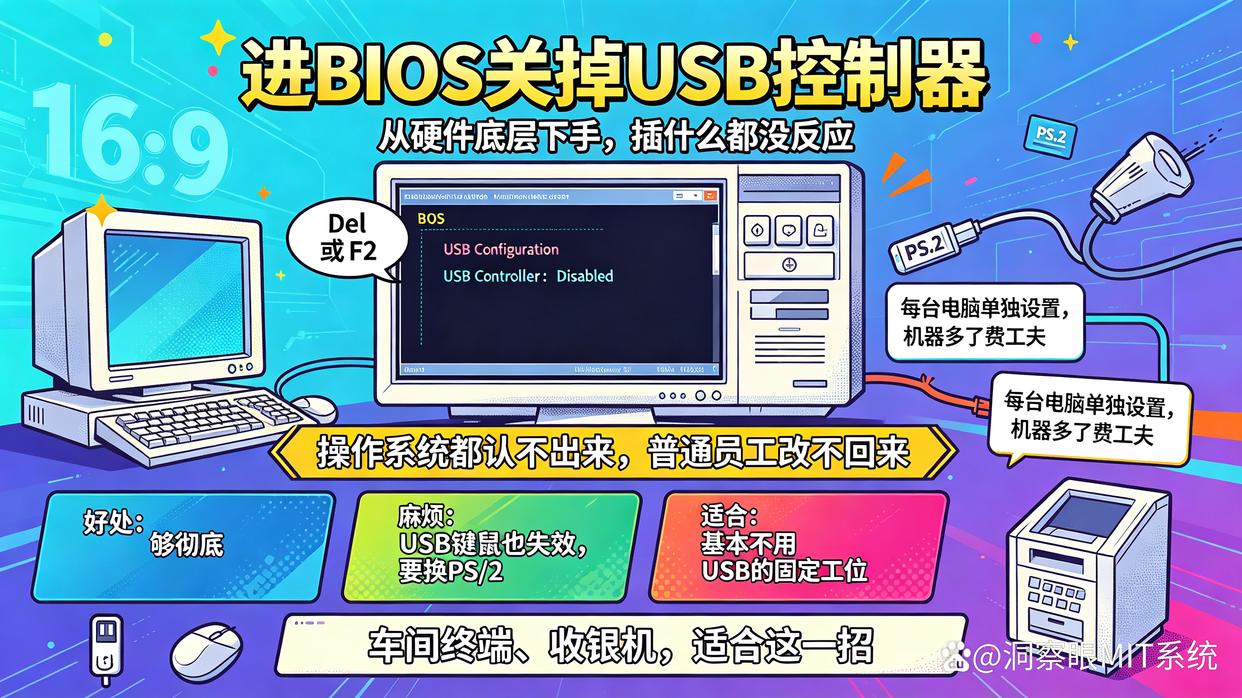
这是从硬件底层下手,把USB口彻底断掉,操作系统都认不出来,插什么都没反应。
开机按Del或F2进BIOS,找到USB Configuration之类的选项,把USB Controller设成Disabled,保存重启就生效。
好处是够彻底,普通员工进不了BIOS就改不回来。麻烦的是USB鼠标键盘也会一起失效,得换PS/2接口的;而且每台电脑都得单独进去设置,机器多了很费工夫。
适合那种基本不用USB的固定工位,比如车间终端、收银机。
方法三:改注册表,只禁U盘不禁鼠标
不想花钱、会点电脑操作的,用这招。它只针对U盘这类存储设备,鼠标键盘照常用,比BIOS温和多了。
按Win+R输入regedit回车,找到HKEY_LOCAL_MACHINE\SYSTEM\CurrentControlSet\Services\UsbStor,把右边Start的值从3改成4,重启电脑就生效了。想恢复,改回3就行。
优点是免费、只禁存储设备,不影响正常办公。缺点是懂点电脑的员工自己就能改回来,防不了内鬼。动手前最好备份一下注册表,改错了还能还原。
适合小团队临时应急,或者挡一挡不太懂技术的使用者。
方法四:用组策略,域环境里统一禁用
公司如果有域控,这招最正规。在组策略里禁用“可移动存储访问”,域控下发一次,所有加入域的电脑立刻生效。
优点是集中管理,员工在本地改不动,策略会自动覆盖回去。缺点是要懂点AD域的知识,小公司没这个环境就用不上。
适合已经有IT运维、上了域控的企业。

方法五:物理封堵,最笨但最彻底
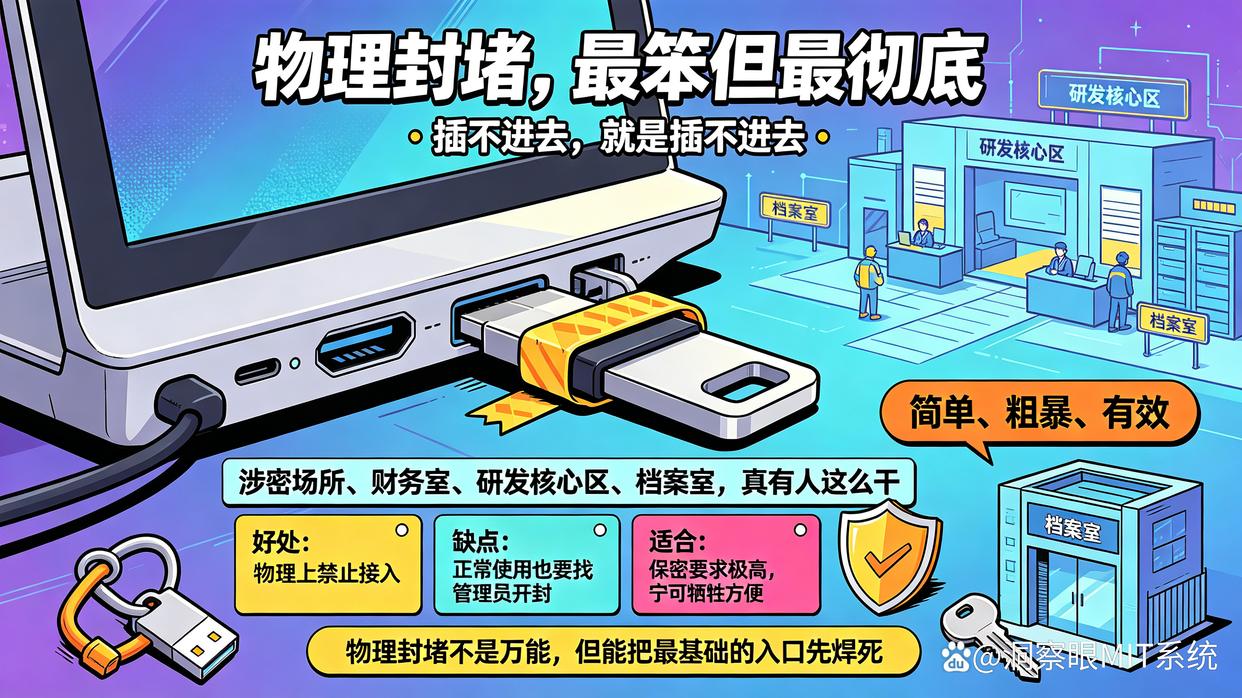
就是拿USB封口锁、封条,或者干脆把不用的USB口堵上。
别笑,涉密场所、财务室真有人这么干。最大的好处是不管你技术多牛,物理上插不进去就是插不进去。缺点是正常用U盘也得找管理员开封,效率会低。
适合保密要求极高、宁可牺牲点方便的地方,比如研发核心区、档案室。
这五个方法怎么选
快速捋一遍:要管得住还能查到人,选方法一;要硬件级彻底、不用USB外设,选方法二;图省钱临时用,选方法三;公司有域控,选方法四;保密压倒一切,选方法五。
这五个方法各管各的,从软件、硬件底层、系统设置、域策略到物理层面,单独用哪一个都能生效,也可以叠着来。实际不少公司是终端软件加物理封堵,一层层加码。
常见问题
Q:禁用USB端口后鼠标键盘还能用吗,怎么办?
A:看用哪种方法。BIOS全关会把USB鼠标键盘一起禁掉,得换PS/2接口的;注册表和终端管控软件一般只禁U盘这类存储设备,鼠标键盘正常用。怕影响办公,就选只禁存储的办法。
Q:用注册表禁用USB口靠谱吗,会不会把系统搞坏?
A:挡普通用户够用,但防不住懂电脑的人,他改个数值就恢复了。操作前备份注册表就不会出问题,改错也能还原。想长期管,还是建议用专业工具或者域策略。
Q:员工拿手机数据线传文件,能不能防止?
A:手机连电脑大多也走USB存储通道,禁USB存储一般能挡住。但用网盘、微信外发就管不到USB了,这时候得靠终端管控软件把文件操作和上网行为一起审计,才发现得了。
总结
禁止USB端口看着是个小设置,其实没有万能解法。封得死就牺牲方便,只做系统设置又容易被绕过。比较稳的思路是管控加审计一起上:先用合适的方法把口子管住,再把谁插了、拷了什么都记下来。像洞察眼MIT系统这类工具,价值就在于把USB管控和留痕做成一套,管得住也查得清。按自己公司的规模和保密要求挑,够用、能追溯才是关键,别一味追求最严。


 洞察眼MIT系统


 冀公网安备13019902001038号

