文章摘要:咱日常用电脑时,是不是超闹心,电脑时不时就被乱装一堆软件,不仅让运行变得卡顿得像蜗牛,还可能被病毒、恶意软件趁虚而入,把电脑搞得千疮百孔。每次看到电脑里莫名多出
咱日常用电脑时,是不是超闹心,电脑时不时就被乱装一堆软件,不仅让运行变得卡顿得像蜗牛,还可能被病毒、恶意软件趁虚而入,把电脑搞得千疮百孔。每次看到电脑里莫名多出一堆不知名的软件,心里就直冒火。
别愁啦!我这就给大家分享五个超实用的方法,不管是借助系统自带工具,还是第三方软件,都能轻松搞定禁止电脑安装新软件的问题,让你的电脑从此告别乱装软件的烦恼,稳稳当当运行!

方法一:借助第三方软件——洞察眼MIT系统
要是觉得前面几种方法操作起来有点复杂,或者想要更全面、智能的管理方式,那借助第三方软件——洞察眼MIT系统绝对是个绝佳选择。它就像一个超级智能的“电脑安全卫士”,能全方位守护电脑的软件安装安全。
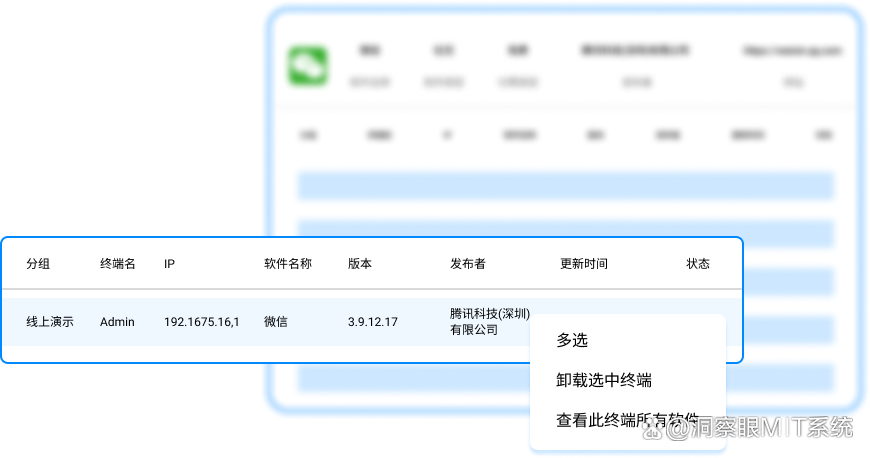
软件管控:它可以轻松设置软件安装策略,你可以根据不同的用户、用户组或者部门,灵活地禁止或允许特定软件的安装。比如,对于财务部门的电脑,可以禁止安装游戏、视频播放器等与工作无关的软件,避免员工在工作时间分心;对于研发部门的电脑,则可以允许安装专业的开发工具和软件,保障工作的顺利进行。
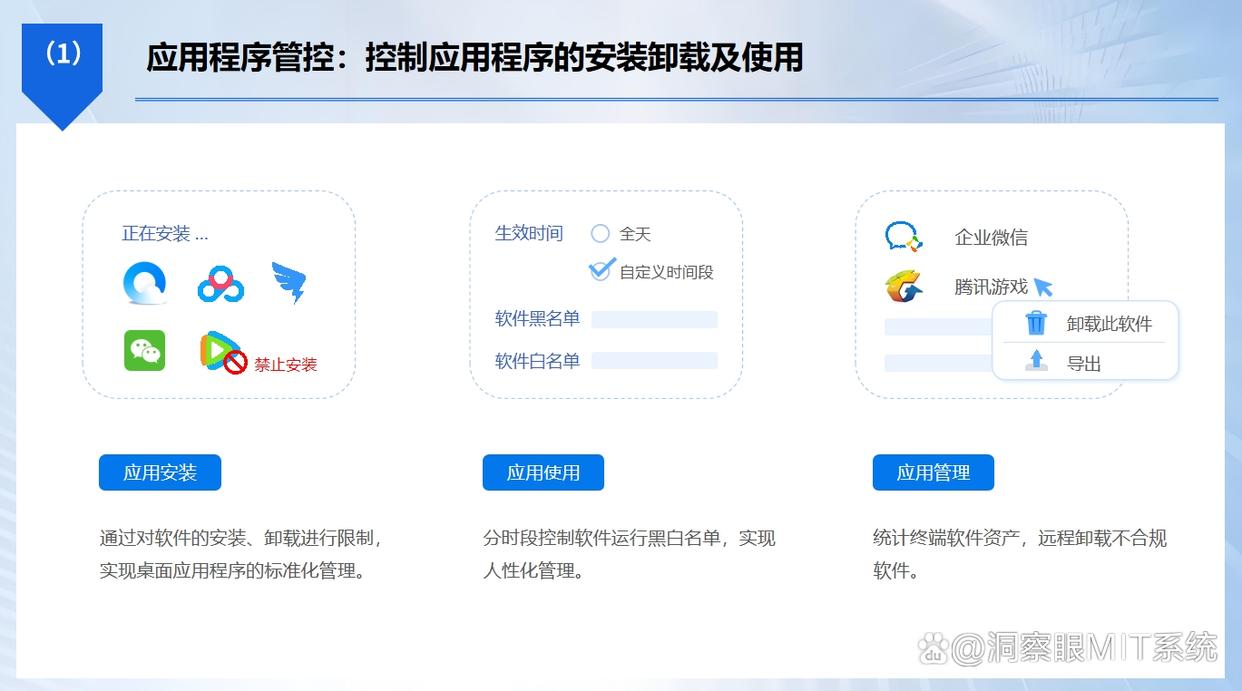
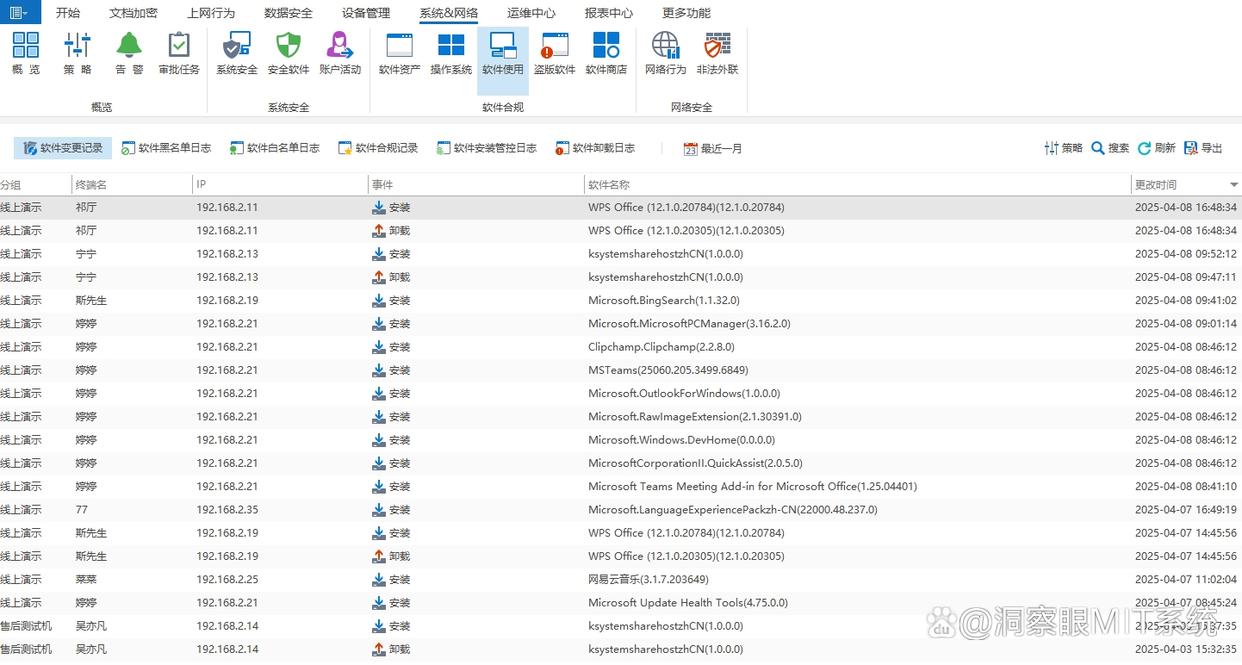
软件监控:它还能实时监控软件的安装行为,一旦发现有未经授权的软件尝试安装,系统会立即阻止,并记录详细的安装信息,包括安装时间、软件名称、安装来源等,同时向管理员发送预警通知。管理员可以通过系统的管理界面,随时查看这些记录,及时掌握电脑的软件安装动态。
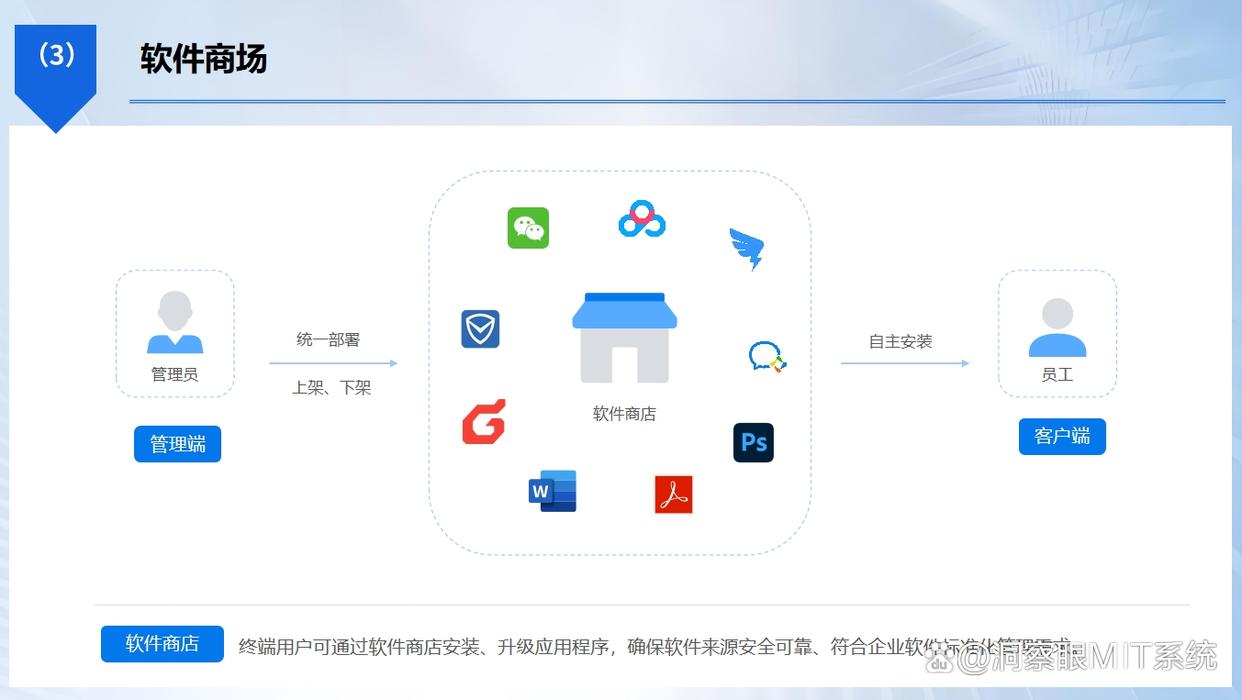
软件商店:管理员可将安全认证后的常用软件统一上架到企业私有软件商店。员工直接从商店下载安装软件,既能保证软件来源安全、版本统一,也省去频繁申请安装的麻烦,新员工入职时还能快速配齐办公所需软件。
远程管理:即使你不在电脑旁边,也能通过手机或另一台电脑远程对目标电脑进行软件安装策略的设置和调整,非常方便快捷。有了该系统,你就能轻松实现对电脑软件安装的精细化管理,让电脑始终保持安全、高效的工作状态。
方法二:修改注册表
注册表就像是电脑的大脑,记录着各种系统设置和软件信息。通过修改注册表,也能达到禁止安装软件的目的,但操作的时候可得小心翼翼,一不小心可能会影响系统正常运行,所以建议提前备份注册表哦。
同样按下“Win + R”组合键,输入“regedit”并回车,打开注册表编辑器。然后依次定位到“HKEY_LOCAL_MACHINE\SOFTWARE\Policies\Microsoft\Windows\Installer”,在右侧空白处右键单击,选择“新建”→“DWORD(32位)值”,将其命名为“DisableMSI”,并双击它,把数值数据设置为“1”,最后点击“确定”。这样设置后,就能限制部分软件的安装啦。
此方法通过修改注册表中与Windows Installer相关的键值,阻止其正常工作,进而限制软件安装,不过对注册表不熟悉的人操作时要格外谨慎。

方法三:设置软件白名单机制
我们可以为电脑设置一个软件白名单,只有在这个名单里的软件才允许安装和运行,其他软件一律禁止。
以Windows系统为例,我们可以借助一些系统自带的工具或者第三方小软件来实现。比如使用AppLocker(仅适用于Windows企业版和教育版),它可以通过创建规则来限制应用程序的执行。打开“本地安全策略”(在运行中输入“secpol.msc”回车),依次展开“安全设置”→“应用程序控制策略”→“AppLocker”,然后根据需要创建可执行规则、Windows安装程序规则和脚本规则等,将允许安装和运行的软件添加到规则中。
除了能设置安装规则,AppLocker还能对已安装软件的运行进行管控,比如限制某些软件在特定时间段运行,或者禁止特定用户运行某些软件,进一步增强电脑的安全性。这样就能有效阻止白名单之外的软件安装啦。
方法四:限制用户账户权限
在电脑中创建不同的用户账户,并限制普通用户账户的安装权限,也是一种有效的方法。
打开“控制面板”,选择“用户账户”,点击“管理其他账户”,创建一个新的标准用户账户(不要使用管理员账户)。标准用户账户在安装软件时,系统会弹出提示要求输入管理员密码,如果没有管理员密码就无法安装软件。
而且,标准用户账户在运行一些需要高权限的操作时也会受到限制,比如修改系统设置、访问某些受保护的系统文件等。
这样,就可以防止普通用户随意安装软件啦。不过如果管理员密码泄露,这个方法就可能失效哦,所以一定要保管好管理员密码。

方法五:利用系统组策略编辑器
对于使用Windows系统的小伙伴来说,组策略编辑器可是个隐藏的“神器”。它就像一位严格的“规则制定者”,能帮你严格控制电脑的各种操作。
咱们先按下“Win + R”组合键,打开运行窗口,输入“gpedit.msc”并回车,就能进入组策略编辑器啦。接着,依次展开“计算机配置”→“管理模板”→“Windows组件”→“Windows Installer”,在右侧找到“禁止用户安装”选项,双击它,选择“已启用”,然后点击“确定”就大功告成啦。
不过要注意哦,这个方法主要适用于Windows专业版及以上版本。通过此设置,能从根本上限制用户通过Windows Installer服务来安装软件,从系统层面筑牢软件安装的第一道防线。
以上就是五个阻止电脑安装新软件的方法啦。大家可以根据自己的需求和实际情况选择合适的方法。希望这些方法能帮你解决电脑乱安装软件的问题,让你的电脑使用更加安全、顺畅!


 洞察眼MIT系统


 冀公网安备13019902001038号