
文章摘要:在日常办公和电脑维护中,U盘、移动硬盘等USB外设的使用虽然带来了便利,但也带来了数据泄露和病毒入侵的安全隐患。为了满足不同场景下的安全需求,本文整理了5个完全
在日常办公和电脑维护中,U盘、移动硬盘等USB外设的使用虽然带来了便利,但也带来了数据泄露和病毒入侵的安全隐患。为了满足不同场景下的安全需求,本文整理了5个完全独立且高效的禁止USB端口使用的方法,无论你是个人用户还是企业网管,都可以根据需要选择合适的方案!
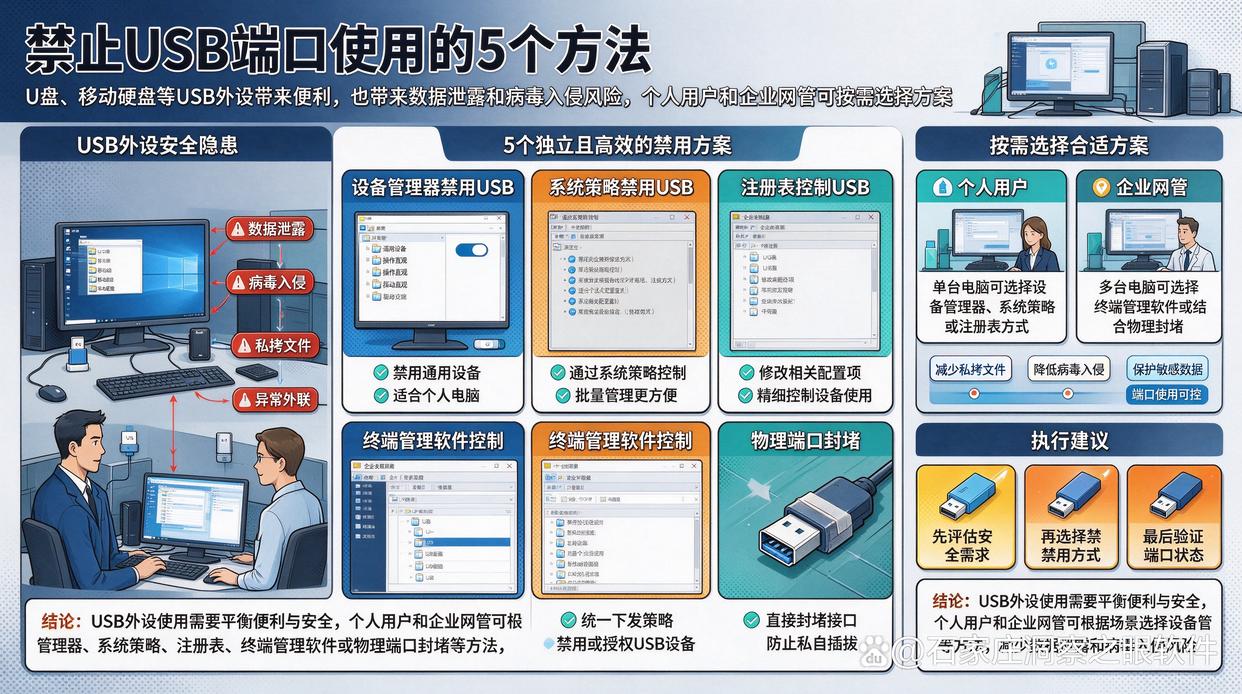
方法一:部署洞察眼MIT系统(企业级专业管控)
对于有严格数据防扩散需求的企业而言,推荐部署专业的终端安全管理软件——洞察眼MIT系统。该系统专为企业级局域网设计,能够实现全方位的USB终端管控:
精细化权限管控:支持一键禁用所有USB存储设备,或者设置为“只读不写”(允许读取文件但无法拷贝带走),满足不同业务场景的安全需要。
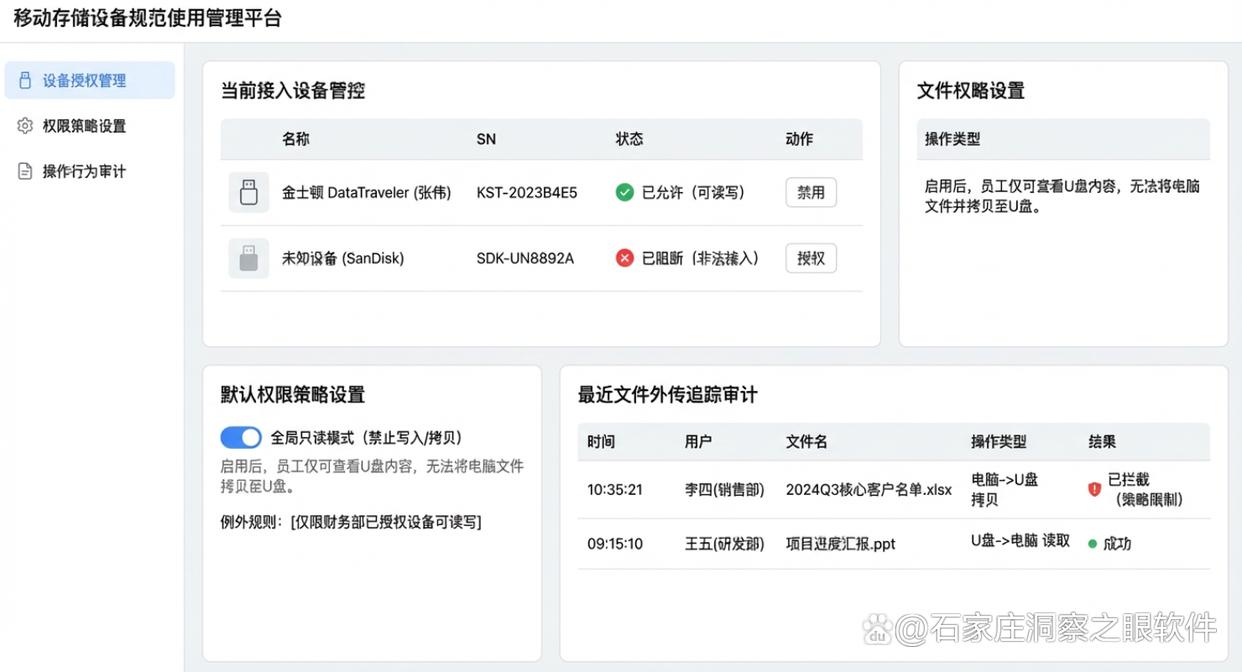
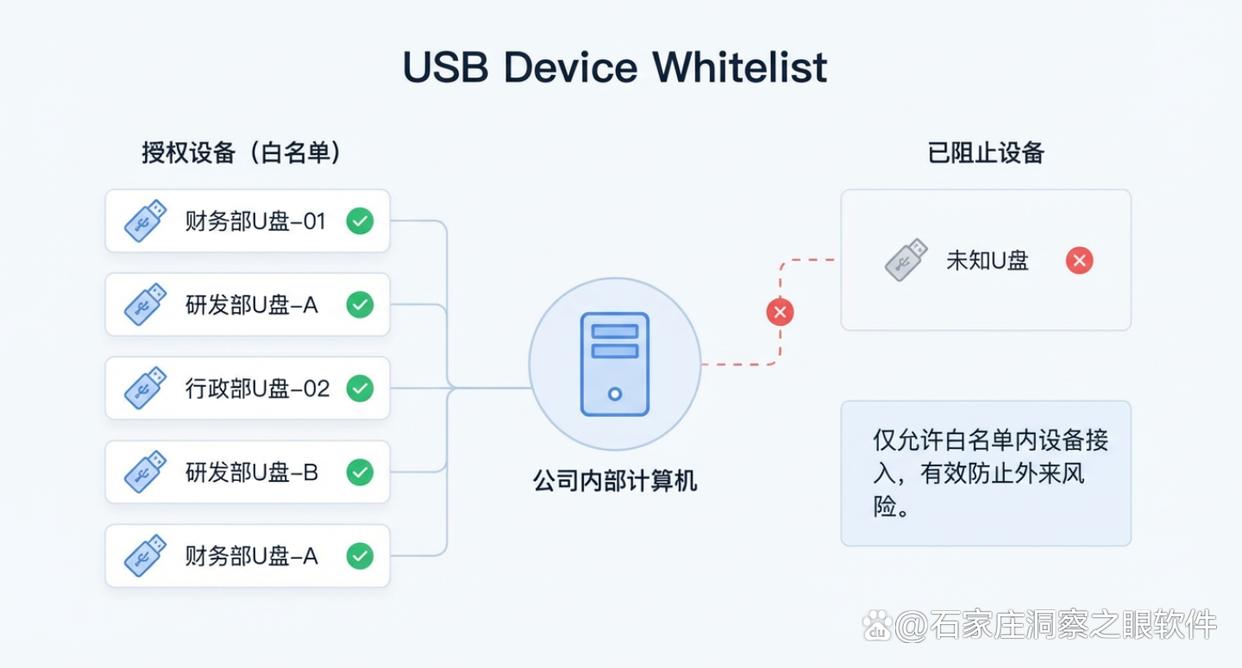
外设白名单机制:可针对特定合规的U盘设备设置白名单,非白名单设备接入时自动拦截,兼顾安全与工作效率。
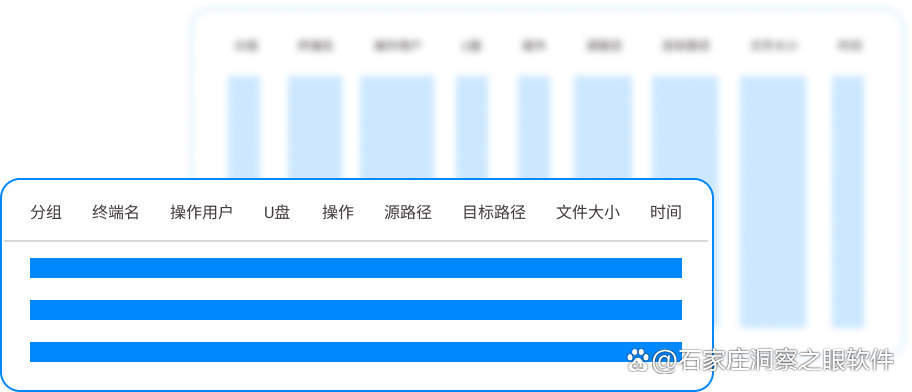
全程审计与追踪:对U盘的接入、拔出、文件拷贝等所有操作行为进行实时日志记录与追踪,从根本上杜绝内部机密外泄。
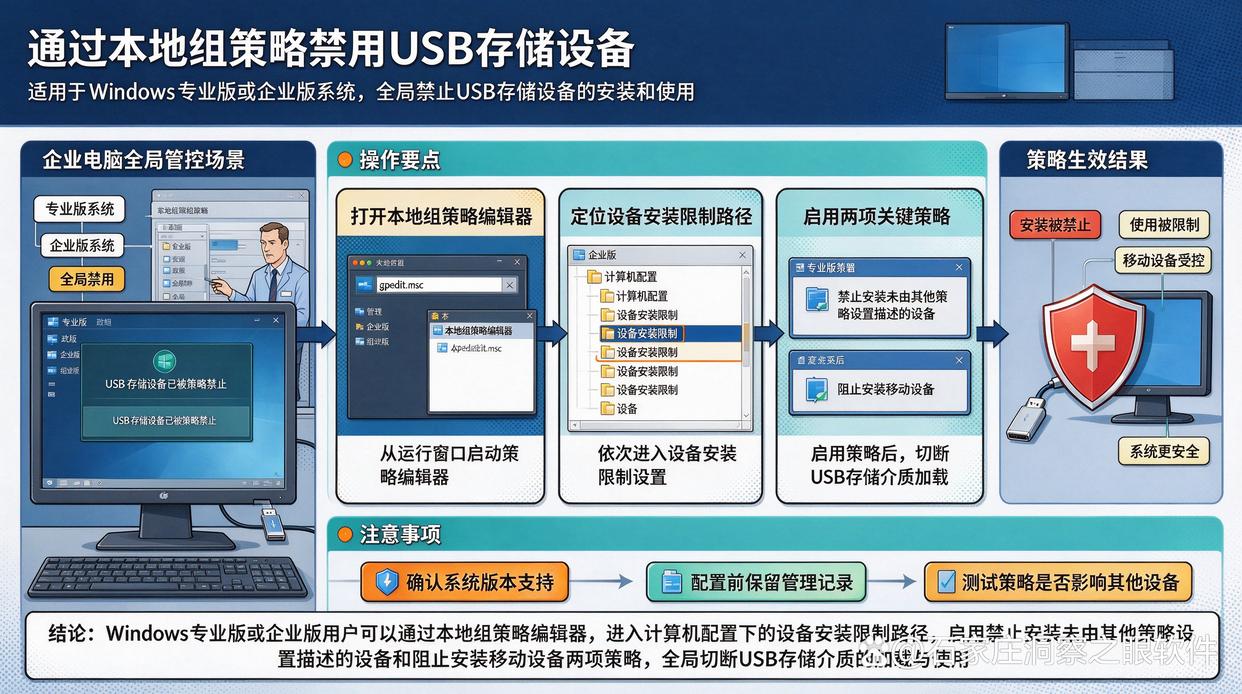
方法二:通过本地组策略(Group Policy)禁用USB存储设备
如果你使用的是Windows专业版或企业版系统,可以通过系统内置的本地组策略编辑器全局禁用USB存储设备的安装和使用。
操作要点:
通过运行窗口打开组策略编辑器 (gpedit.msc)。
依次定位至计算机配置下的设备安装限制路径。
启用“禁止安装未由其他策略设置描述的设备”和“阻止安装移动设备”策略,从而切断USB存储介质的加载。
方法三:通过修改注册表限制USB访问
修改注册表是一种无需借助第三方软件、直接在系统底层封锁USB存储访问的经典方法。
操作要点:
通过运行窗口打开注册表编辑器 (regedit)。
定位到 USBSTOR 服务项路径。
将 Start 项的数值数据从默认的 3 修改为 4(代表禁用),修改后重启电脑即可生效。
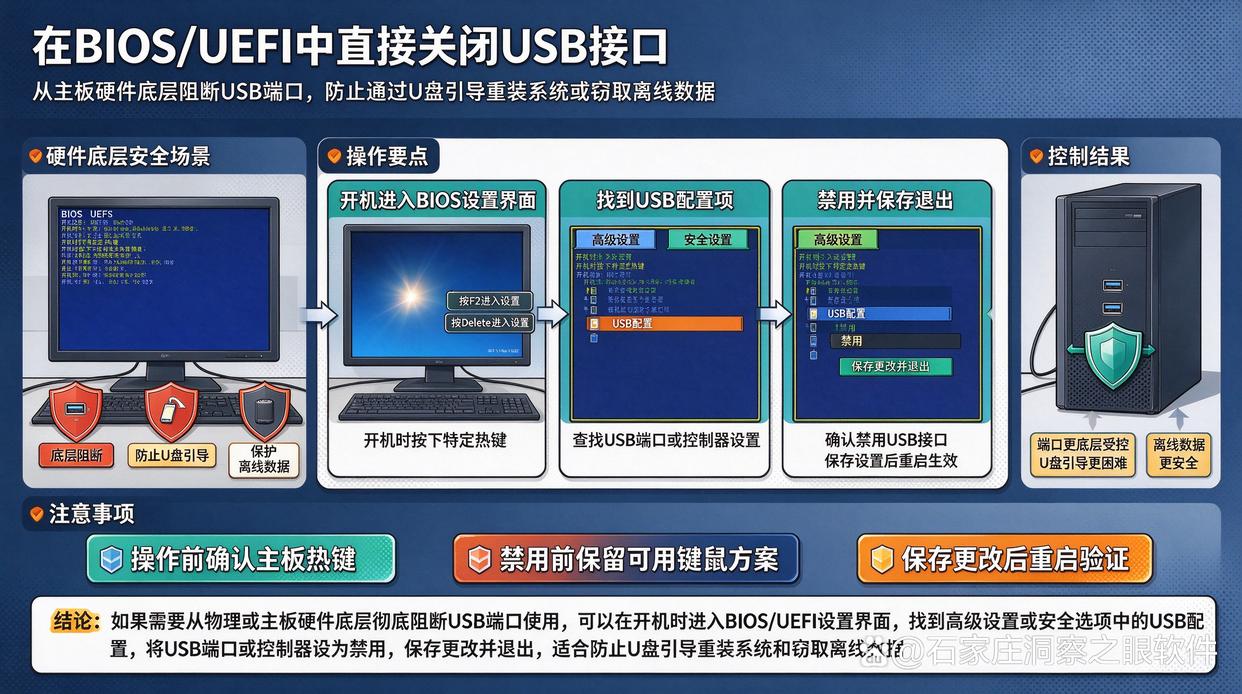
方法四:在BIOS/UEFI中直接关闭USB接口
如果你希望从物理或主板硬件底层彻底阻断USB端口的使用(例如防止他人通过U盘引导重装系统或窃取离线数据),可以在开机时进入主板BIOS进行设置。
操作要点:
开机时按下特定热键(如 F2、delete 等)进入BIOS设置界面。
找到高级设置(Advanced)或安全(Security)选项卡中的USB配置。
将USB端口或控制器选项设置为禁用(Disabled),保存更改并退出。
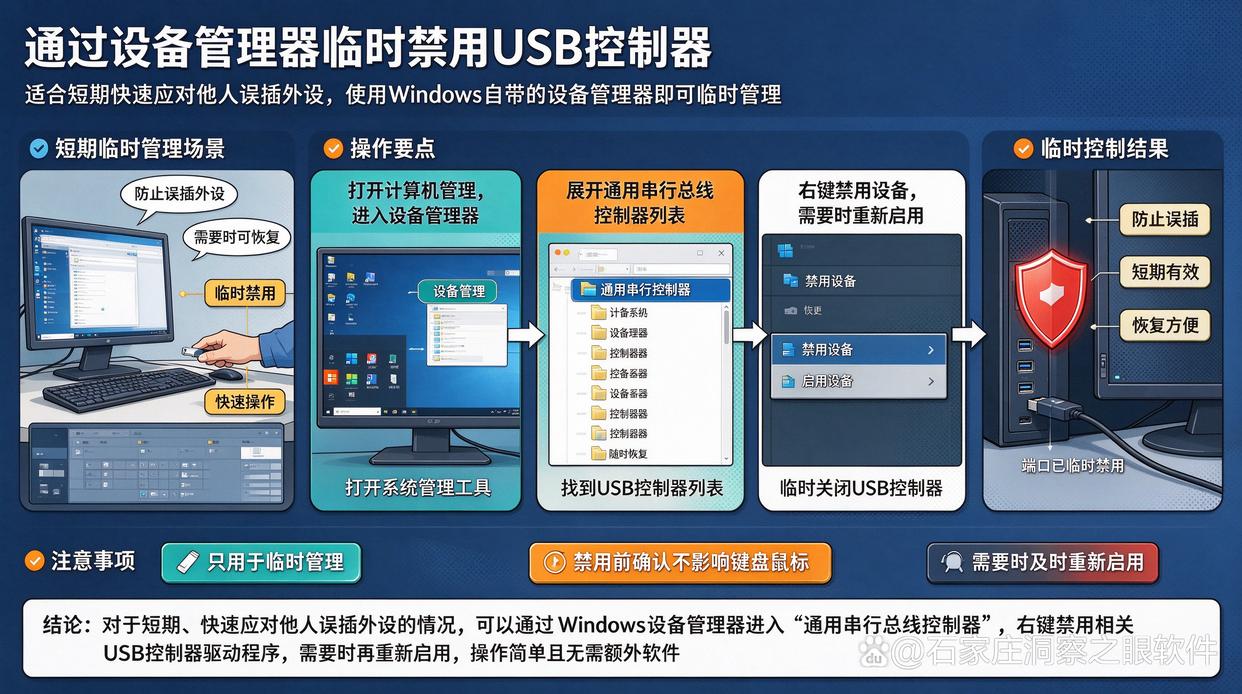
方法五:通过设备管理器临时禁用USB控制器
如果只是需要短期、快速地应对他人误插外设的情况,可以通过Windows自带的设备管理器进行临时管理。
操作要点:
打开计算机管理并进入“设备管理器”。
展开“通用串行总线控制器”列表。
右键点击相关的USB控制器驱动程序选择“禁用设备”,需要时随时可以右键重新启用。
总结:
以上5个方法,涵盖了从临时应急、系统自带策略、底层硬件关闭到企业级专业管控的不同应用场景。个人用户可以通过组策略或注册表轻松搞定,而企业管理员则可以借助洞察眼MIT系统实现高效统一的安全管理。赶快挑选最适合你的方法动手试试吧!


 洞察眼MIT系统


 冀公网安备13019902001038号
