文章摘要:是不是经常遇到这种情况:电脑里存着合同、图纸、方案,随手丢在文件夹里,万一被人拷贝拿走,麻烦就大了。想给文件上锁,又不知道哪种办法靠谱,有的操作复杂,有的加密完

是不是经常遇到这种情况:电脑里存着合同、图纸、方案,随手丢在文件夹里,万一被人拷贝拿走,麻烦就大了。
想给文件上锁,又不知道哪种办法靠谱,有的操作复杂,有的加密完自己都打不开。
今天咱们分享 5 种文件加密办法,从个人简单上锁,到企业批量防护全都有!
方法 1:部署洞察眼 MIT 系统(企业透明加密)
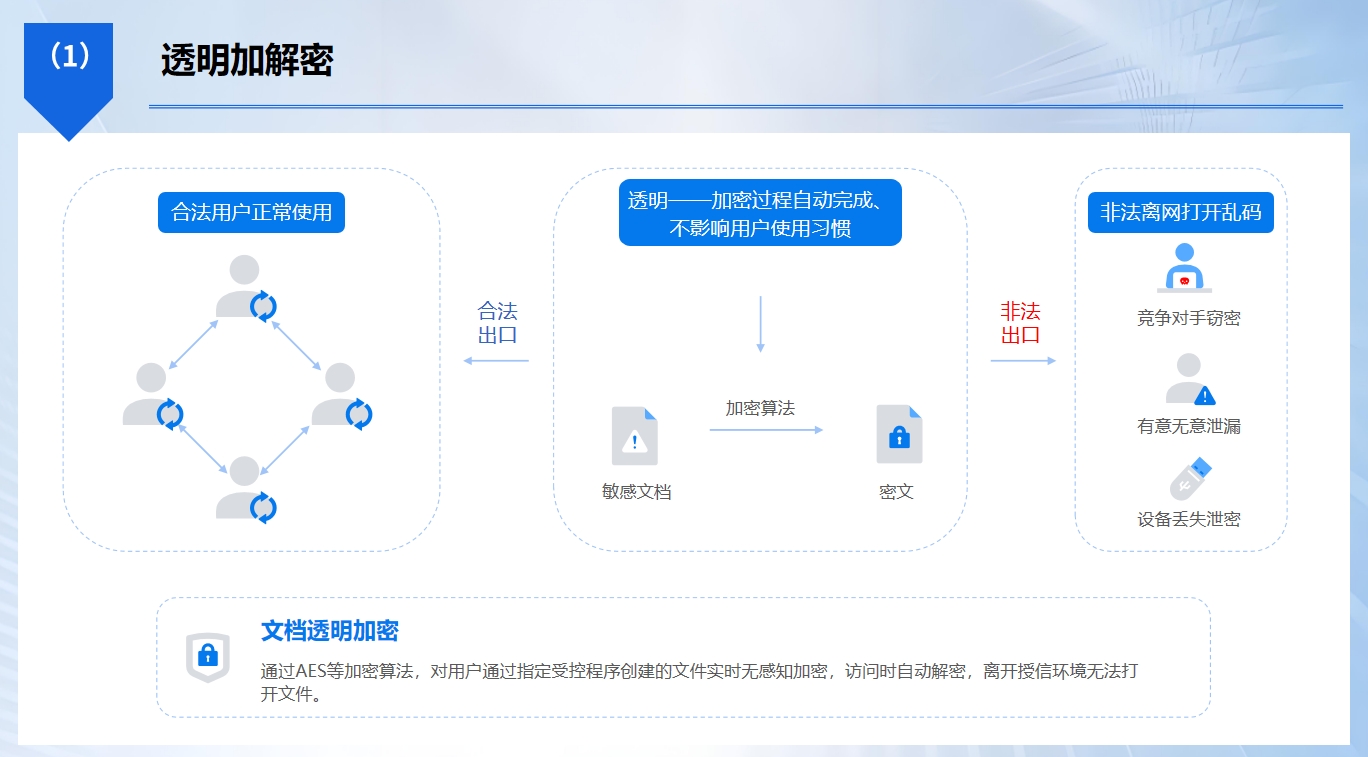
这个就像给文件穿上一层隐形防护服,特别适合公司大批量文档、图纸、源码保护,员工干活几乎感受不到加密的存在。
自动透明加密:设计师写文档、画 CAD,正常保存文件,后台悄悄加密。
在公司内网电脑打开一切正常,拷到 U 盘、微信外发,拿到外面电脑打开就是乱码,外人根本读不了。
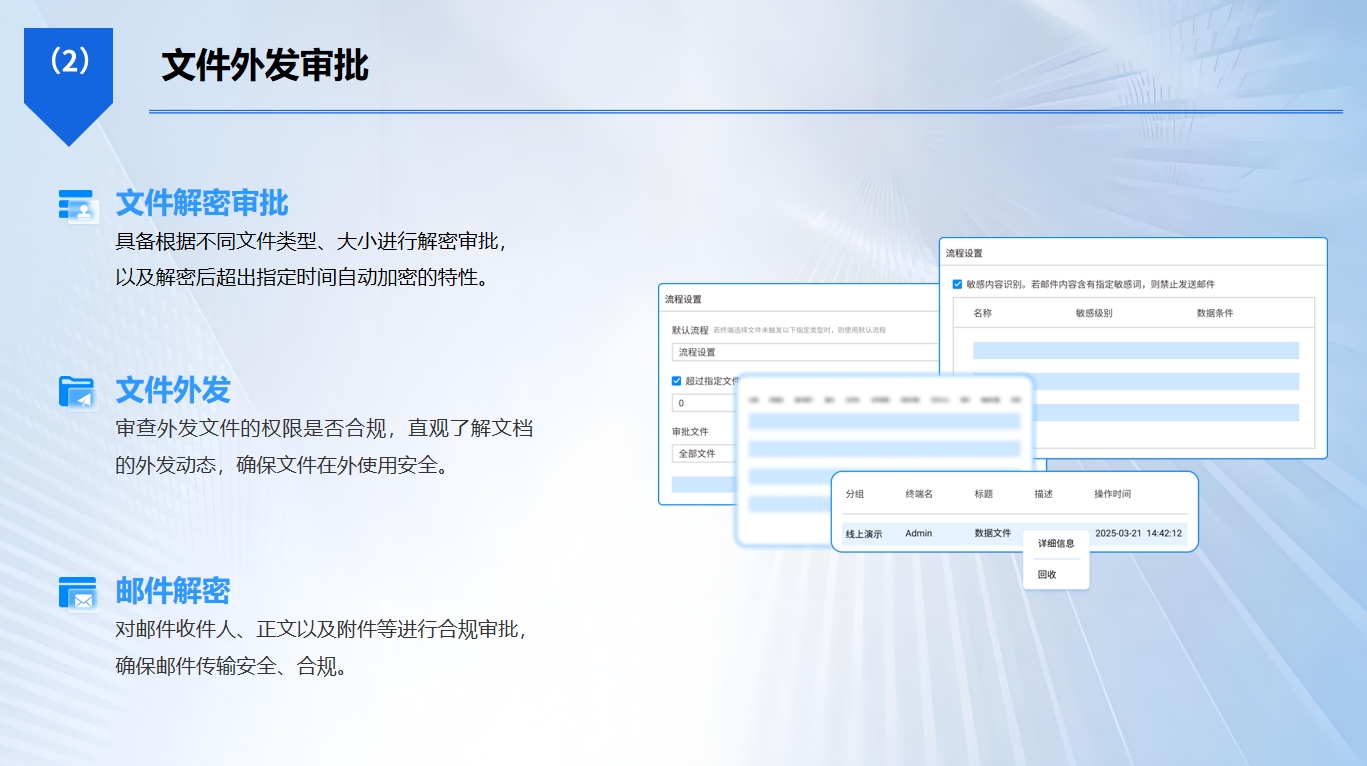
外发审批管控:文件要发给客户,不能直接发,提交申请,管理员审核通过,生成受控文件,还能设置打开次数、到期时间,超时自动失效。
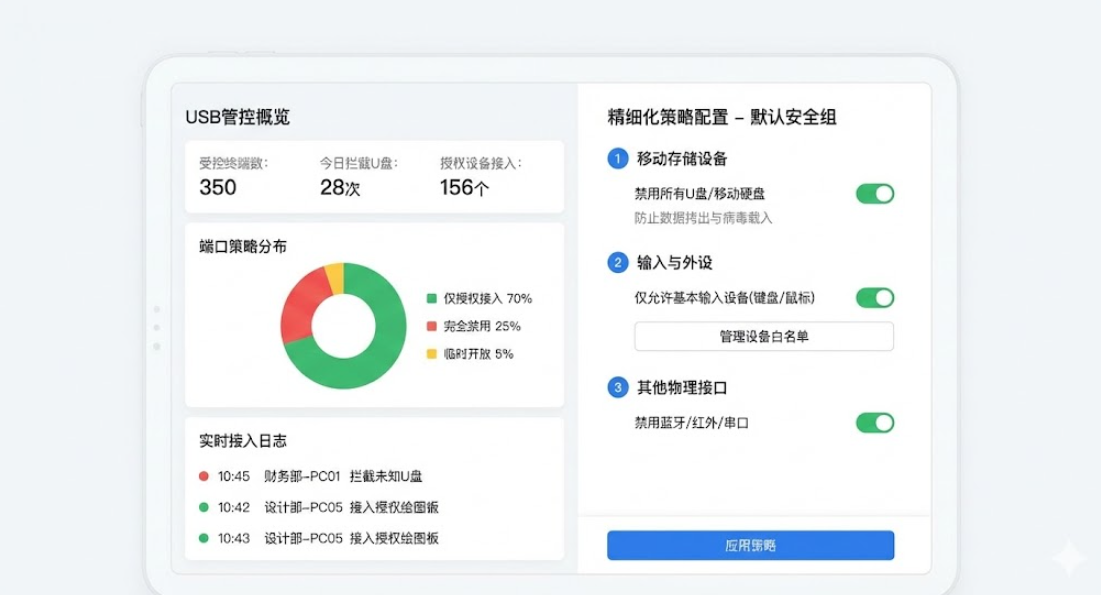
外设权限管控:U 盘、移动硬盘可以限制,禁止导出加密文件,从源头防止拷贝泄密。
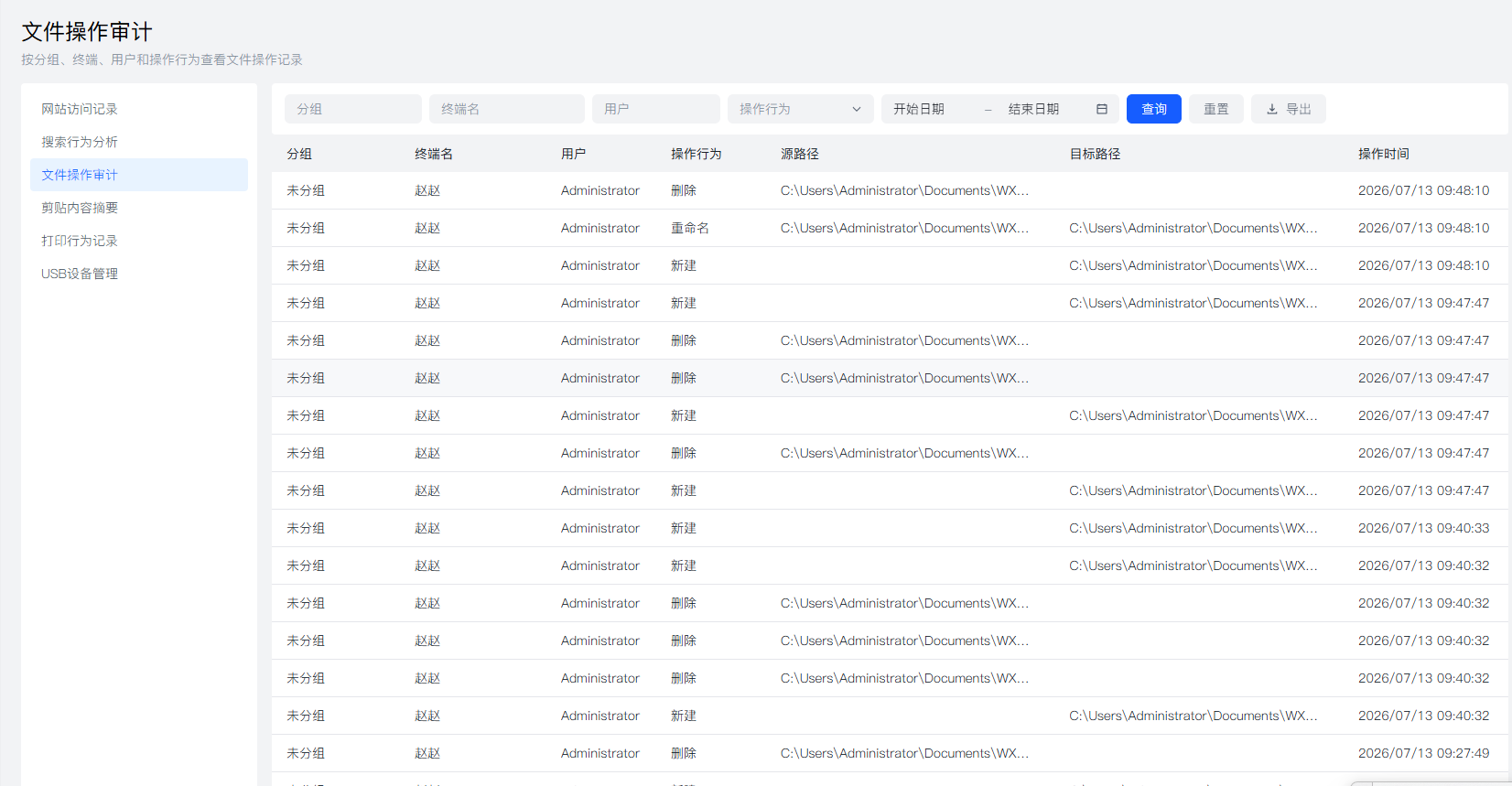
操作留痕溯源:谁打开、复制、转发加密文件,全部记录存档,一旦泄露,能查到是谁操作的。
方法 2:7-Zip 压缩包加密(个人临时加密)
这个是普通人最常用的免费办法,不用花钱,适合临时打包少量文件。选中文件右键,选择 7-Zip 添加到压缩包,设置密码,勾选加密文件名,确定就完成了。发给别人的时候,把压缩包发过去,再单独把密码告诉对方。缺点是每次都要手动打包解密,文件多了很麻烦,不适合日常频繁编辑的文档,只适合临时传输、打包存档。
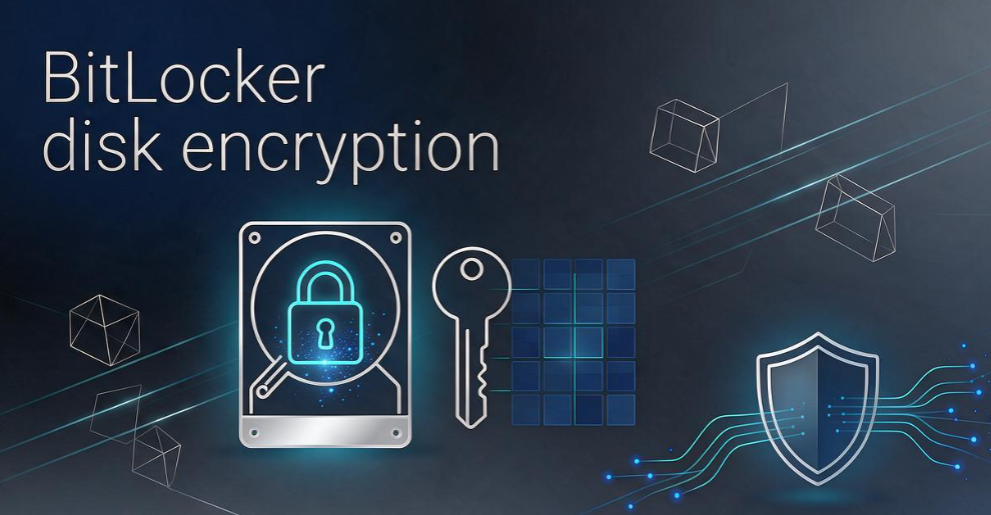
方法 3:BitLocker 磁盘加密(整块硬盘上锁)
Windows 专业版自带的功能,相当于给整个 D 盘、移动硬盘加一把大锁。右键磁盘分区,选择启用 BitLocker,设置解锁密码,保存好恢复密钥,等待加密完成。硬盘拿到别的电脑上,必须输入密码才能读取里面所有文件。优势是一劳永逸,适合笔记本、移动硬盘防丢失;短板是只能锁整个盘,不能单独给某一个文件加密,家庭版 Windows 还用不了。
方法 4:Windows EFS 文件夹加密(系统自带单文件夹加密)
Windows 专业版自带的加密功能,右键文件夹→属性→高级,勾选 “加密内容以便保护数据”,确定生效。只要登录你自己的账号,打开文件不受影响,别的账号登录电脑就打不开这个文件夹。优点是不用装软件,操作简单;缺点是绑定当前 Windows 账号,重装系统、证书丢失,文件直接打不开,风险很高,只适合简单本地保密,不适合重要商业资料。
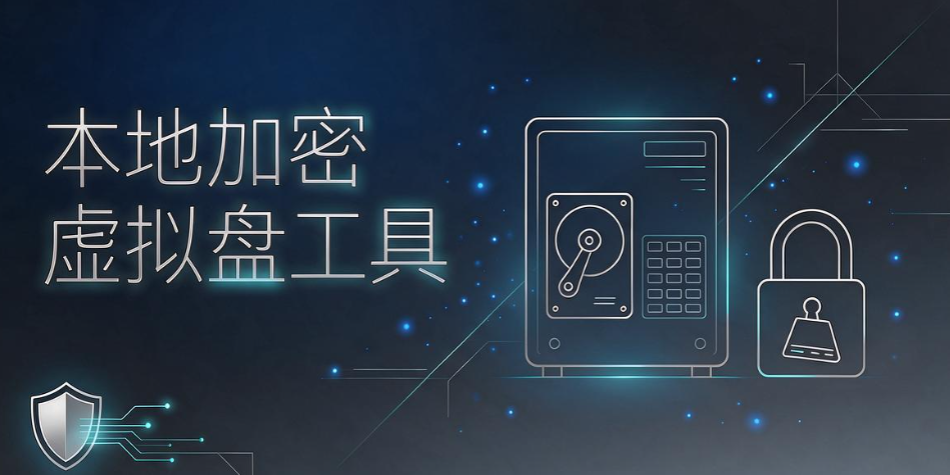
方法 5:本地加密虚拟盘工具(私人文件保险箱)
这类工具可以在电脑里划出一块虚拟空间,相当于一个加密保险箱。设置密码之后,输入密码才能挂载这个虚拟盘,把私密文件放进去,卸载之后就消失看不见。适合个人存放身份证、账单这类隐私资料。优点是私密性强,不用改动原文件;短板是每次使用都要挂载、卸载,不适合团队多人协同办公,文件丢了虚拟盘损坏,里面资料很难找回。

 洞察眼MIT系统


 冀公网安备13019902001038号