文章摘要:电脑里藏着太多不想被打扰的 “小秘密”—— 比如私人日记、重要工作方案,或是家人的珍贵照片,一旦被误看、误传,总让人提心吊胆。其实给电脑加密真没那么难,不用钻研
电脑里藏着太多不想被打扰的 “小秘密”—— 比如私人日记、重要工作方案,或是家人的珍贵照片,一旦被误看、误传,总让人提心吊胆。其实给电脑加密真没那么难,不用钻研复杂技术,几个小技巧就能轻松上手。
不管你是想护住个人隐私,还是守住工作里的关键数据,都能找到合适的设置方法。下面就分享几个简单高效的电脑加密技巧,步骤清晰、一学就会,赶紧跟着做,给你的数据稳稳撑起 “安全防护伞”!

一、部署洞察眼 MIT 系统,企业级全流程数据加密
核心功能
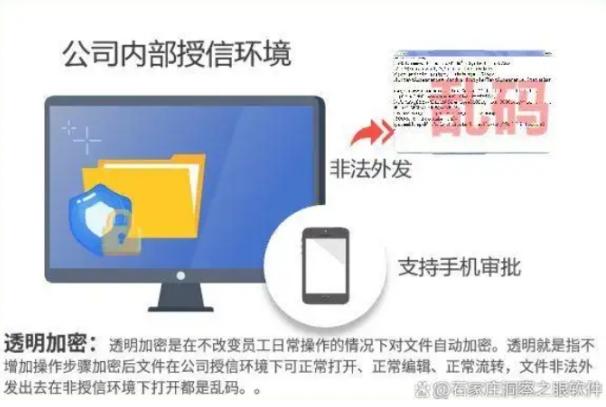
动态透明加密:自动识别并加密 Word、CAD、PDF 等指定类型文件,加密过程无感知,授权设备内正常编辑,脱离企业环境立即锁定(显示乱码或无法打开);
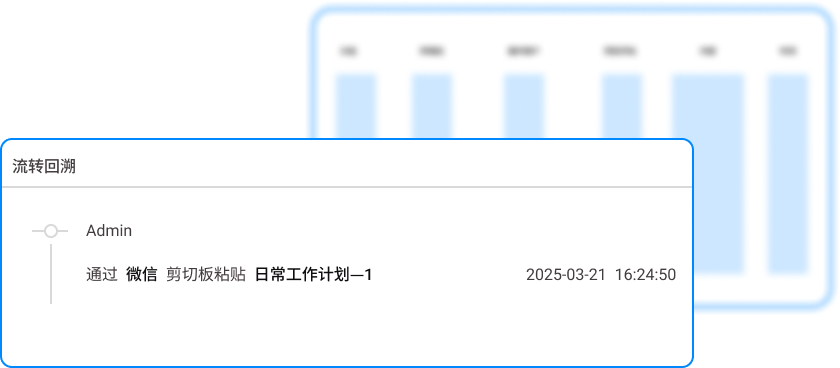
操作日志审计:记录文件创建、修改、加密、传输全生命周期行为,生成合规审计报表,支持按人员、时间多维度检索,满足企业安全追溯需求;
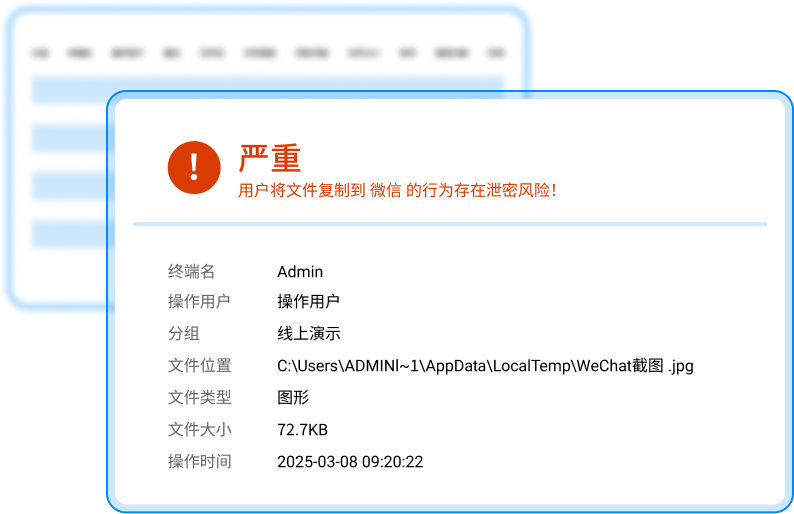
异常行为监控:通过实时监控和审计文件的操作,发现异常访问行为,如未授权的文件下载、外发等,及时采取应对措施,防止数据泄漏。
突出特点
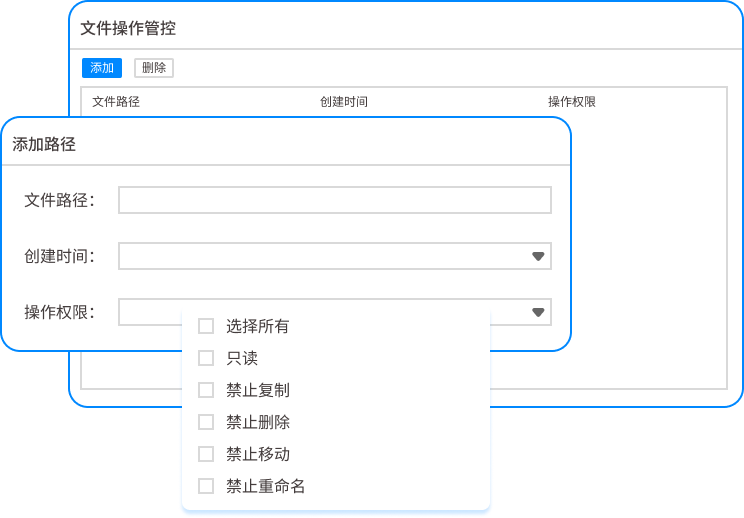
权限精细化:按部门、岗位、项目设置 “读取 / 编辑 / 打印 / 外发” 四级权限,支持临时权限申请与回收,适配复杂组织架构;
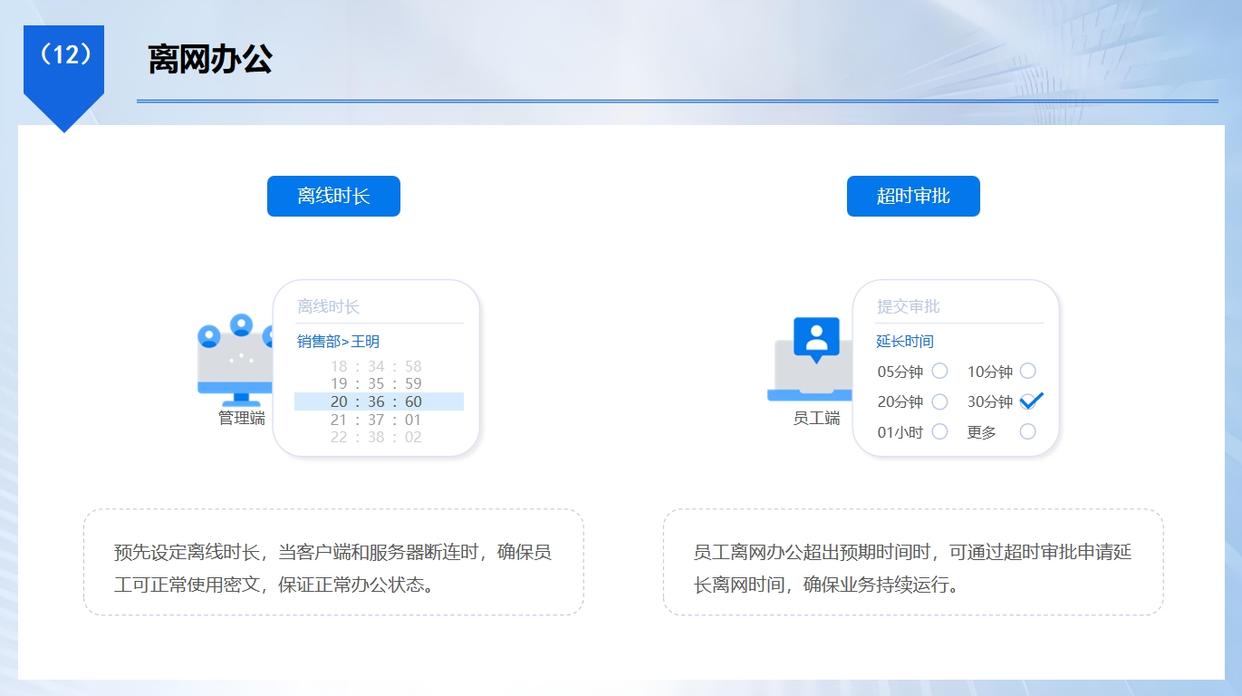
离线办公适配:员工出差时可申请离线授权,设置离线时长与操作范围,到期自动失效,兼顾移动办公与数据安全。
核心优势
加密与行为管控深度融合,无需额外部署多套系统;支持千级设备批量管理,大幅降低企业运维成本,是中大型企业数据安全防护的 “一站式解决方案”。
二、使用 VeraCrypt,个人高强度虚拟磁盘加密
核心功能
虚拟加密盘创建:在电脑中生成独立加密磁盘(容量可自定义,从 1GB 到 100GB 不等),敏感文件存入后需输入密码解锁,关闭后自动隐藏,如同 “隐形保险箱”;
分区 / 全盘加密:支持对电脑硬盘分区(如 D 盘、E 盘)或整个硬盘加密,采用 AES-256、Twofish 等国际标准加密算法,破解难度极高;
隐藏加密卷:在已加密的磁盘分区中再创建 “隐藏加密卷”,双重加密防护,即使主加密卷密码泄露,隐藏卷内数据仍能安全隐藏。
突出特点
开源免费无广告:代码公开可查,无捆绑插件,安全性经过全球开发者验证,避免恶意软件风险;
跨系统兼容:适配 Windows、macOS、Linux 系统,加密后的虚拟磁盘可在不同系统间通用,无需重新加密。
核心优势
加密强度行业领先,适合对隐私安全要求极高的个人用户(如存储重要合同、隐私照片);操作虽需基础学习,但功能无短板,是技术型用户的首选工具。

三、借助 AxCrypt,个人多平台文件快速加密
核心功能
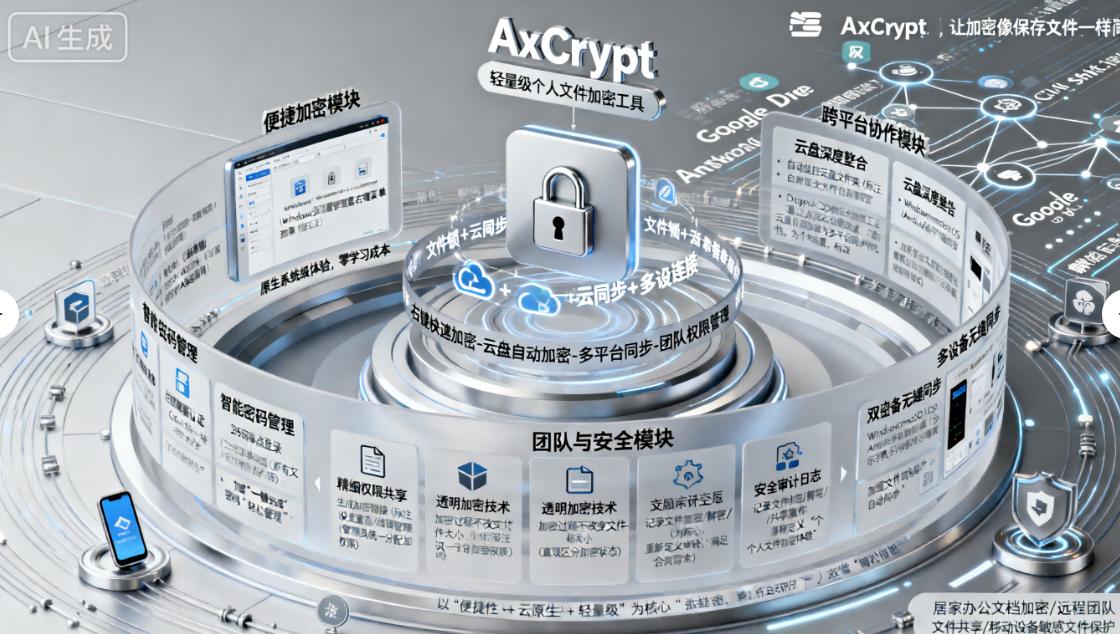
右键一键加密:集成到电脑右键菜单,选中文件(如文档、照片)后点击 “加密”,输入密码即可完成加密,10 秒内可处理单个文件,无需打开软件操作;
云同步加密:与 OneDrive、Google Drive 等主流云盘联动,文件上传到云盘时自动加密,云端存储的始终是加密后的内容,防止云服务商数据泄露;
跨设备访问:支持 Windows、macOS、iOS、Android 多平台,加密文件可通过手机 APP 查看,出差时也能便捷访问加密资料。
突出特点
极简操作界面:主界面仅保留 “加密”“解密”“共享” 三个核心功能,无复杂设置,电脑新手也能快速上手;
密码管理人性化:支持绑定邮箱,忘记密码时通过邮箱接收重置链接,同时可设置 “信任设备”,避免重复输入密码。
核心优势
轻量化设计,占用系统资源少(运行时 CPU 占用率低于 3%);兼顾本地与云端文件安全,适合职场人、学生等日常加密需求,是 “简单高效” 的代表工具。
四、启用 Windows BitLocker,系统原生硬盘加密
核心功能
分区 / 全盘加密:在 Windows 系统中直接对硬盘分区(如系统盘 C 盘、数据盘 D 盘)或整个硬盘加密,加密后每次开机或访问分区需输入密码验证,防止设备丢失后数据被窃取;
TPM 芯片联动:若电脑配备 TPM(可信平台模块)芯片,可将加密密钥存储在硬件中,避免密钥被软件破解,大幅提升加密安全性;
恢复密钥备份:加密时自动生成唯一恢复密钥,支持保存到文件、打印或绑定微软账号,即使忘记密码,通过恢复密钥也能解锁,避免数据丢失。
突出特点
系统原生集成:无需下载安装第三方软件,在 “控制面板 - BitLocker 驱动器加密” 中即可开启,零成本实现加密;
加密模式可选:提供 “仅加密已用空间”(快速加密,适合新硬盘)和 “加密整个磁盘”(全面防护,适合旧硬盘)两种模式,灵活适配不同场景。
核心优势
与 Windows 系统深度兼容,无兼容性问题;加密过程稳定,不影响电脑正常运行,是 Windows 用户 “零门槛” 加密的首选方案。
五、用 Gilisoft File Lock Pro,个人文件夹隐藏加密
核心功能
文件夹隐藏 + 加密双重防护:不仅能给文件夹设置密码加密,还能将其彻底隐藏,在 “我的电脑”“资源管理器” 中无法找到,需通过软件输入密码才能显示;
防删除 / 防篡改:加密后的文件夹默认开启 “防删除” 保护,即使误点删除或按 delete 键,也会提示 “无权限操作”,避免误删重要资料;
批量加密管理:支持同时添加多个文件夹进行加密,可给不同文件夹设置不同密码,在软件内集中管理,方便分类防护。
突出特点
操作简单直观:通过 “添加文件夹 - 设置密码 - 隐藏 / 加密” 三步即可完成操作,界面清晰,无技术门槛;
开机自动防护:软件随电脑开机自动启动,加密文件夹持续处于保护状态,无需手动开启防护。
核心优势
兼顾 “隐藏” 与 “加密”,防护更全面;适合电脑多人共用场景(如家庭电脑、办公共用电脑),防止他人随意查看私人文件夹,保护隐私安全。
六、创建 7-Zip 加密压缩包,零散文件应急加密
核心功能
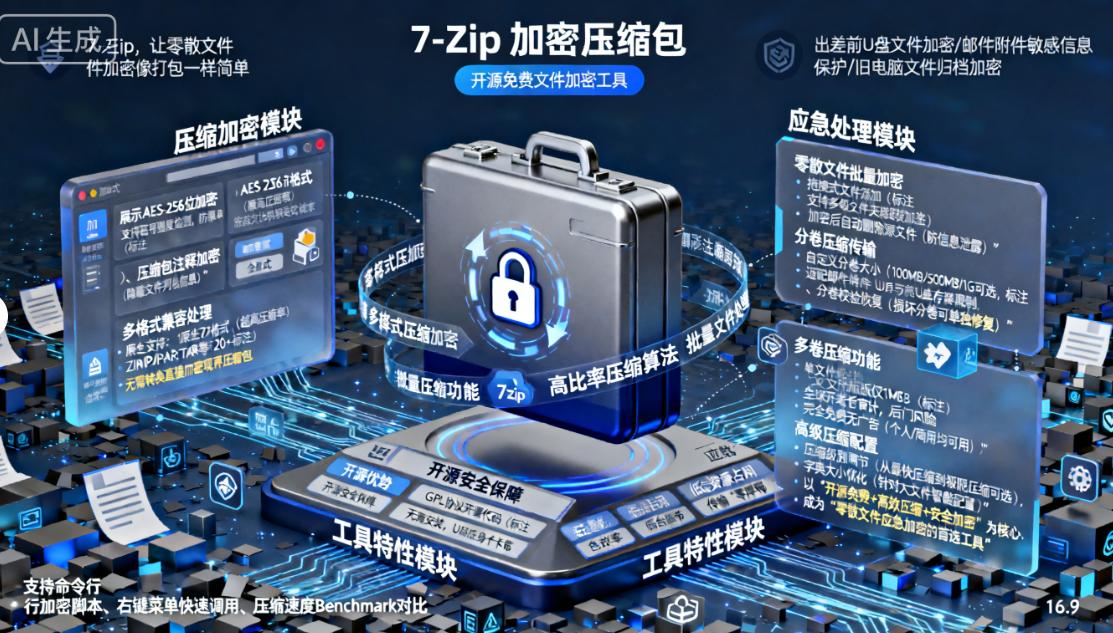
批量文件加密打包:选中多个零散文件(如照片、文档、表格),用 7-Zip 压缩时勾选 “加密” 选项,设置密码后生成加密压缩包,打开需输入密码才能解压;
AES-256 高强度加密:采用 AES-256 加密算法,比传统 ZIP 加密更安全,即使压缩包被破解工具攻击,也难以获取内部文件;
跨平台通用:加密压缩包可在 Windows、macOS、Linux 系统中打开,无需依赖 7-Zip 软件,用其他压缩工具也能解压(需输入正确密码)。
突出特点
工具普及率高:该软件是免费开源压缩工具,多数电脑已预装,无需额外下载;
兼顾压缩与加密:在加密的同时压缩文件体积,节省存储空间,适合存储或传输多个零散文件(如邮件附件、云盘上传)。
核心优势
零成本、零门槛,适合临时应急加密需求;操作简单,无需学习复杂功能,是个人用户 “快速加密” 的实用技巧。

 洞察眼MIT系统


 冀公网安备13019902001038号